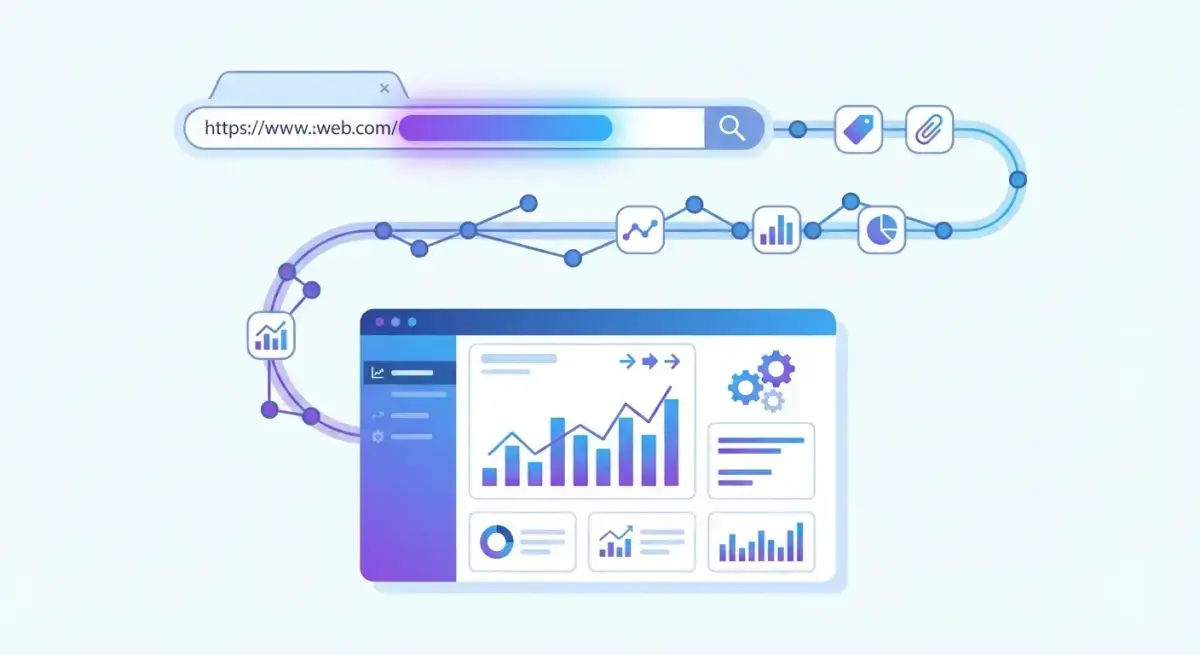
Як використовувати UTM-мітки та трекінг-посилання з Facebook Ads: гід з аналітики для медіабаєрів
UTM мітки facebook ads — це маленькі параметри в URL, які вирішують одну з найбільших проблем медіабаєрів: точно визначити, звідки прийшов кожен клік, лід та продаж. Без UTM-міток ваш Google Analytics покаже весь Facebook-трафік як один безликий потік. З ними — ви бачите результат кожної кампанії, кожного оголошення та кожного креативу.
Цей гід покриває все: від базових UTM-параметрів до динамічних макросів Facebook, шаблонів для масштабного використання та інтеграції з Google Analytics 4.
Що таке UTM-мітки та навіщо вони потрібні
UTM (Urchin Tracking Module) — це параметри, які додаються до URL після знака ?. Вони передають інформацію про джерело трафіку у вашу аналітику.
Приклад UTM-посилання
https://yoursite.com/product?utm_source=facebook&utm_medium=paid&utm_campaign=spring_sale_2026&utm_content=video_testimonial_v2&utm_term=lal_1pct_purchase
П'ять стандартних UTM-параметрів
| Параметр | Призначення | Приклад для Facebook |
|---|---|---|
utm_source | Джерело трафіку | facebook |
utm_medium | Тип трафіку | paid, cpc, social_paid |
utm_campaign | Назва кампанії | spring_sale_2026 |
utm_content | Ідентифікатор оголошення/креативу | video_testimonial_v2 |
utm_term | Аудиторія або ключове слово | lal_1pct_purchase |
Чому Ads Manager недостатньо
Facebook Ads Manager показує метрики всередині екосистеми Meta. Але він:
- Не відстежує поведінку після кліку на вашому сайті
- Має власну модель атрибуції, яка відрізняється від GA4
- Не показує шлях користувача на сайті
- Не інтегрується з CRM для відстеження офлайн-конверсій
UTM-мітки закривають цей розрив, передаючи дані про джерело трафіку безпосередньо у вашу аналітику.
Шаблони UTM-міток для Facebook Ads
Базовий шаблон (ручне заповнення)
?utm_source=facebook
&utm_medium=paid
&utm_campaign=[назва_кампанії]
&utm_content=[назва_оголошення]
&utm_term=[аудиторія]
Динамічний шаблон (рекомендований)
Facebook підтримує динамічні параметри (макроси), які автоматично підставляють реальні значення при кліку:
?utm_source=facebook
&utm_medium=paid
&utm_campaign={{campaign.name}}
&utm_content={{ad.name}}
&utm_term={{adset.name}}
Розширений динамічний шаблон
Для детальної аналітики додайте більше макросів:
?utm_source=facebook
&utm_medium=paid
&utm_campaign={{campaign.name}}
&utm_content={{ad.name}}
&utm_term={{adset.name}}
&placement={{placement}}
&platform={{site_source_name}}
&ad_id={{ad.id}}
&adset_id={{adset.id}}
&campaign_id={{campaign.id}}
Доступні динамічні макроси Facebook
| Макрос | Що підставляє |
|---|---|
{{campaign.name}} | Назва кампанії |
{{campaign.id}} | ID кампанії |
{{adset.name}} | Назва ad set |
{{adset.id}} | ID ad set |
{{ad.name}} | Назва оголошення |
{{ad.id}} | ID оголошення |
{{placement}} | Плейсмент (feed, stories, reels) |
{{site_source_name}} | Платформа (fb, ig, msg, an) |
Цікаво побачити куди ведуть рекламні посилання конкурентів? Спробуйте Adligator безкоштовно
Де налаштувати UTM в Facebook Ads Manager
Спосіб 1: На рівні оголошення (рекомендовано)
- Відкрийте Ads Manager → перейдіть на рівень оголошення
- В секції Destination знайдіть поле Website URL
- Натисніть Build a URL parameter (або додайте параметри вручну до URL)
- Заповніть поля: Campaign Source, Campaign Medium, Campaign Name, Campaign Content, Campaign Term
- Збережіть оголошення
Спосіб 2: Через URL параметри на рівні кампанії
В деяких об'єктивах можна додати URL-параметри на рівні кампанії, які застосовуються до всіх оголошень. Це зручніше для масштабних кампаній.
Спосіб 3: Через шаблон трекінгу в Business Manager
- Перейдіть в Business Manager → Business Settings
- Знайдіть Ad Account → URL Parameters
- Встановіть шаблон за замовчуванням для всіх оголошень
Це найефективніший спосіб — UTM-мітки автоматично додаються до кожного нового оголошення.
Інтеграція з Google Analytics 4
Перевірка UTM-міток в GA4
- Відкрийте GA4 → Reports → Acquisition → Traffic acquisition
- Додайте параметр Session source / medium
- Шукайте
facebook / paid— це ваш Facebook-трафік з UTM - Для детальної розбивки додайте secondary dimension: Session campaign або Session manual ad content
Створення кастомних звітів
Для Facebook Ads аналітики створіть кастомний Explore звіт:
Dimensions:
- Session source
- Session campaign
- Session manual ad content (= utm_content)
- Session manual term (= utm_term)
Metrics:
- Sessions
- Engaged sessions
- Conversions
- Revenue
UTM та Conversions API
Якщо ви використовуєте Conversions API (CAPI), UTM-параметри передаються автоматично через fbc (Facebook Click ID) та fbp (Facebook Browser ID) кукі. CAPI не замінює UTM — вони працюють паралельно для різних систем аналітики.
Правила та найкращі практики
Конвенція іменування
Використовуйте єдині правила для всіх UTM-міток:
- Нижній регістр завжди —
facebook, неFacebook - Підкреслення замість пробілів —
spring_sale, неspring sale - Без спеціальних символів — уникайте #, &, ? в значеннях
- Консистентність — якщо використовуєте
paid, не чергуйте зcpc - Дати в стандартному форматі —
2026Q2,2026_mar
Типові помилки з UTM
- Різний регістр —
Facebookтаfacebookце різні джерела в GA4 - Пробіли в значеннях — ламають URL або створюють окремі записи
- Відсутність utm_medium — трафік потрапляє в категорію (other)
- Дублювання UTM — два
?в URL ламають трекінг - Не тестувати посилання — завжди клікніть на посилання і перевірте GA4 в реальному часі
Чеклист перед запуском
- UTM-параметри додані до кожного оголошення
- Використовується нижній регістр
- Динамічні макроси працюють коректно
- Посилання протестовано (клікнули → побачили в GA4 Realtime)
- Конвенція іменування задокументована для команди
- utm_source = facebook (не fb, не meta)
- utm_medium = paid (або cpc — але однаково для всіх)
Звітність та аналіз
Щотижневий звіт по UTM-даних
Створіть щотижневий ритуал перевірки UTM-даних:
- Порівняйте Facebook Ads Manager дані з GA4 даними
- Визначте розбіжності в кількості сесій та конверсій
- Перевірте чи немає трафіку без UTM (потрапляє в direct)
- Порівняйте cost-per-conversion у Facebook з вартістю в GA4
- Ідентифікуйте кампанії з найбільшим розривом між платформами
Порівняння атрибуції
Facebook та GA4 використовують різні моделі атрибуції:
| Параметр | Facebook Ads Manager | Google Analytics 4 |
|---|---|---|
| Модель | 7-day click, 1-day view | Data-driven attribution |
| View-through | Включає | Не включає |
| Cross-device | Включає | Обмежено |
| Типовий результат | Вищий ROAS | Нижчий ROAS |
Реальна істина зазвичай десь посередині. Використовуйте обидві системи для повної картини.
FAQ
Які UTM-параметри обов'язкові для Facebook Ads?
Обов'язкові три: utm_source (facebook), utm_medium (paid або cpc) та utm_campaign (назва кампанії). Рекомендовані додаткові: utm_content (для креативу) та utm_term (для аудиторії).
Чи підтримує Facebook динамічні UTM-параметри?
Так. Facebook підтримує динамічні параметри через макроси: , , , , та інші. Вони автоматично підставляються при кліку.
Як побачити UTM-дані в Google Analytics 4?
В GA4 перейдіть до Reports > Acquisition > Traffic acquisition. Використовуйте параметри Session source, Session medium та Session campaign для фільтрації Facebook-трафіку.
Висновок
UTM мітки facebook ads — це фундамент наскрізної аналітики для кожного медіабаєра. Правильно налаштовані UTM-мітки дають вам незалежні дані про ефективність кожної кампанії, кожного оголошення та кожної аудиторії — поза межами екосистеми Meta.
Почніть з динамічного шаблону на рівні Business Manager, використовуйте консистентну конвенцію іменування, і перевіряйте дані в GA4 щотижня. Це займає 30 хвилин на налаштування і економить десятки годин аналітики щомісяця.
Хочете дізнатись куди ведуть рекламні посилання конкурентів? Дізнайтесь куди ведуть рекламні посилання конкурентів — спробуйте Adligator безкоштовно
Читайте також
- Як використовувати ШІ для автоматичного виявлення креативної втоми у Facebook Ads
- Meta Advantage+ чи ручне налаштування кампаній: коли використовувати кожен підхід у Facebook Ads (2026)
- Як оптимізувати лендінг для Facebook реклами: чеклист конверсій для медіабаєрів у 2026
- Як уникнути бану рекламного акаунту Facebook у 2026: гід з compliance для арбітражників та медіабаєрів
