Як налаштувати Meta Pixel у 2026 році: покроковий гід для початківців з нуля
Meta Pixel (раніше Facebook Pixel) — це фрагмент коду, який встановлюється на ваш сайт і відстежує дії відвідувачів: перегляди сторінок, додавання в кошик, покупки та інші події. Без нього ви не зможете оптимізувати рекламу в Facebook Ads, створювати ретаргетингові аудиторії або вимірювати ROAS.
У 2026 році налаштування пікселя стало складнішим через обмеження приватності (iOS ATT, блокувальники cookies), але й важливішим — бо без правильного трекінгу алгоритми Meta не зможуть знайти вашу цільову аудиторію.
Цей гід проведе вас через увесь процес: від створення пікселя до перевірки його роботи.
Що вам знадобиться перед початком
Перед налаштуванням підготуйте:
- Meta Business Suite акаунт — якщо ще немає, створіть на business.facebook.com
- Рекламний акаунт Facebook Ads — прив'язаний до Business Suite
- Доступ до коду сайту або панелі управління (WordPress, Shopify, WooCommerce тощо)
- Верифікована бізнес-сторінка Facebook — для подальшої верифікації домену
- SSL-сертифікат (https://) — Meta вимагає безпечне з'єднання
Крок 1: Створення Meta Pixel
- Зайдіть у Meta Business Suite → Events Manager
- Натисніть «Connect Data Sources» (Підключити джерела даних)
- Виберіть «Web» → «Meta Pixel»
- Дайте пікселю зрозуміле ім'я (наприклад, «Мій магазин — основний піксель»)
- Введіть URL вашого сайту
- Натисніть «Create» (Створити)
Після створення ви отримаєте Pixel ID — унікальний номер, який використовується в коді. Збережіть його.
Важливо: Створюйте один піксель на один сайт. Не використовуйте один піксель для різних бізнесів — це зіпсує дані.
Крок 2: Встановлення пікселя на сайт
Є три способи встановлення. Виберіть той, що підходить вашому сайту.
Спосіб 1: Через партнерську інтеграцію (найпростіший)
Якщо ви використовуєте Shopify, WooCommerce, WordPress або іншу популярну платформу — Meta має готові інтеграції.
Shopify:
- Events Manager → «Partner Integration» → «Shopify»
- Введіть URL магазину
- Авторизуйте Shopify
- Піксель встановиться автоматично з основними подіями
WordPress (з плагіном):
- Встановіть плагін «Meta Pixel for WordPress» (офіційний від Meta)
- У налаштуваннях плагіну введіть Pixel ID
- Активуйте стандартні події
Спосіб 2: Через Google Tag Manager
- Events Manager → «Install Code Manually» → скопіюйте базовий код пікселя
- У GTM створіть новий тег типу «Custom HTML»
- Вставте код пікселя
- Тригер: «All Pages» (усі сторінки)
- Опублікуйте контейнер
Переваги GTM: легко додавати нові події, не потрібен доступ до коду сайту, зручне управління.
Спосіб 3: Вручну в код сайту
- Events Manager → «Install Code Manually»
- Скопіюйте базовий код пікселя
- Вставте його в
<head>секцію кожної сторінки сайту перед закриваючим</head>тегом
<!-- Meta Pixel Code -->
<script>
!function(f,b,e,v,n,t,s)
{if(f.fbq)return;n=f.fbq=function(){n.callMethod?
n.callMethod.apply(n,arguments):n.queue.push(arguments)};
if(!f._fbq)f._fbq=n;n.push=n;n.loaded=!0;n.version='2.0';
n.queue=[];t=b.createElement(e);t.async=!0;
t.src=v;s=b.getElementsByTagName(e)[0];
s.parentNode.insertBefore(t,s)}(window, document,'script',
'https://connect.facebook.net/en_US/fbevents.js');
fbq('init', 'YOUR_PIXEL_ID');
fbq('track', 'PageView');
</script>
<!-- End Meta Pixel Code -->
Замініть YOUR_PIXEL_ID на ваш реальний Pixel ID.
Крок 3: Верифікація домену
Верифікація домену підтверджує, що ви — власник сайту. Це обов'язково для:
- Налаштування 8 пріоритизованих подій (AEM) для iOS-трафіку
- Повного контролю над пікселем
- Уникнення обмежень Meta
Як верифікувати
- Meta Business Suite → Business Settings → Brand Safety → Domains
- Натисніть «Add» → введіть домен (без https://)
- Виберіть метод верифікації:
- DNS TXT запис (рекомендовано) — додайте TXT запис у DNS домену
- HTML файл — завантажте файл у корінь сайту
- Meta тег — додайте мета-тег у
<head>головної сторінки
DNS верифікація (рекомендовано):
- Скопіюйте наданий TXT запис
- Зайдіть у панель управління DNS вашого домену (Cloudflare, GoDaddy тощо)
- Додайте TXT запис для кореневого домену (@)
- Зачекайте 15-60 хвилин на розповсюдження DNS
- Натисніть «Verify» у Meta Business Suite
Крок 4: Налаштування подій конверсій
Базовий піксель відстежує тільки PageView (перегляд сторінки). Для оптимізації реклами потрібні події конверсій.
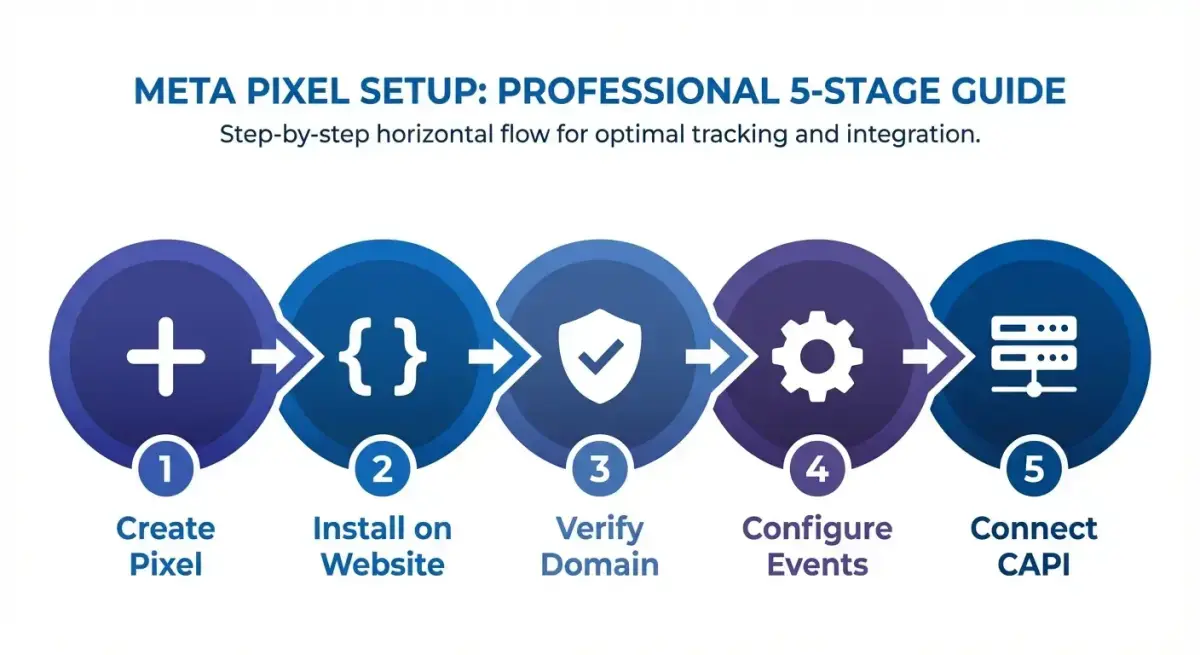 5 кроків налаштування Meta Pixel у 2026 році
Стандартні події Meta
| Подія | Коли спрацьовує | Для чого |
|---|---|---|
PageView | Завантаження будь-якої сторінки | Базовий трекінг |
ViewContent | Перегляд сторінки товару | Аналіз інтересу |
AddToCart | Додавання товару в кошик | Оптимізація на зацікавлених |
InitiateCheckout | Початок оформлення замовлення | Відстеження воронки |
Purchase | Завершення покупки | Головна конверсія |
Lead | Відправка форми/заявки | Лідогенерація |
CompleteRegistration | Реєстрація на сайті | Трекінг реєстрацій |
Search | Пошук на сайті | Аналіз інтенту |
Як додати події
Через Events Manager (Event Setup Tool):
- Events Manager → ваш піксель → «Add Events» → «From the Pixel»
- Відкриється візуальний інструмент поверх вашого сайту
- Натисніть на елемент (кнопку, посилання) → виберіть тип події
- Інструмент автоматично створить правило
Через код (надійніший спосіб):
// Purchase event (на сторінці подяки після покупки)
fbq('track', 'Purchase', {
  value: 49.99,
  currency: 'UAH',
  content_type: 'product',
  content_ids: ['SKU-12345']
});

// Lead event (після відправки форми)
fbq('track', 'Lead', {
  value: 0,
  currency: 'UAH'
});
Пріоритизація подій для iOS (AEM)
Для iOS-трафіку Meta дозволяє тільки 8 пріоритизованих подій на домен. Розставте пріоритети:
- Purchase (найвищий)
- InitiateCheckout
- AddToCart
- Lead
- CompleteRegistration
- ViewContent
- Search
- PageView (найнижчий)
Підказка: Піксель налаштований? Аналізуйте креативи конкурентів в Adligator — дізнайтесь, які рекламні підходи працюють у вашій ніші.
Крок 5: Налаштування Conversions API (CAPI)
Conversions API — це серверний метод передачі даних про конверсії в Meta. Він доповнює піксель і працює навіть коли піксель заблоковано (ad blockers, iOS ATT).
Чому CAPI обов'язковий у 2026
- Пікселю блокують 30-40% подій через браузерні обмеження
- CAPI передає дані напряму з сервера — без посередників
- Meta зважує сигнали з обох джерел для точнішої оптимізації
- Без CAPI Event Match Quality (EMQ) зазвичай нижче 5.0, з CAPI — 7.0+
Способи налаштування CAPI
Через партнерську інтеграцію: Shopify, WooCommerce, WordPress мають вбудовану підтримку CAPI. Активуйте в налаштуваннях плагіну/інтеграції.
Через Google Tag Manager Server-Side: Налаштуйте серверний контейнер GTM і передавайте події через нього.
Через пряму інтеграцію з API: Для кастомних сайтів — ваш розробник відправляє POST-запити на Meta Conversions API з серверу.
Дедупликація подій
Коли піксель і CAPI працюють одночасно, важливо уникнути подвійного підрахунку. Використовуйте параметр event_id:
// На стороні клієнта (піксель)
fbq('track', 'Purchase', {value: 49.99, currency: 'UAH'}, {eventID: 'order-12345'});
# На стороні сервера (CAPI)
{
  "event_name": "Purchase",
  "event_id": "order-12345",  # Той самий ID
  "user_data": {...},
  "custom_data": {"value": 49.99, "currency": "UAH"}
}
Meta автоматично розпізнає дублікати за event_id і підрахує подію один раз.
Перевірка роботи пікселя
Після налаштування обов'язково перевірте, що все працює.
Інструменти перевірки
Meta Pixel Helper — розширення Chrome:
- Встановіть з Chrome Web Store
- Зайдіть на свій сайт
- Іконка повинна показувати зелену позначку і список подій
Events Manager → Test Events:
- Events Manager → ваш піксель → «Test Events»
- Введіть URL сайту → натисніть «Open Website»
- Виконайте дії на сайті (перегляньте товар, додайте в кошик, зробіть тестову покупку)
- Перевірте, що події з'являються в реальному часі
Чеклист перевірки
- PageView спрацьовує на кожній сторінці
- ViewContent спрацьовує на сторінках товарів
- AddToCart спрацьовує при додаванні в кошик
- Purchase спрацьовує після оплати з правильною сумою та валютою
- Немає дублікатів подій (кожна подія один раз за дію)
- EMQ (Event Match Quality) ≥ 6.0
- CAPI події відображаються в Events Manager
Типові помилки при налаштуванні
Помилка 1: Піксель встановлений двічі
Симптом: подвійні PageView у Pixel Helper. Причина: код пікселя в header + плагін, який додає той самий код. Рішення: використовуйте тільки один метод встановлення.
Помилка 2: Purchase без value
Симптом: Meta не може оптимізувати на ROAS. Причина: подія Purchase спрацьовує, але без параметра value. Рішення: завжди передавайте value та currency.
Помилка 3: Неверифікований домен
Симптом: обмежена кількість подій, попередження в Events Manager. Рішення: верифікуйте домен (Крок 3 вище).
Помилка 4: Без дедупликації піксель + CAPI
Симптом: подвоєні конверсії, завищений ROAS. Рішення: використовуйте однаковий event_id на клієнті та сервері.
Наступні кроки після налаштування
Після налаштування пікселя ви готові до:
- Запуску рекламних кампаній з оптимізацією на конверсії
- Створення ретаргетингових аудиторій (люди, які відвідали сайт, додали в кошик, але не купили)
- Створення Lookalike аудиторій на основі ваших покупців
- Аналізу конкурентів — подивіться, які креативи працюють у вашій ніші
 Після налаштування пікселя — аналізуйте, що працює у конкурентів
FAQ
Чи потрібен Meta Pixel, якщо я використовую Conversions API?
Так. Meta рекомендує використовувати обидва методи одночасно. Піксель і CAPI доповнюють один одного: піксель відстежує дії в браузері, а CAPI передає дані з сервера, обходячи блокувальники. Разом вони забезпечують максимальну точність даних.
Скільки подій можна налаштувати на Meta Pixel?
Для iOS-трафіку через Aggregated Event Measurement (AEM) — максимум 8 пріоритизованих подій на домен. Для решти трафіку обмежень немає, але рекомендується фокусуватися на 5-8 ключових подіях, які відповідають вашій воронці конверсій.
Як перевірити, чи правильно працює Meta Pixel?
Використовуйте Meta Pixel Helper (розширення Chrome), Events Manager → Test Events та режим тестування подій. Перевірте, що PageView спрацьовує на кожній сторінці, а події конверсій — тільки при відповідних діях користувача.
Висновок
Налаштування Meta Pixel у 2026 році — це фундамент вашої рекламної стратегії в Facebook Ads. Без правильного трекінгу ви не зможете оптимізувати кампанії, вимірювати ROAS або створювати ефективні аудиторії.
Ключові кроки:
- Створіть піксель у Events Manager
- Встановіть на сайт через інтеграцію, GTM або вручну
- Верифікуйте домен для повного контролю
- Налаштуйте події конверсій із правильними параметрами
- Підключіть CAPI для серверного трекінгу
- Перевірте роботу через Pixel Helper та Test Events
Після налаштування пікселя наступний крок — зрозуміти, що працює у конкурентів, щоб створити ефективні рекламні кампанії.
Піксель готовий? Час аналізувати конкурентів! Спробуйте Adligator безкоштовно
Читайте також
- Як побудувати Custom Audiences з first-party даних у Facebook Ads (2026)
- Як використовувати UTM-мітки та трекінг-посилання з Facebook Ads: гід з аналітики для медіабаєрів
- Facebook Ads для інтернет-магазинів: як масштабувати продажі через Meta Ads у 2026 році
- Як обрати аудиторію для Facebook Ads: покроковий гід для початківців (2026)
