A sua primeira busca no Adligator: um anúncio vencedor em 60 segundos
Novo no Adligator? Faça a sua primeira busca de concorrência em menos de um minuto — aqui está o caminho exato e os sinais que você lê em cada resultado.
É mais fácil confiar em uma ferramenta nova quando a primeira coisa que você vê são dados que já conhece. Então, antes de sair caçando concorrentes, faça a sua primeira busca no Adligator com uma marca que você já entende: a sua própria ou alguma que respeita. O objetivo deste guia é menos "encontrar anúncios" e mais construir a memória muscular para todo o resto do aplicativo.
Leva cerca de um minuto.
Passo 1 — Digite uma marca ou produto na barra de busca
Abra o Adligator em app.adligator.com. Você cai direto na Busca de anúncios, com a barra de busca no topo da tela. Comece a digitar um nome de marca, de produto ou uma palavra-chave de um anúncio que viu recentemente: nivea, ridge wallet, seu-concorrente.com funcionam todos.
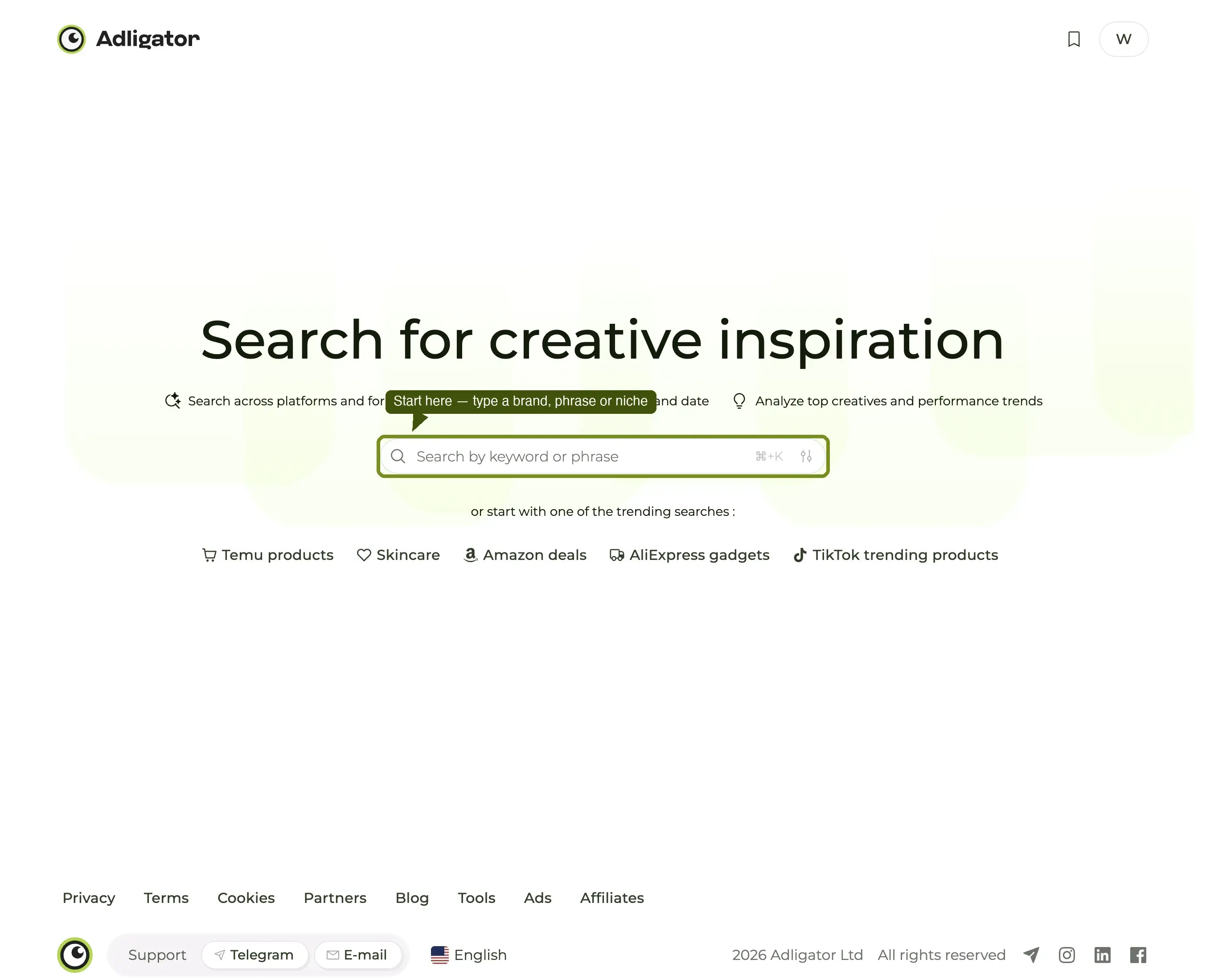
Conforme você digita, o Adligator abre um painel de autocompletar com dois tipos de sugestão.
Passo 2 — Escolha a linha certa do autocompletar
O painel divide as sugestões em duas seções:
- Buscar por frase (uma linha no topo) — dispara uma busca ampla por palavra-chave nos textos dos anúncios. Use para pesquisar um nicho inteiro, como
adesivos para emagrecerouai resume builder. - Páginas FB (tudo abaixo) — cada linha é uma página do Facebook específica que o Adligator já indexou, com o número de anúncios à direita. Clique em uma e a grade carrega todos os anúncios daquela página, restritos a esse único anunciante.
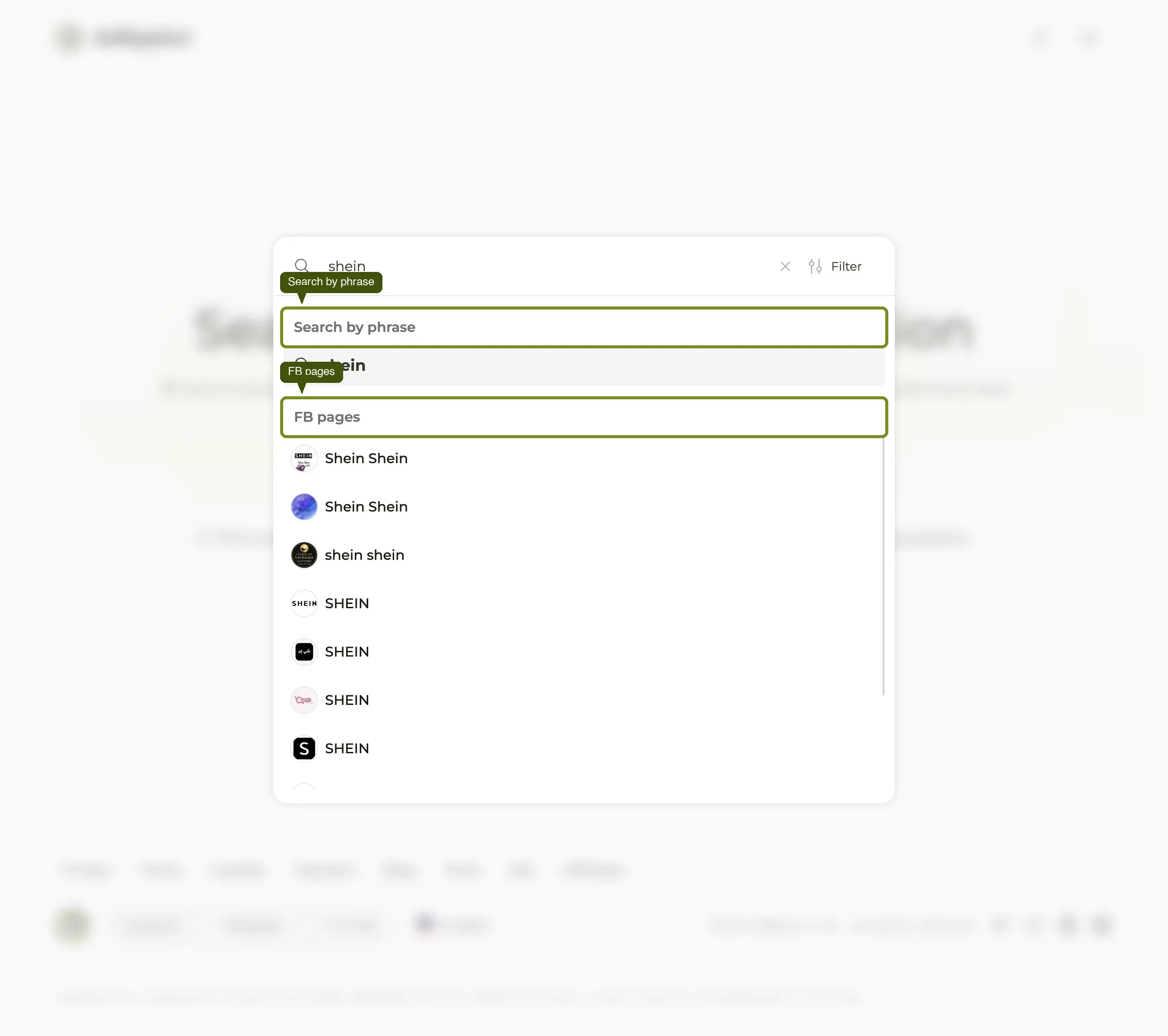
Repare que uma marca grande tem várias páginas: a NIVEA mostra uma com 6.754 anúncios e depois uma cauda de 1.326, 1.213, 923 e 763. São contas por mercado. O número de anúncios é a sua pista de onde está a biblioteca principal.
Para a sua primeira busca, clique numa linha de Páginas FB. É o caminho mais limpo até uma grade restrita a uma marca, sem falsos positivos por nomes parecidos.
Passo 3 — Ordene por "Em exibição há mais tempo" para ver os vencedores
Você vai cair numa grade com os anúncios daquela página, os mais recentes no topo. Para uma primeira leitura do que realmente funciona, mude a ordenação.
Clique no botão de ordenação à direita da barra (por padrão mostra Mais recentes) e escolha Em exibição há mais tempo. O Adligator reordena a grade por dias contínuos no ar: vencedores primeiro.
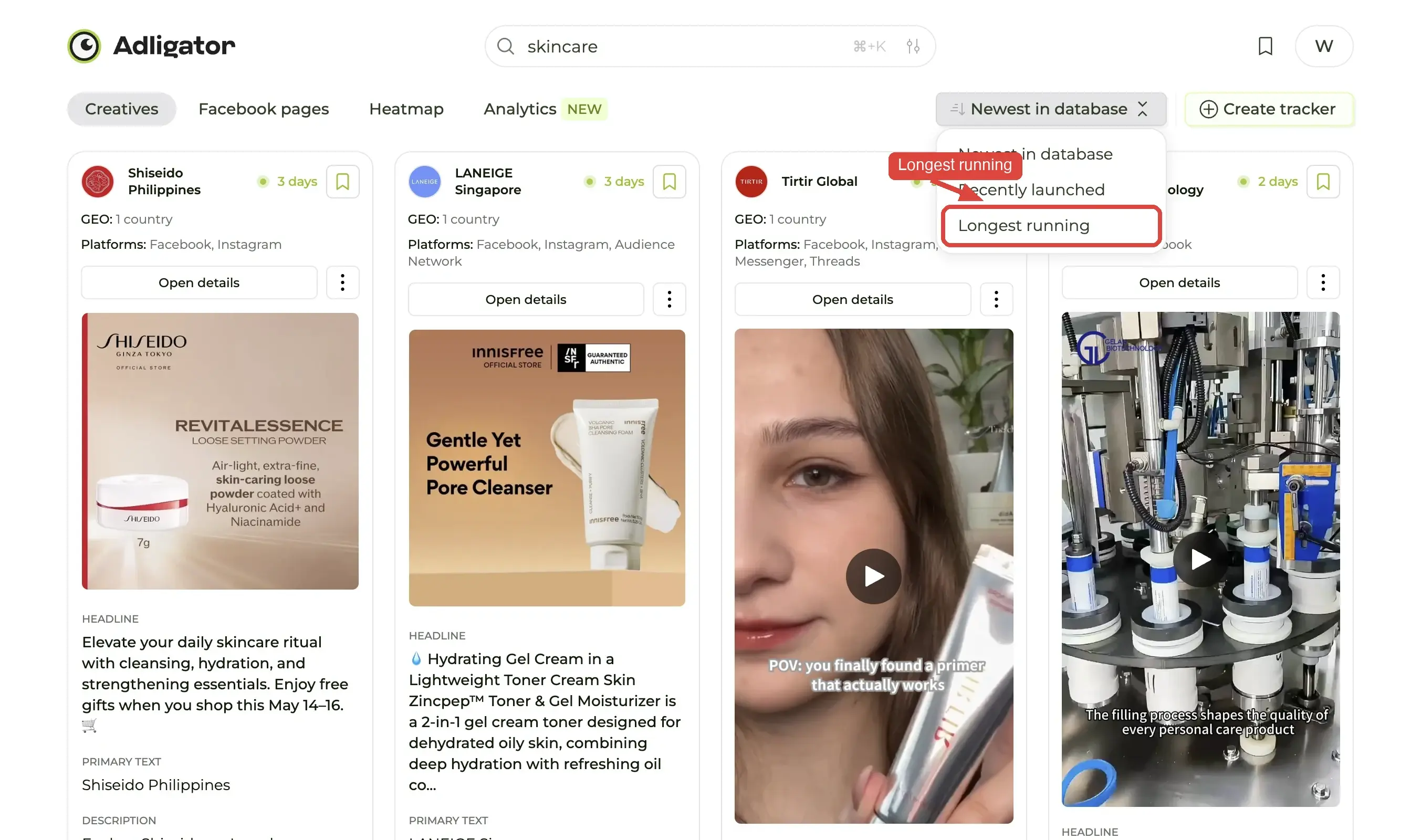
Por que isso importa. Anúncios de longa duração são o sinal mais forte que uma biblioteca de anúncios pode dar. Se uma marca mantém um criativo vivo por mais de 60 dias, ela quase certamente está ganhando dinheiro com ele: profissionais de performance não pagam para manter perdedores no mercado. Numa busca por
nivea, o topo dessa lista traz 1010, 868 e 856 dias.
Passo 4 — Leia o card antes de abri-lo
Você não precisa abrir cada anúncio. O próprio card já traz o suficiente para triagem:
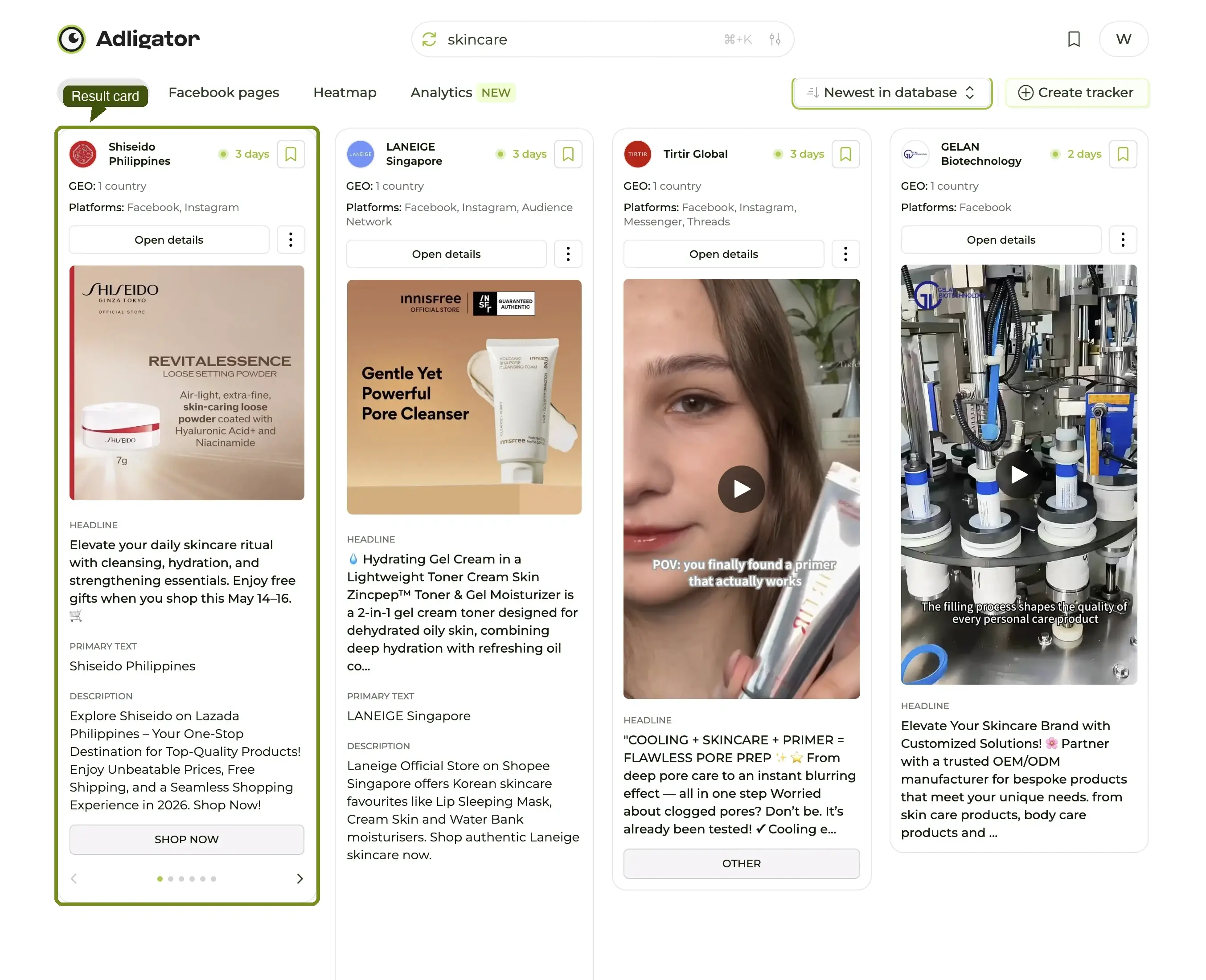
- Dias em exibição — o selo no canto inferior direito ("4 d", "868 d") diz há quanto tempo o anúncio está vivo, e o ponto ao lado se ele ainda roda. Quanto mais longa a corrida, mais segura a aposta de que o criativo é lucrativo.
- Formato — o selo no canto inferior esquerdo (
Carrossel,DPA,DCO…). Nada exibido significa imagem estática. Anúncios em vídeo trazem também a duração no canto superior direito. - Ações ao passar o cursor — ao passar o mouse, quatro botões aparecem no canto superior esquerdo: baixar o criativo, salvá-lo numa Coleção, compartilhá-lo e abri-lo fora.
Dois números e uma olhada no criativo, lidos em cinco segundos, e você já sabe se vale a pena abrir.
Passo 5 — Clique no card para abrir o painel de detalhes
Clique em qualquer parte de um card com corrida longa. Um painel desliza pela direita com o quadro completo: o criativo em tamanho real (carrosséis se navegam com as setas), o título e o texto do anúncio, e abaixo um bloco de metadados já extraídos.
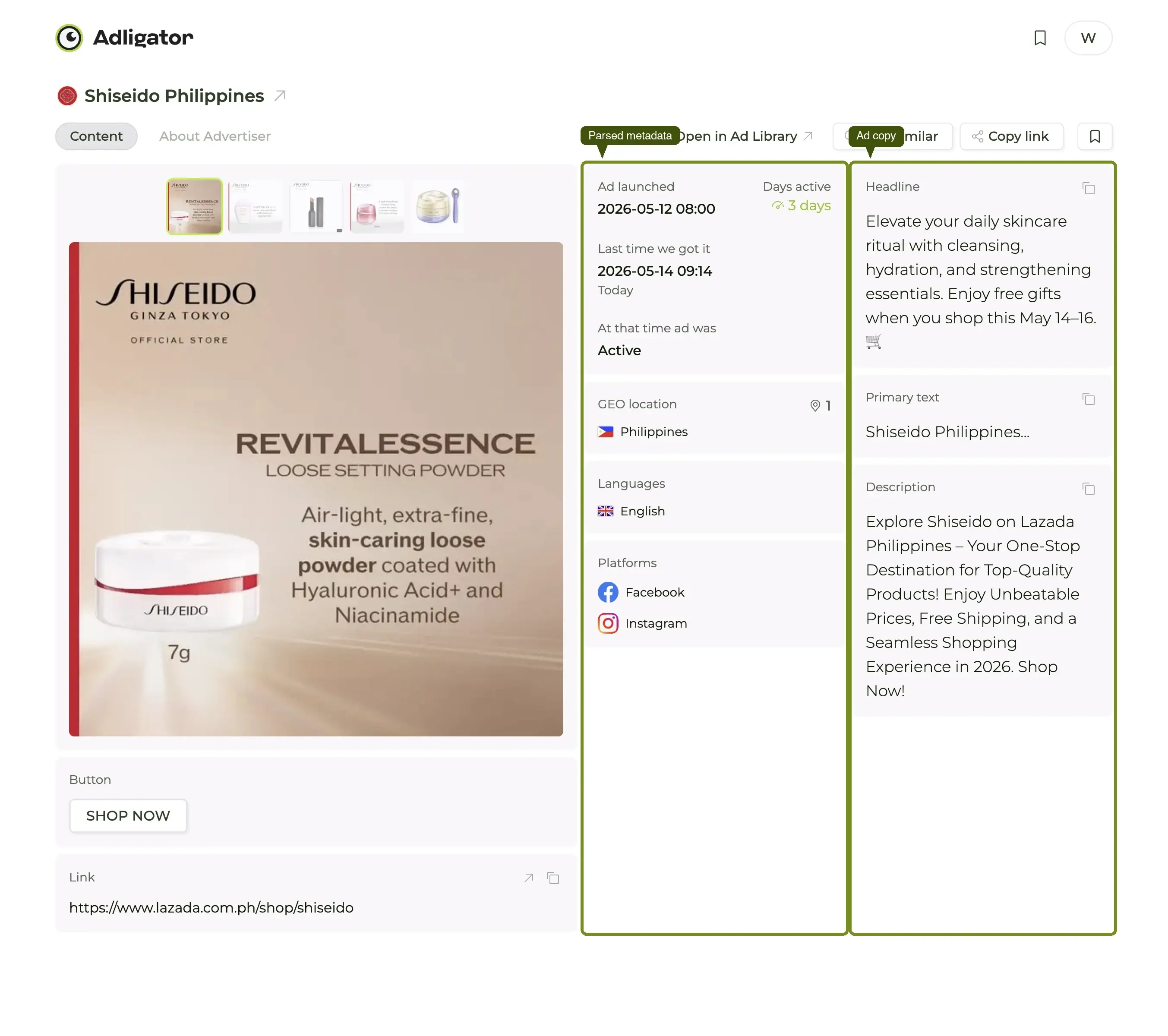
Esse bloco — ID, Tipo, Status, Período, CTA, link de destino, GEO — é o principal motivo pelo qual profissionais migram da Ad Library nativa da Meta para o Adligator: cada campo que você teria de garimpar na mão já vem extraído. No bloco de texto acima há um botão de copiar e um de traduzir para anúncios num idioma que você não lê.
O painel não muda a URL, então o × te devolve exatamente ao ponto da grade onde você estava.
O que fazer em seguida
Você acabou de fazer em 60 segundos o que a maioria leva uma hora para fazer dentro da Ad Library nativa da Meta. Três coisas que valem antes de fechar a aba:
- Salve o melhor anúncio numa Coleção para não perdê-lo: o botão de pasta ao passar o cursor pelo card.
- Crie um Tracker nessa marca se quiser que o Adligator continue trazendo os anúncios novos dela. Como fazer está no guia completo de Trackers.
- Teste um filtro GEO. Se você anuncia em um único mercado, adicione GEO pelo menu Adicionar filtro, marque o seu país e clique em Aplicar filtro: a grade estreita muito e os padrões ficam bem mais visíveis.
O resto da Adligator Academy percorre esses passos um recurso por vez. O retorno mais rápido para uma conta nova é colocar Trackers nos seus três principais concorrentes: é aí que o Adligator deixa de ser "um lugar que eu visito" e passa a ser "um lugar que já conferiu por mim".
