Como o Adligator é organizado — barra lateral, abas e o que vive onde
Busca de anúncios, Trackers e Coleções na barra lateral; Resultados de anúncios, Páginas FB, Estatísticas e Parcerias como abas dentro delas. Para que serve cada área e para onde ir conforme a sua tarefa.
O Adligator tem três áreas na barra lateral esquerda e um pequeno conjunto de abas dentro de cada uma. Usuários novos às vezes tentam fazer tudo pela Busca de anúncios e perdem metade do valor. Este artigo é o mapa.
Se você já fez a sua primeira busca, encare isto como um tour de "para onde ir agora". Se não, comece por lá: quase nada do que vem abaixo faz sentido antes de haver uma grade de anúncios na tela.
O formato do app em um parágrafo
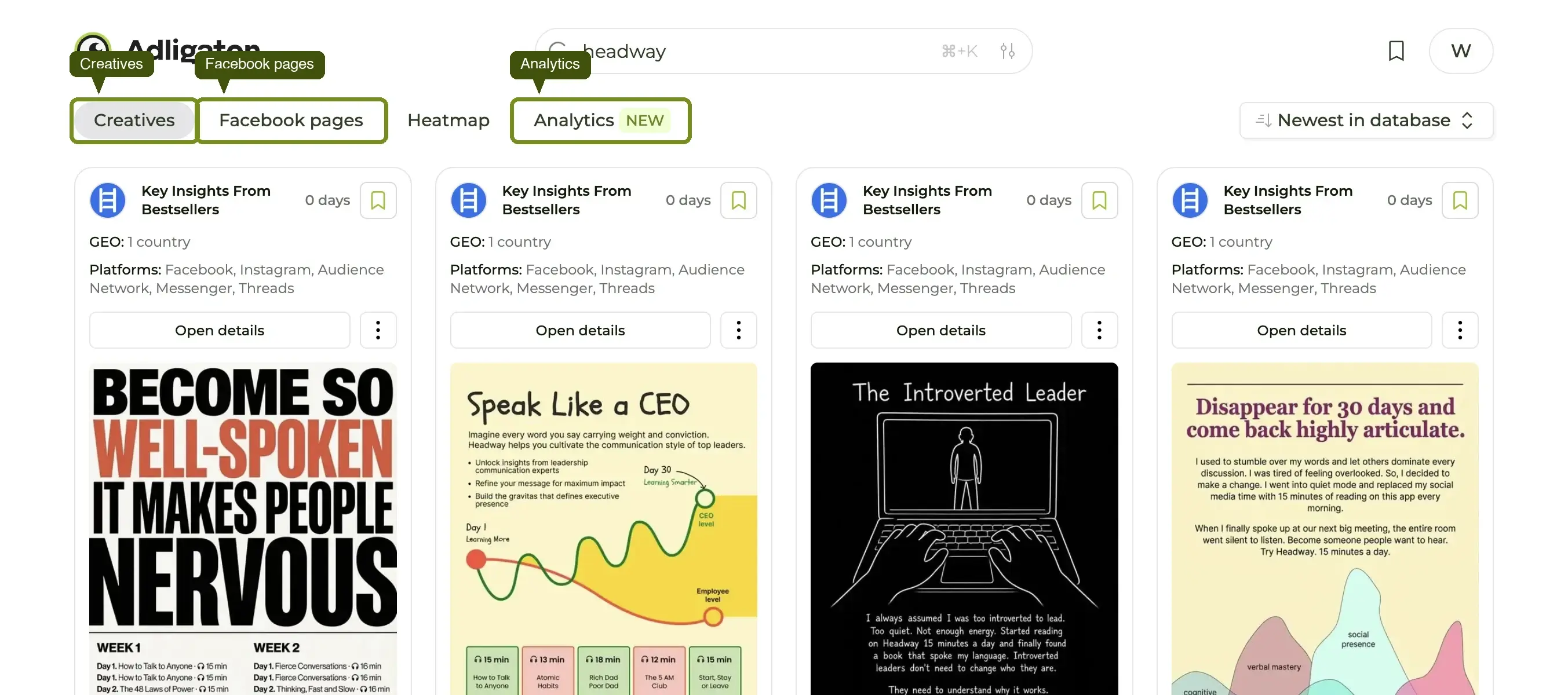
A barra lateral guarda três destinos: Busca de anúncios, Trackers, Coleções. Abaixo ficam as Buscas salvas, consultas que você fixou. Cada destino tem as suas abas: Busca de anúncios tem Resultados de anúncios e Páginas FB; um Tracker tem Resultados de anúncios, Estatísticas e Parcerias. No pé da barra lateral está o menu de conta, onde também vivem o modo escuro e o idioma da interface.
Busca de anúncios — a porta de entrada
Abra quando quiser: encontrar anúncios. Quaisquer, de qualquer marca, nicho ou país.
Busca de anúncios é o que a maioria imagina ao pensar no Adligator. Uma barra de busca no topo, um painel de autocompletar abaixo e uma grade de anúncios assim que você digita uma marca ou palavra-chave. Todo o resto do app existe para fazer algo com o que você encontra aqui: salvar, monitorar, analisar.
Dois modos de busca dividem esta tela:
- Buscar por frase — correspondência ampla por palavra-chave nos textos. Ideal para "o que está rodando no nicho X?".
- Buscar por página FB — você escolhe uma página do Facebook específica no autocompletar e vê só os anúncios daquele anunciante. Ideal para "o que o concorrente X está fazendo?".
Os onze filtros (GEO, Dias em exibição, Plataforma, Formato de mídia, Botão CTA, Conteúdo visual e outros cinco) também vivem aqui, atrás de Adicionar filtro. O guia completo de filtros cobre cada um.
Suas duas abas
- Resultados de anúncios — a grade de anúncios individuais. O padrão.
- Páginas FB — a mesma busca, listada como anunciantes em vez de anúncios. Cada linha é uma página do Facebook com suas curtidas e o total de anúncios.
Páginas FB — todos os anunciantes de relance
Abra quando quiser: confirmar de qual página do Facebook uma marca realmente anuncia, ou varrer quem anuncia num nicho sem ler anúncios avulsos.
A aba Páginas FB lista páginas, não anúncios. Cada linha mostra nome, avatar, curtidas da página e o total de anúncios indexados, além de um botão Mostrar anúncios que te leva de volta aos Resultados de anúncios restritos àquela página.
Isso resolve três problemas concretos:
- Colisões de nome. Busque
skincaree verá cinco páginas distintas da L'Oréal Paris e quatro da Shopee. A aba coloca todas lado a lado com seus volumes para você escolher a certa. - Varredura de nicho. Ela diz quais páginas veiculam esse tipo de anúncio, ordenadas por tamanho. Mais rápido que ler 200 anúncios.
- Checagem de sanidade. Se um concorrente parece "não ter anúncios", esta aba diz se ele sequer tem uma página indexada.
O que as colunas não dizem: quantos daqueles anúncios bateram com a sua palavra-chave. Leia o guia de Páginas FB antes de citar qualquer um desses números — é a tela mais mal lida do app.
Trackers — anunciantes que o Adligator vigia por você
Abra quando quiser: acompanhar uma marca ao longo do tempo em vez de repetir a mesma busca toda segunda.
Um Tracker é um anunciante sob monitoramento. Aponte-o para uma página do Facebook e o Adligator traz todo dia os criativos novos desse anunciante, acumula o histórico dele e libera duas telas que você não obtém de outro jeito.
A página de Trackers tem duas entradas: Acompanhar um anunciante existente (qualquer um que já esteja na base do Adligator) e Acompanhar um novo anunciante (importar uma página direto da Meta Ad Library, mesmo que o Adligator nunca a tenha rastreado). Seus trackers existentes ficam numa grade à direita, cada um com um selo Ativo.
Trackers vigiam anunciantes, não palavras-chave. Se o que você quer guardar é uma consulta — palavra-chave mais um conjunto de filtros — use Salvar busca. Isso fixa a busca inteira na barra lateral, em Buscas salvas.
Suas três abas
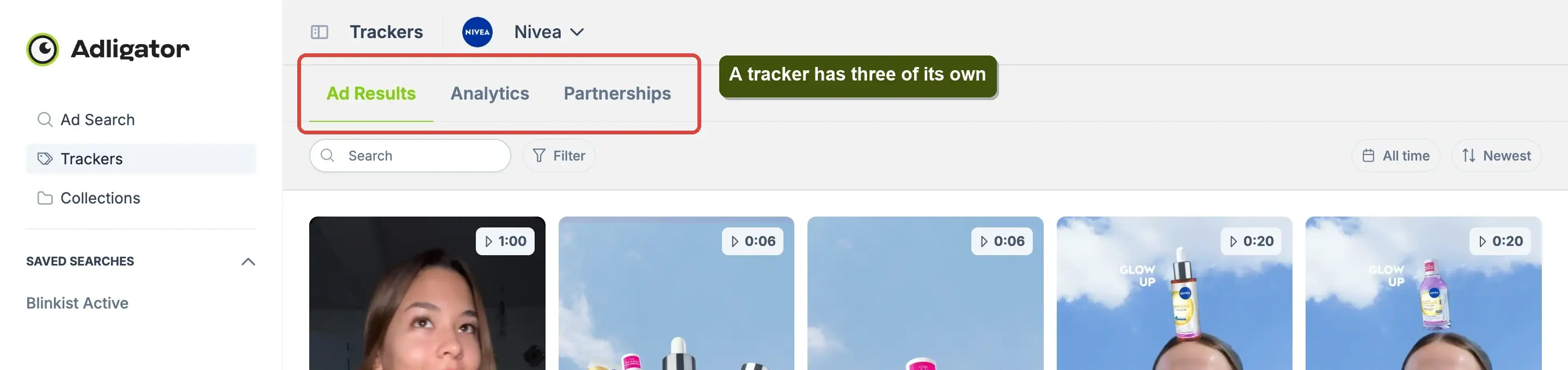
- Resultados de anúncios — os anúncios daquele anunciante, os mais recentes no topo.
- Estatísticas — o painel de padrões. Veja abaixo.
- Parcerias — os criadores e páginas de influenciadores com quem esse anunciante veicula anúncios de colaboração, quantos e quando rodaram pela última vez. O jeito mais rápido de ver quem uma marca realmente paga.
Coleções — a pasta de swipes
Abra quando quiser: guardar um anúncio que vale lembrar, ou montar uma biblioteca de referências para o seu designer.
Coleções são pastas de anúncios que você escolheu guardar. Passe o cursor por qualquer card e o botão de salvar deposita o anúncio na pasta que você escolher. Na tela de Coleções dá para renomear pastas, compartilhar uma por link ou exportá-la em CSV.
Algumas regras práticas:
- Salve na hora. Se você levou vinte minutos para achar um anúncio, salve. Amanhã ele pode ter sumido da biblioteca da Meta.
- Uma pasta por tarefa, não por concorrente. "Hooks Q3 2026" é mais útil que "Anúncios da SHEIN": você vai procurar hooks, não marcas.
- Trackers não salvam sozinhos em Coleções. Um Tracker diz "vigie isto"; uma Coleção diz "guarde isto".
Estatísticas — padrões, não anúncios
Abra quando quiser: ver a forma da estratégia de uma marca em vez de anúncios avulsos.
Estatísticas é a tela sem equivalente na Ad Library nativa da Meta. Abra um Tracker, clique em Estatísticas e você recebe os dados daquele anunciante em cinco cortes: um mapa de calor geográfico, Geral (destino do funil + mix de idiomas), Lançamentos (quando ele solta criativos novos e quantos), Conteúdo (os títulos, CTAs, textos principais e links mais usados) e Visuais (paleta de cores e mix de mídia).
Busca de anúncios dá o quê. Estatísticas dá o por que agora. O guia de Estatísticas lê cada painel por vez.
Como tudo se encaixa
Percorrer o app nessa ordem é também percorrer a curva de amadurecimento de uma conta nova:
- Dia 1 — Busca de anúncios. Buscar, rolar, olhar anúncios.
- Dia 2 — Coleções. Achou algo que vale a pena. Salve.
- Semana 1 — Páginas FB. Uma varredura de nicho entrega 5–10 anunciantes que valem monitoramento.
- Semana 2 — Trackers. Fixe esses anunciantes. Pare de refazer buscas.
- Mês 1 — Estatísticas e Parcerias. Leia os padrões. Passe de "o que eles estão veiculando" para "qual é a estratégia deles e quem a executa".
A armadilha em que a maioria dos novos cai é ficar no passo 1 para sempre. O valor composto vive nos passos 4 e 5 — é aí que o Adligator deixa de ser um buscador e vira um painel de inteligência competitiva.
