Ваш первый поиск в Adligator: выигрышное объявление за 60 секунд
Впервые в Adligator? Запустите первый поиск по конкурентам меньше чем за минуту — вот точный путь и сигналы, которые стоит читать на каждом результате.
Новым инструментам легче доверять, когда первое, что вы видите, — это данные, которые вы уже знаете. Поэтому прежде чем идти охотиться за чужими креативами, запустите первый поиск в Adligator по бренду, который вам уже понятен, — своему собственному или тому, который вы уважаете. Смысл этой инструкции не столько в том, чтобы «найти объявления», сколько в том, чтобы наработать мышечную память для всего остального в приложении.
Это займёт около минуты.
Шаг 1 — Введите бренд или продукт в строке поиска
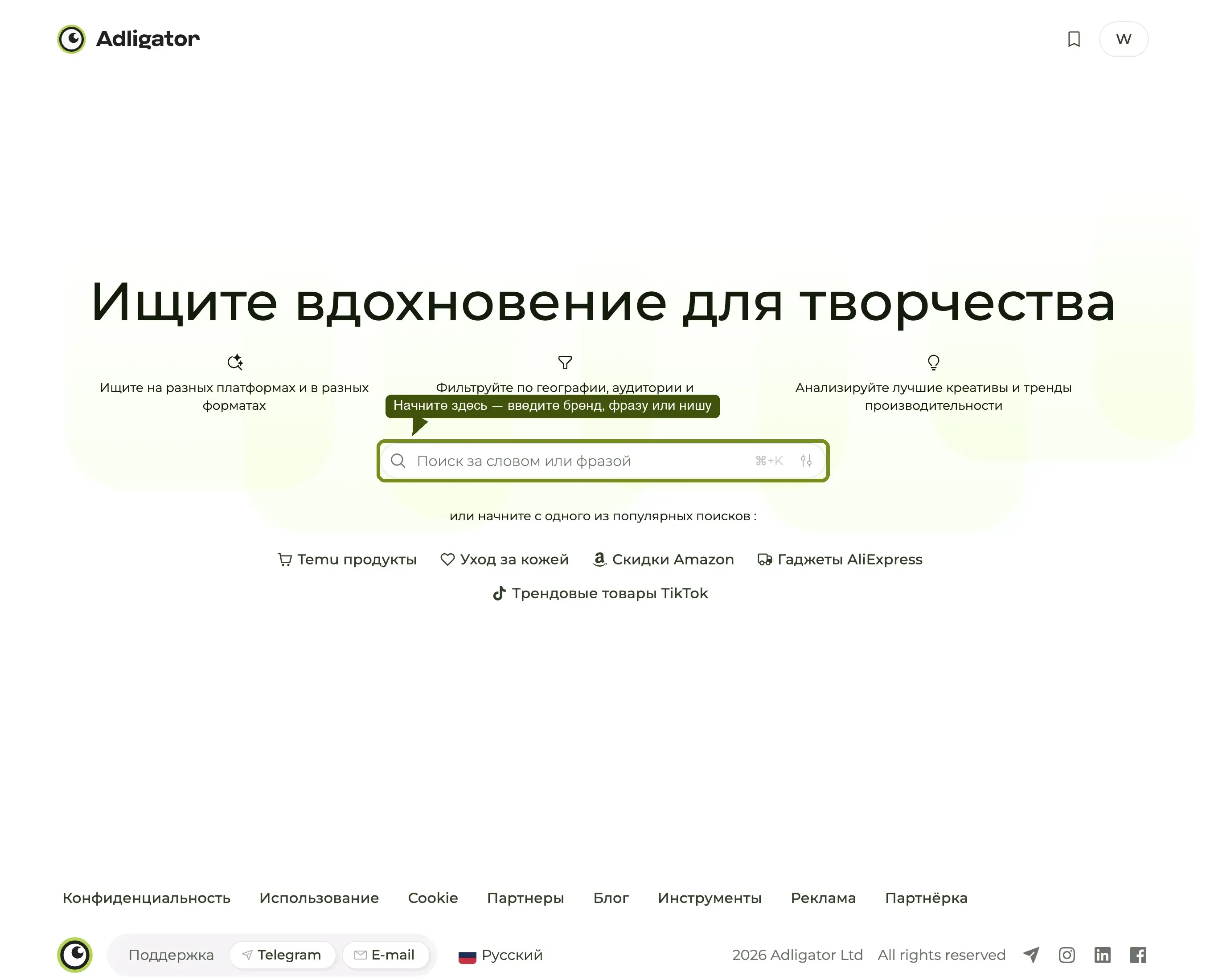
Откройте Adligator на app.adligator.com. Вы сразу попадаете в Поиск рекламы, а строка поиска находится вверху экрана. Начните вводить название бренда, продукта или ключевое слово из объявления, которое недавно видели: nivea, ridge wallet, your-competitor.com — подойдёт всё.
По мере ввода Adligator открывает панель автодополнения с двумя типами подсказок.
Шаг 2 — Выберите правильную строку из автодополнения
Панель делит подсказки на две секции:
- Поиск по фразе (одна строка вверху) — запускает широкий поиск по ключевому слову в текстах объявлений. Используйте для исследования всей ниши, например
пластыри для похуденияилиai resume builder. - FB страницы (всё ниже) — каждая строка это конкретная Facebook-страница, которую Adligator уже проиндексировал, с количеством объявлений справа. Кликните по ней — и сетка загрузит все объявления этой страницы, в пределах одного рекламодателя.
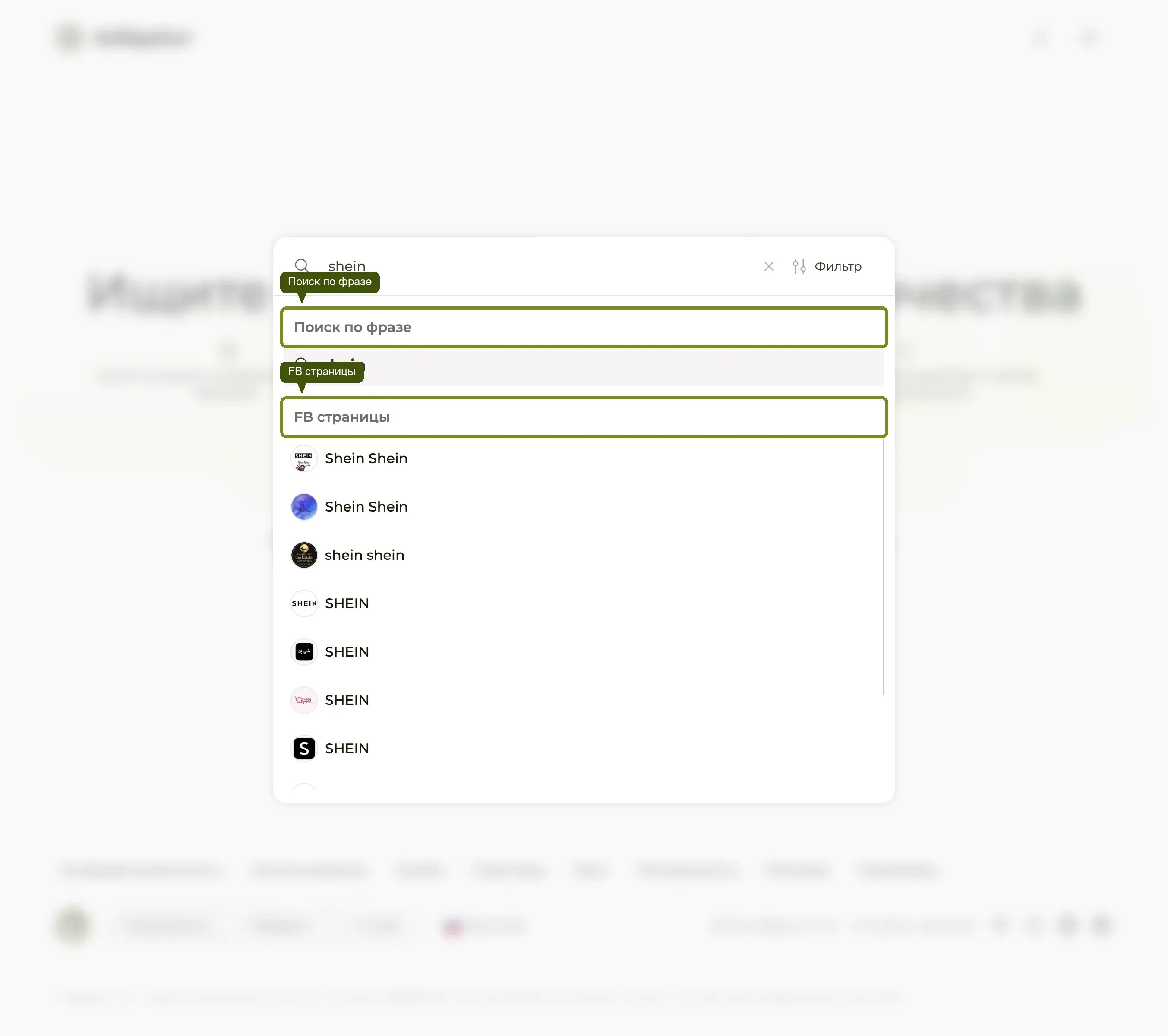
Обратите внимание: у крупного бренда страниц несколько — NIVEA показывает одну с 6 754 объявлениями, а дальше хвост на 1 326, 1 213, 923 и 763. Это аккаунты под отдельные рынки. Количество объявлений и подсказывает, где основная библиотека.
Для первого поиска кликните строку FB страницы. Это самый чистый путь к сетке в пределах одного бренда — без ложных совпадений с созвучными названиями.
Шаг 3 — Отсортируйте по «Дольше всего активны», чтобы увидеть победителей
Вы попадёте на сетку объявлений этой страницы, самые свежие сверху. Чтобы с первого взгляда понять, что реально работает, поменяйте сортировку.
Нажмите кнопку сортировки справа на панели (по умолчанию она показывает Недавние) и выберите Дольше всего активны. Adligator переранжирует сетку по количеству дней непрерывного показа — победители наверху.
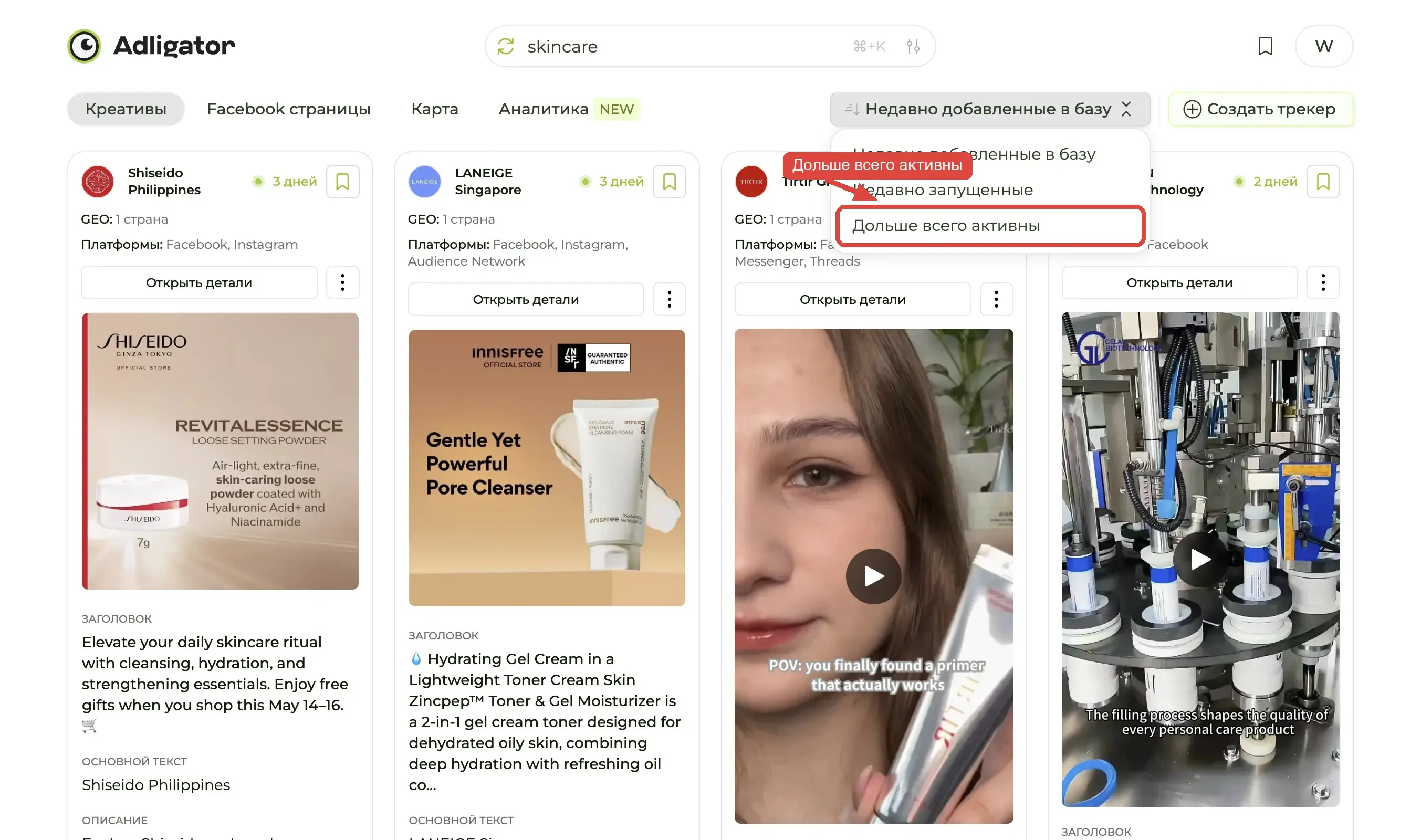
Почему это важно. Долго активные объявления — самый сильный сигнал, который вообще может дать библиотека рекламы. Если бренд держит креатив живым 60+ дней, он почти наверняка на нём зарабатывает: перформанс-маркетологи не платят за то, чтобы держать в рынке убыточное. В поиске по
niveaнаверху этого списка — 1010, 868 и 856 дней.
Шаг 4 — Прочитайте карточку, прежде чем её открывать
Открывать каждое объявление не нужно. На самой карточке достаточно данных для отсева:
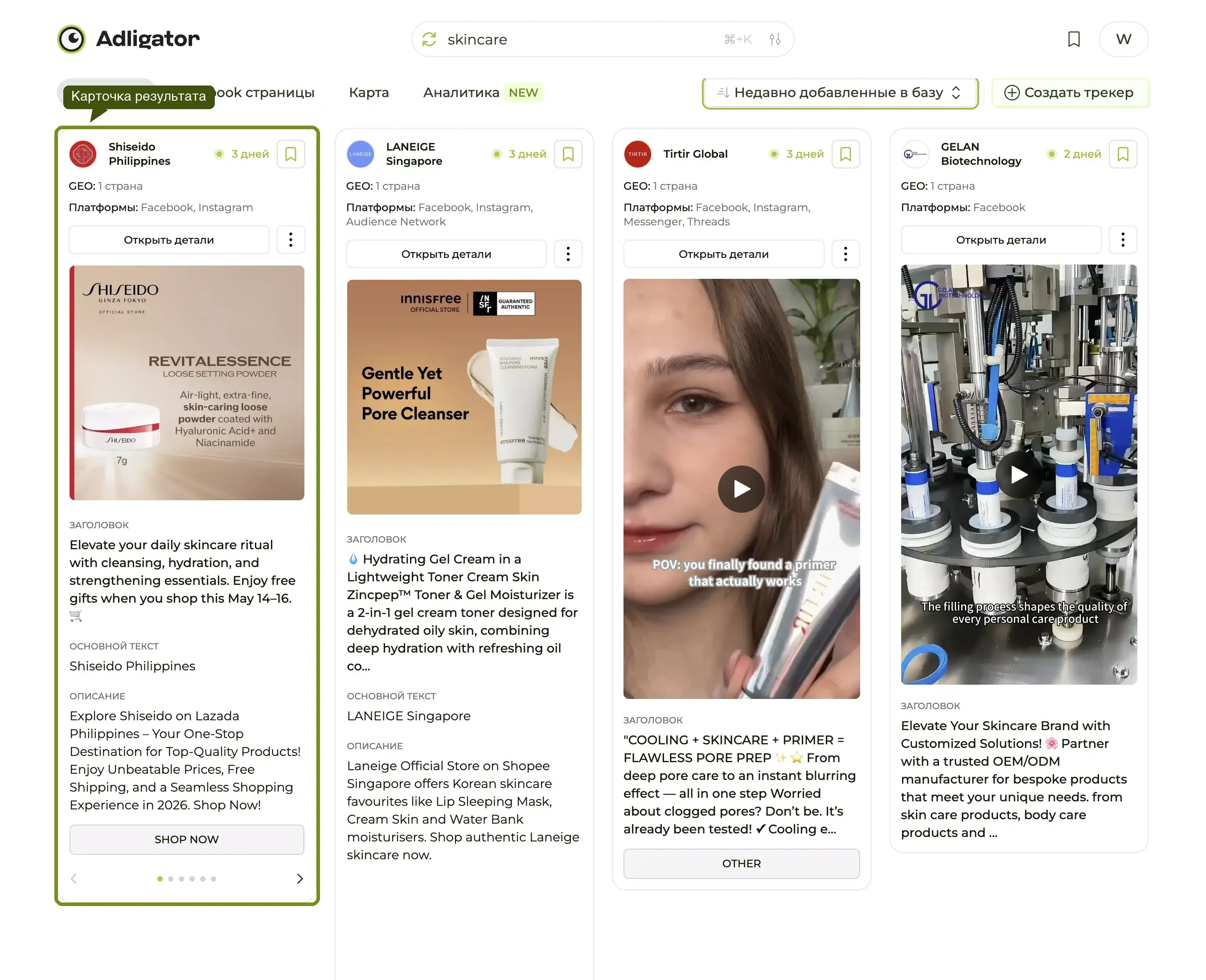
- Дней активна — бейдж в правом нижнем углу («4 д», «868 д») показывает, сколько объявление живёт, а точка рядом — крутится ли оно ещё. Чем дольше срок, тем безопаснее ставка, что креатив прибыльный.
- Формат — бейдж в левом нижнем углу (
Карусель,DPA,DCO…). Если ничего не показано — это обычная статика. У видео дополнительно есть длительность в правом верхнем углу. - Действия при наведении — под курсором в левом верхнем углу появляются четыре кнопки: скачать креатив, сохранить в Коллекцию, поделиться и открыть снаружи.
Два числа и взгляд на креатив за пять секунд — и вы уже знаете, стоит ли его открывать.
Шаг 5 — Кликните карточку, чтобы открыть панель деталей
Кликните в любом месте карточки с длинным сроком показа. Справа выезжает панель с полной картиной: креатив в полный размер (карусели листаются стрелками), заголовок и текст объявления, а ниже — разобранный блок метаданных.
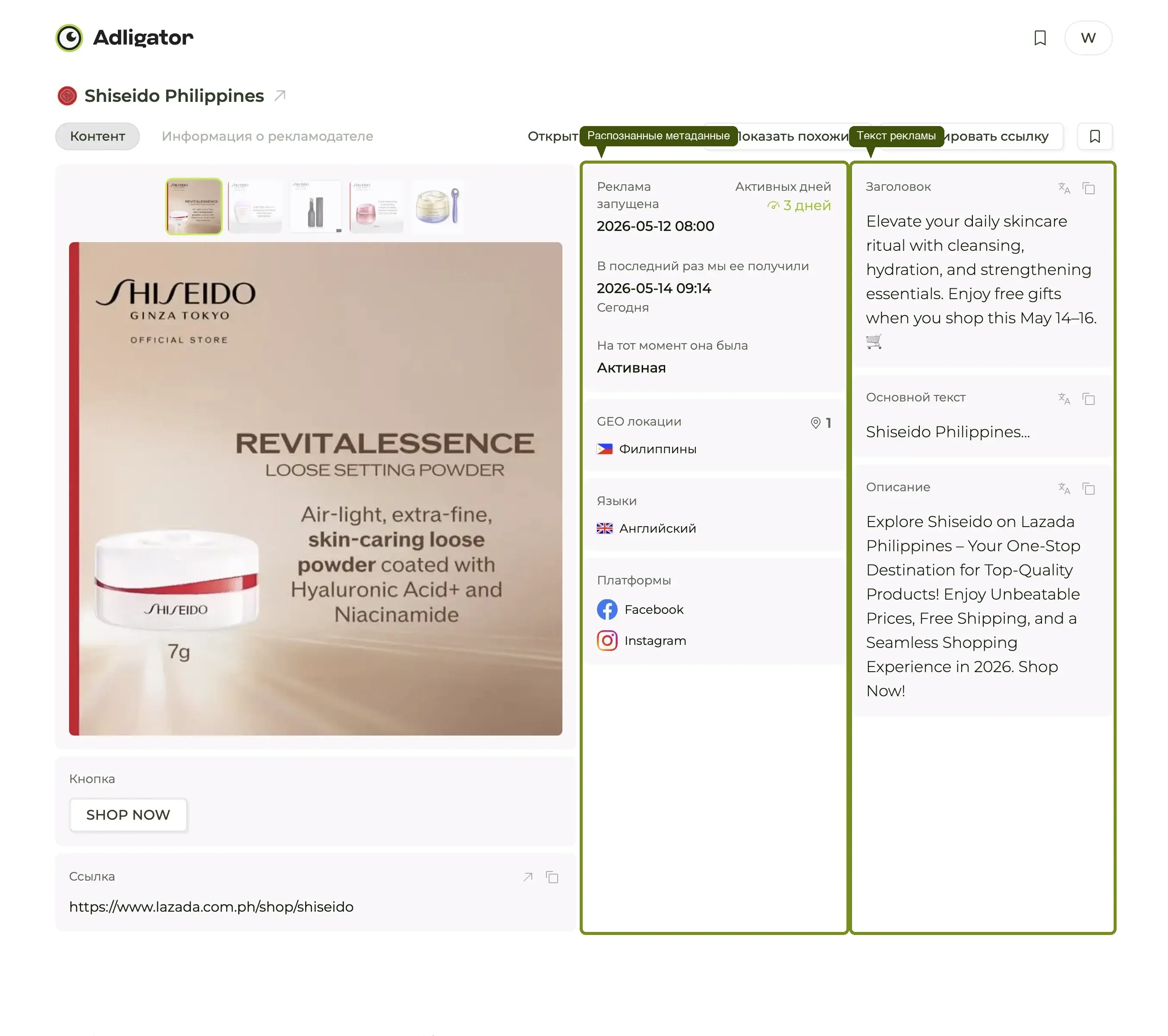
Именно этот блок — ID, Тип, Статус, Период, CTA, целевая ссылка, GEO — и есть главная причина, почему маркетологи переходят из родной Meta Ad Library в Adligator: каждое поле, которое пришлось бы искать руками, уже вытащено за вас. В блоке текста выше есть кнопка копирования в один клик и кнопка перевода для объявлений на языке, которого вы не читаете.
Панель не меняет URL, поэтому крестик возвращает вас ровно туда, где вы были в сетке.
Что делать дальше
Вы только что сделали за 60 секунд то, на что большинство маркетологов тратит час в родной Meta Ad Library. Три вещи, которые стоит сделать, прежде чем закрывать вкладку:
- Сохраните лучшее объявление в Коллекцию, чтобы оно не потерялось — кнопка с папкой при наведении на карточку.
- Настройте Трекер на этот бренд, если хотите, чтобы Adligator и дальше подтягивал его новые объявления. Как именно — в подробном разборе Трекеров.
- Попробуйте фильтр GEO. Если вы ведёте рекламу на одном рынке, добавьте GEO из меню Добавить фильтр, выберите страну и нажмите Применить фильтр — сетка резко сузится, а закономерности станут гораздо заметнее.
Остальная Академия Adligator разбирает эти шаги по одной функции за раз. Самая быстрая отдача для нового аккаунта — поставить Трекеры на трёх главных конкурентов: именно тогда Adligator перестаёт быть «местом, куда я захожу» и становится «местом, которое уже всё проверило за меня».
