Как устроен Adligator — боковая панель, вкладки и что где живёт
Поиск рекламы, Трекеры и Коллекции в боковой панели; Результаты рекламы, FB страницы, Аналитика и Партнёрства как вкладки внутри них. Для чего каждый раздел и куда идти под конкретную задачу.
В Adligator три раздела в левой боковой панели и небольшой набор вкладок внутри каждого. Новички иногда пытаются делать всё из Поиска рекламы и пропускают половину ценности. Эта статья — карта.
Если вы уже сделали первый поиск, воспринимайте это как экскурсию «куда идти дальше». Если ещё нет — начните оттуда: большинство написанного ниже имеет смысл только тогда, когда на экране уже есть сетка объявлений.
Форма приложения в одном абзаце
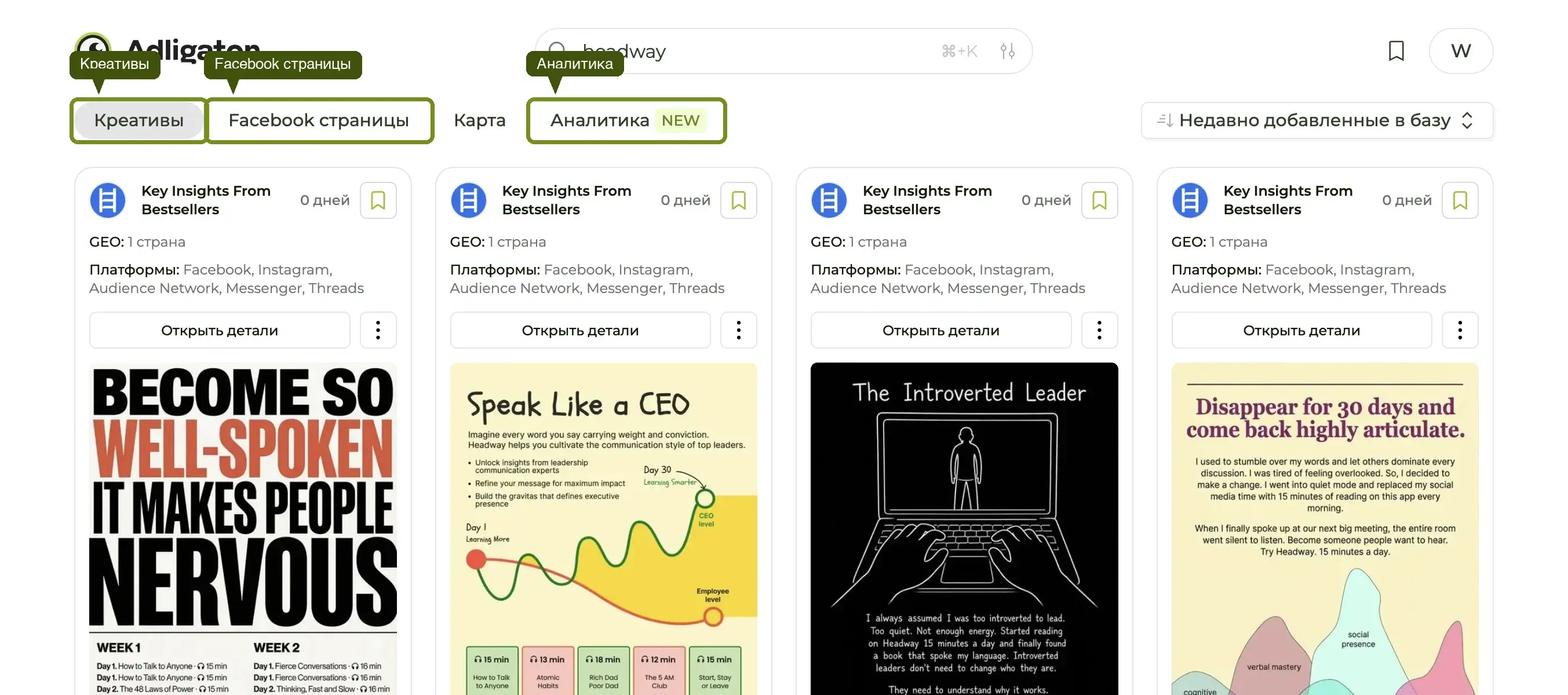
Боковая панель держит три раздела: Поиск рекламы, Трекеры, Коллекции. Под ними — Сохранённые поиски, то есть запросы, которые вы закрепили. У каждого раздела свои вкладки: у Поиска рекламы это Результаты рекламы и FB страницы; у Трекера — Результаты рекламы, Аналитика и Партнёрства. Внизу боковой панели — меню аккаунта, где также живут тёмная тема и язык интерфейса.
Поиск рекламы — парадная дверь
Открывайте, когда нужно: найти объявления. Любые, любого бренда, любой ниши, любой страны.
Поиск рекламы — это то, что большинство представляет, думая об Adligator. Одна строка поиска вверху, панель автодополнения под ней и сетка объявлений, как только вы введёте бренд или ключевое слово. Всё остальное в приложении существует, чтобы что-то сделать с найденным здесь: сохранить, отслеживать, проанализировать.
На этом экране живут два режима поиска:
- Поиск по фразе — широкое совпадение по ключевому слову в текстах объявлений. Лучше всего для вопроса «что вообще крутят в нише X?».
- Поиск по FB странице — выбираете конкретную Facebook-страницу из автодополнения и видите объявления только этого рекламодателя. Лучше всего для «что крутит конкурент X?».
Здесь же одиннадцать фильтров (GEO, Дней активна, Платформа, Формат медиа, Кнопка CTA, Визуальный контент и ещё пять) — за кнопкой Добавить фильтр. Каждый разобран в подробном разборе фильтров.
Две его вкладки
- Результаты рекламы — сетка отдельных объявлений. По умолчанию.
- FB страницы — тот же поиск, но списком рекламодателей, а не объявлений. Каждая строка — Facebook-страница с лайками и общим количеством объявлений.
FB страницы — все рекламодатели одним взглядом
Открывайте, когда нужно: убедиться, с какой именно Facebook-страницы рекламируется бренд, или окинуть взглядом, кто вообще рекламируется в нише, не читая отдельных объявлений.
Вкладка FB страницы перечисляет страницы, а не объявления. В каждой строке — название, аватар, лайки страницы и общее количество проиндексированных объявлений, а также кнопка Показать креативы, которая возвращает вас в Результаты рекламы уже в пределах этой страницы.
Это решает три конкретные проблемы:
- Совпадения названий. Поиск
skincareпокажет пять отдельных страниц L'Oréal Paris и четыре Shopee. Вкладка даёт увидеть их рядом с объёмами и выбрать нужную. - Обзор ниши. Она показывает, какие страницы крутят такой тип рекламы, по размеру. Быстрее, чем читать 200 отдельных объявлений.
- Проверка на здравый смысл. Если кажется, что у конкурента «нет рекламы», эта вкладка скажет, есть ли у него вообще проиндексированная страница.
Чего колонки не говорят: сколько именно из тех объявлений совпали с вашим ключевым словом. Прочитайте гайд по вкладке FB страницы, прежде чем цитировать эти числа — это чаще всего неправильно прочитанный экран в приложении.
Трекеры — рекламодатели, за которыми Adligator следит за вас
Открывайте, когда нужно: следить за брендом во времени, а не перезапускать тот же поиск каждый понедельник.
Трекер — это рекламодатель под наблюдением. Наведите его на Facebook-страницу, и Adligator ежедневно подтягивает новые креативы этого рекламодателя, копит историю и открывает два экрана, которых иначе не получить.
На странице Трекеров два входа: Отслеживать существующего рекламодателя (всё, что уже есть в базе Adligator) и Отслеживать нового рекламодателя (импорт страницы прямо из Meta Ad Library, даже если Adligator её никогда не видел). Ваши имеющиеся трекеры — сеткой справа, каждый с бейджем Активный.
Трекеры следят за рекламодателями, не за ключевыми словами. Если сохранить нужно именно запрос — ключевое слово плюс набор фильтров — используйте Сохранить поиск. Это закрепит весь поиск в боковой панели под Сохранёнными поисками.
Его три вкладки
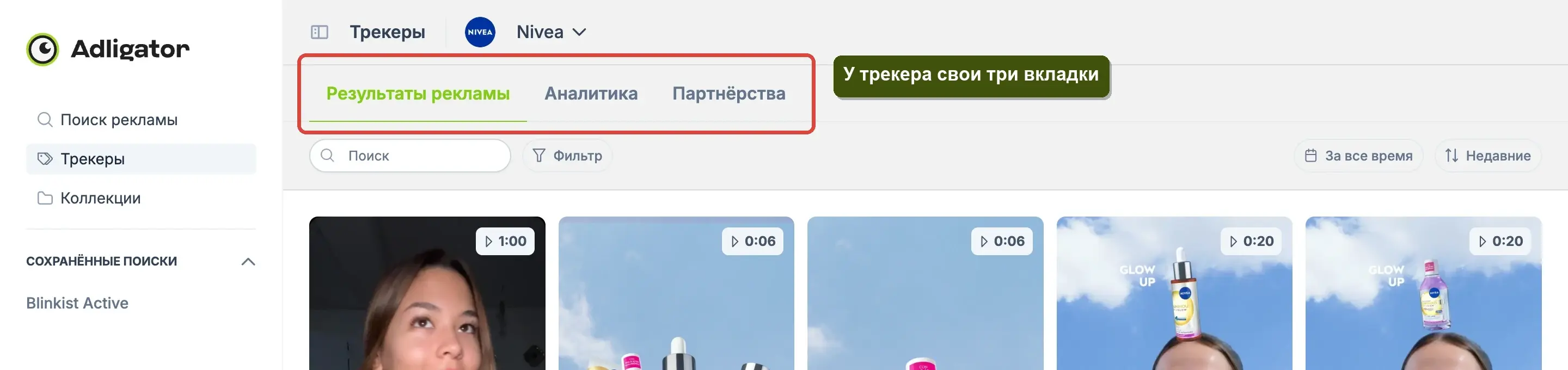
- Результаты рекламы — объявления этого рекламодателя, самые свежие сверху.
- Аналитика — панель закономерностей. См. ниже.
- Партнёрства — креаторы и инфлюенсерские страницы, с которыми этот рекламодатель крутит партнёрские объявления, сколько их и когда они последний раз шли. Самый быстрый способ узнать, кому бренд реально платит.
Коллекции — папка для свайпов
Открывайте, когда нужно: сохранить объявление, которое стоит помнить, или собрать библиотеку референсов для дизайнера.
Коллекции — это папки с объявлениями, которые вы осознанно решили оставить. Наведите курсор на любую карточку, и кнопка сохранения положит объявление в выбранную папку. На экране Коллекций папки можно переименовать, поделиться одной по ссылке или выгрузить в CSV.
Несколько правил:
- Сохраняйте сразу. Если вы потратили двадцать минут на поиск объявления — сохраните его. Завтра оно может исчезнуть из библиотеки Meta.
- Одна папка — одна задача, а не один конкурент. «Хуки Q3 2026» полезнее, чем «Реклама SHEIN»: вы будете искать хуки, а не бренды.
- Трекеры не сохраняют в Коллекции автоматически. Трекер говорит «следи за этим»; Коллекция говорит «оставь это».
Аналитика — закономерности, а не объявления
Открывайте, когда нужно: увидеть форму стратегии бренда, а не отдельные объявления.
Аналитика — экран, которому нет аналога в родной Meta Ad Library. Откройте Трекер, нажмите Аналитика — и получите данные этого рекламодателя в пяти срезах: географическая тепловая карта, Общее (куда ведёт трафик + языковой микс), Запуски (когда он выпускает новые креативы и сколько), Контент (самые частые заголовки, CTA, основные тексты и ссылки) и Визуальное (палитра цветов и микс медиа).
Поиск рекламы даёт что. Аналитика даёт почему именно сейчас. Гайд по Аналитике разбирает каждую панель по очереди.
Как это складывается вместе
Пройти приложение в этом порядке — это заодно пройти кривую взросления нового аккаунта:
- День 1 — Поиск рекламы. Искать, листать, смотреть объявления.
- День 2 — Коллекции. Нашли что-то стоящее. Сохраните.
- Неделя 1 — FB страницы. Обзор ниши даёт 5–10 рекламодателей, за которыми стоит следить.
- Неделя 2 — Трекеры. Закрепите этих рекламодателей. Перестаньте перезапускать поиск.
- Месяц 1 — Аналитика и Партнёрства. Читайте закономерности. Перейдите от «что они крутят» к «какая у них стратегия и кто её для них делает».
Ловушка, в которую попадает большинство новичков, — остаться на шаге 1 навсегда. Эффект накопления живёт на шагах 4 и 5: именно тогда Adligator перестаёт быть поисковиком и становится панелью конкурентной разведки.
