Deine erste Adligator-Suche: ein Winner-Ad in 60 Sekunden
Neu bei Adligator? Starte deine erste Konkurrenz-Recherche in unter einer Minute – hier ist der exakte Pfad plus die Signale, die du auf jeder Karte liest.
Neue Tools vertraut man leichter, wenn man als Erstes Daten sieht, die man bereits kennt. Bevor du also auf Wettbewerber-Jagd gehst, starte deine erste Adligator-Suche mit einer Marke, die du schon verstehst – deine eigene oder eine, die du respektierst. Es geht in diesem Guide weniger um "Ads finden" und mehr darum, das Muskelgedächtnis für alles andere in der App aufzubauen.
Es dauert etwa eine Minute.
Schritt 1 — Tippe eine Marke oder ein Produkt in die Suchleiste
Öffne Adligator unter app.adligator.com. Du landest direkt in der Anzeigensuche, die Suchleiste sitzt oben am Bildschirm. Tippe einen Markennamen, Produktnamen oder ein Keyword aus einem Ad, das du kürzlich gesehen hast – nivea, ridge wallet, your-competitor.com funktionieren alle.
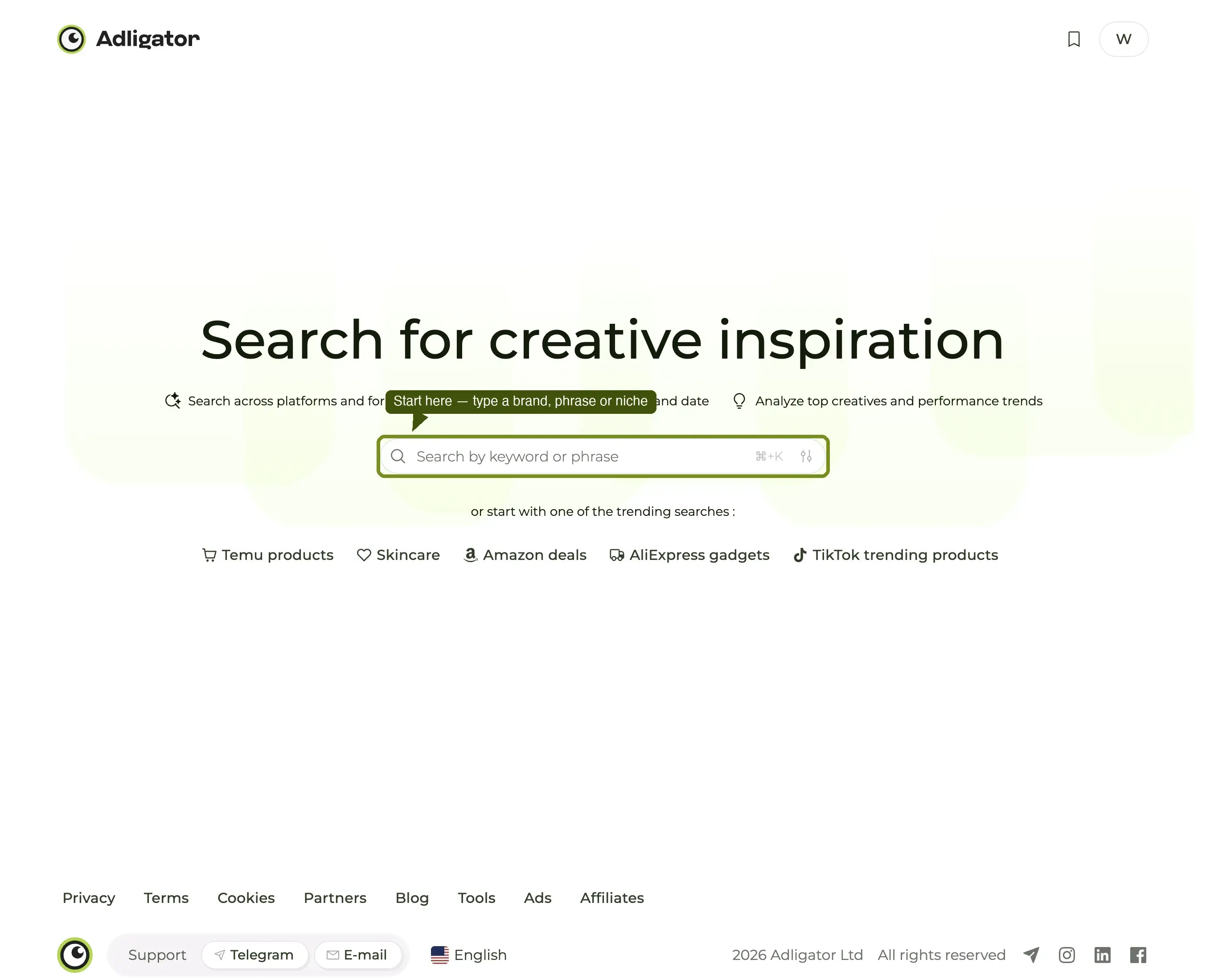
Während du tippst, öffnet Adligator ein Autocomplete-Panel mit zwei Arten von Vorschlägen.
Schritt 2 — Wähle die richtige Zeile im Autocomplete
Das Panel teilt die Vorschläge in zwei Abschnitte:
- Suche nach Phrase (eine Zeile ganz oben) – startet eine breite Keyword-Suche über Anzeigentexte. Nutze das für Nischen-Recherche wie
Abnehmpflasteroderai resume builder. - FB-Seiten (alles darunter) – jede Zeile ist eine konkrete Facebook-Seite, die Adligator bereits indexiert hat, mit ihrer Anzeigenzahl rechts. Klick eine an, und das Raster lädt alle Ads dieser Seite, beschränkt auf diesen einen Werbetreibenden.
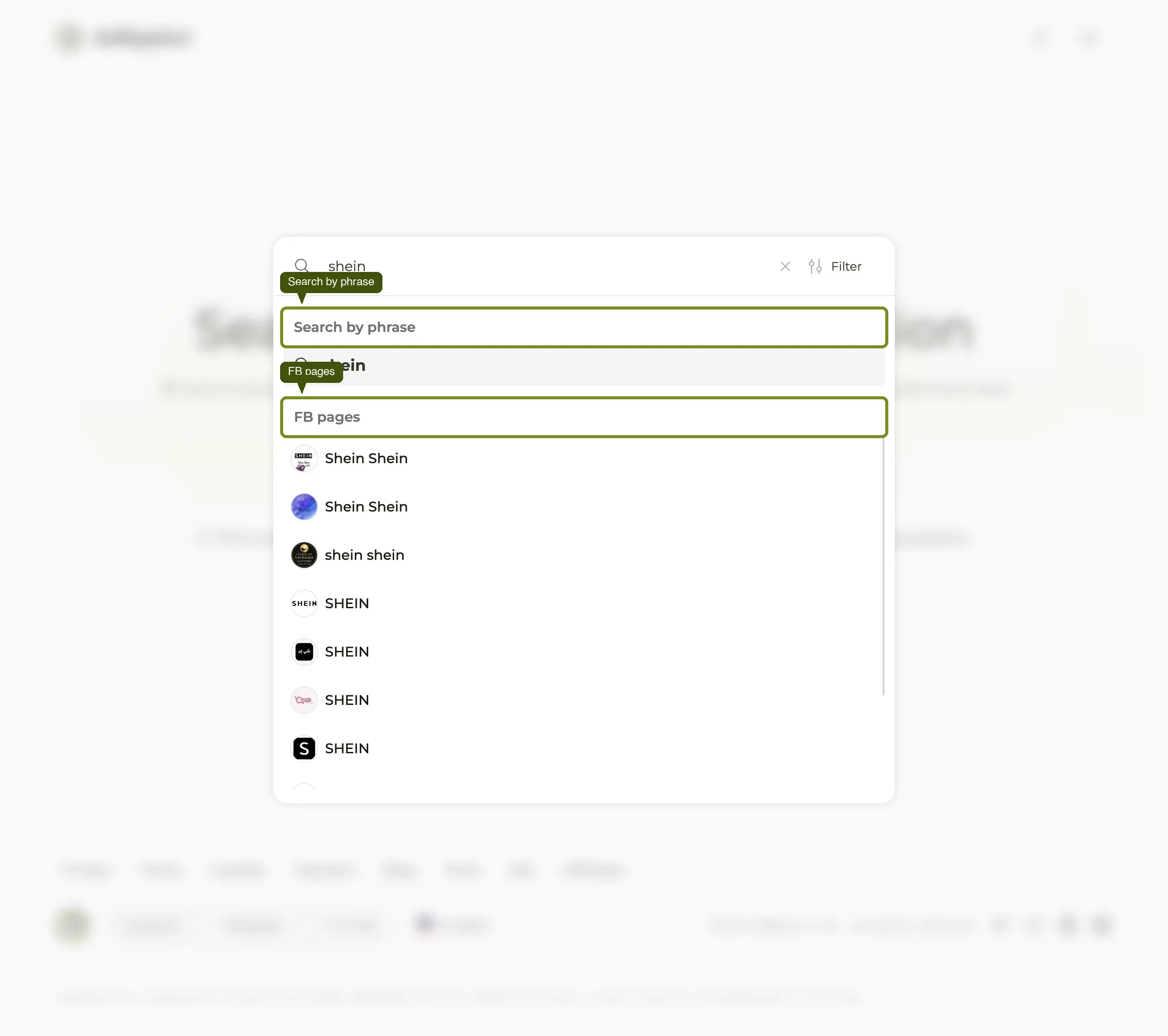
Beachte: Eine große Marke hat mehrere Seiten – NIVEA zeigt eine mit 6.754 Ads und danach einen Rattenschwanz mit 1.326, 1.213, 923 und 763. Das sind marktspezifische Accounts. Die Anzeigenzahl ist dein Hinweis darauf, wo die Hauptbibliothek liegt.
Für deine erste Suche klick eine FB-Seiten-Zeile. Das ist der sauberste Weg zu einem markenspezifischen Raster – ohne Fehltreffer durch ähnlich klingende Markennamen.
Schritt 3 — Sortiere nach "Am längsten laufend", um die Winner zu sehen
Du landest auf einem Raster mit den Ads dieser Seite, die frischesten oben. Für einen ersten Blick darauf, was tatsächlich funktioniert, änderst du die Sortierung.
Klick den Sortier-Button rechts in der Leiste (standardmäßig steht dort Neueste) und wähle Am längsten laufend. Adligator sortiert das Raster nach ununterbrochenen Laufzeittagen – Winner zuerst.
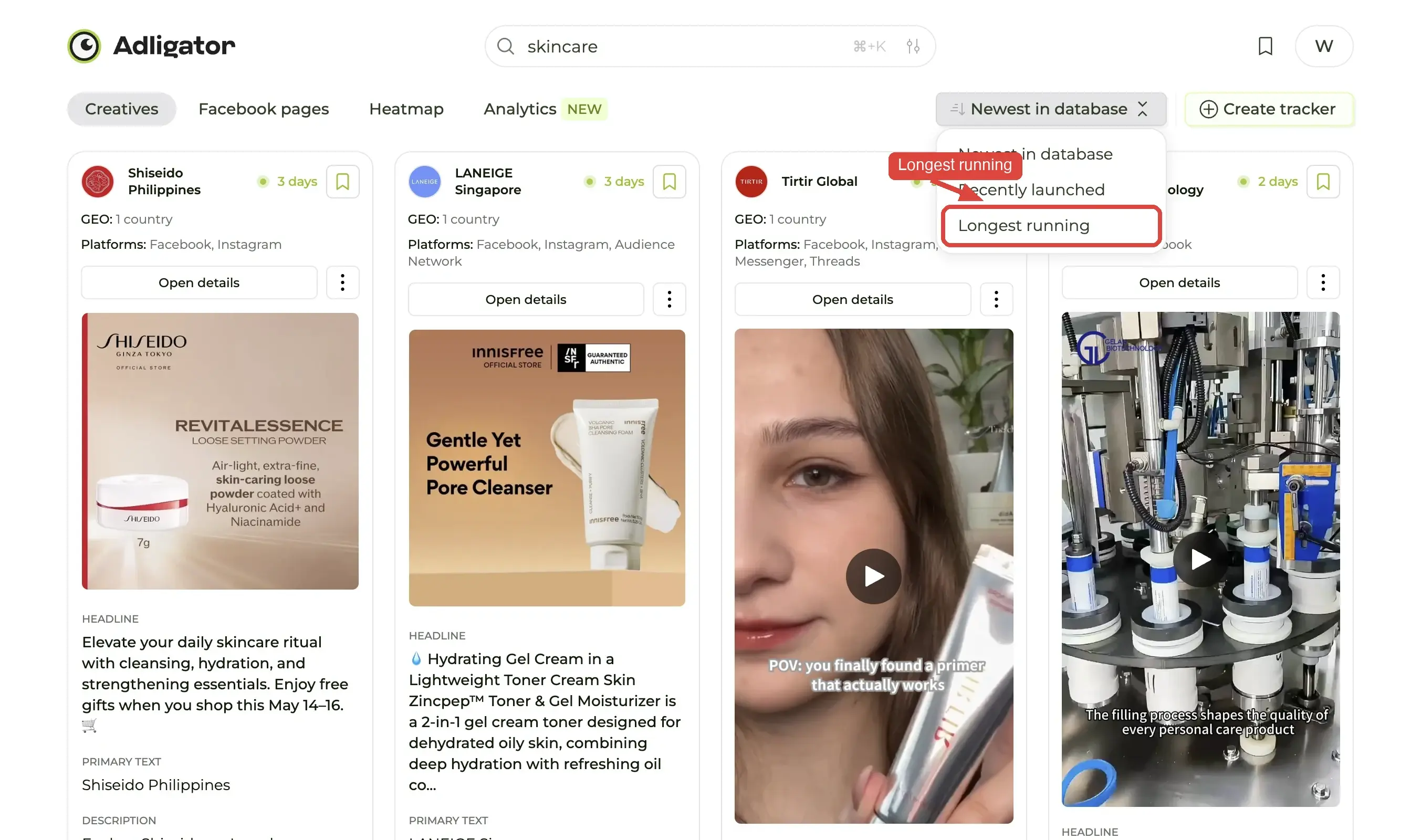
Warum das zählt. Lang laufende Ads sind das stärkste Signal, das eine Anzeigenbibliothek überhaupt liefern kann. Wenn eine Marke ein Creative 60+ Tage live hält, verdient sie damit fast sicher Geld – Performance-Marketer zahlen nicht dafür, Verlierer im Markt zu lassen. Bei einer
nivea-Suche stehen oben 1010, 868 und 856 Tage.
Schritt 4 — Lies die Karte, bevor du sie öffnest
Du musst nicht jedes Ad öffnen. Die Karte selbst trägt genug für die Vorauswahl:
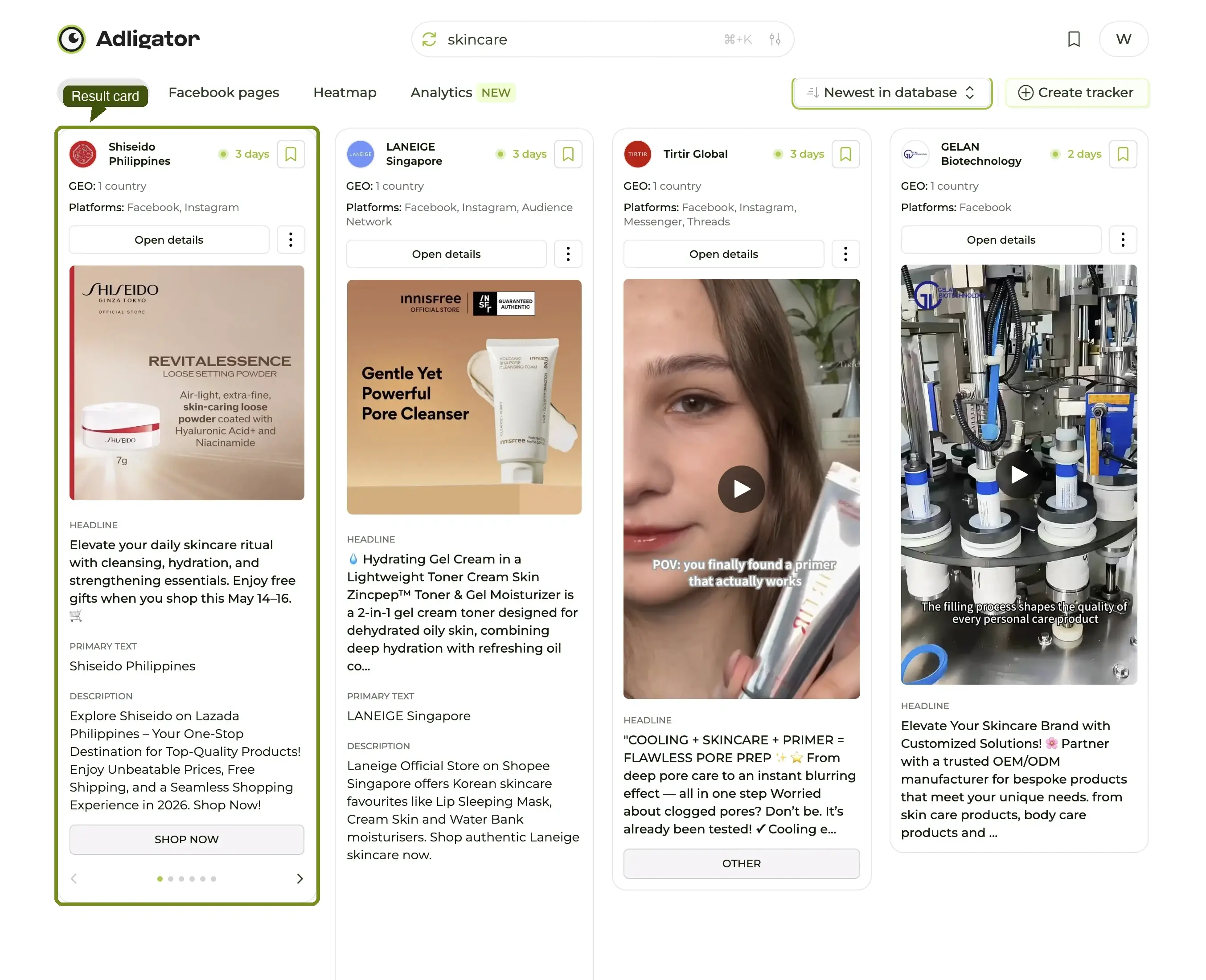
- Laufzeittage – das Badge unten rechts ("4 d", "868 d") zeigt, wie lange das Ad lebt, und der Punkt daneben, ob es noch läuft. Je länger die Laufzeit, desto sicherer die Wette, dass das Creative profitabel ist.
- Format – das Badge unten links (
Carousel,DPA,DCO…). Nichts angezeigt heißt schlichtes Standbild. Video-Ads tragen zusätzlich ihre Länge oben rechts. - Hover-Aktionen – beim Überfahren erscheinen oben links vier Buttons: Creative herunterladen, in eine Sammlung speichern, teilen und extern öffnen.
Zwei Zahlen und ein Blick aufs Creative, in fünf Sekunden gelesen – und du weißt bereits, ob sich das Öffnen lohnt.
Schritt 5 — Klick die Karte, um das Detail-Panel zu öffnen
Klick irgendwo auf eine Karte mit langer Laufzeit. Von rechts fährt ein Panel herein mit dem vollen Bild: das Creative in voller Größe (Carousels blätterst du mit den Pfeilen), Headline und Anzeigentext, darunter ein aufbereiteter Metadaten-Block.
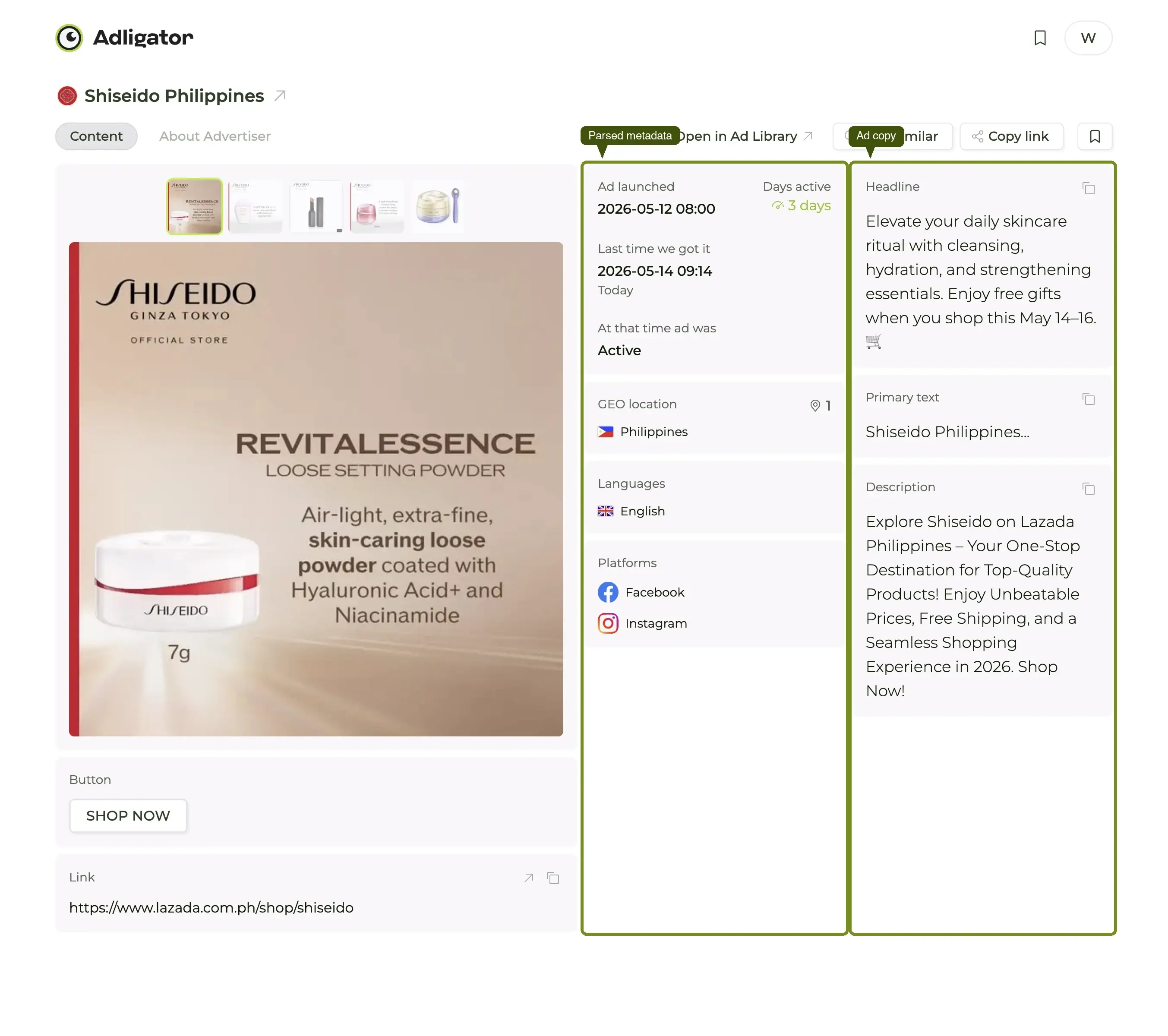
Genau dieser Block – ID, Typ, Status, Zeitraum, CTA, Ziel-Link, GEO – ist der Hauptgrund, warum Marketer von Metas nativer Ad Library zu Adligator wechseln: Jedes Feld, das du sonst manuell zusammensuchen müsstest, ist bereits herausgezogen. Im Textblock darüber sitzen ein Kopier-Button und ein Übersetzen-Button für Ads in einer Sprache, die du nicht liest.
Das Panel ändert die URL nicht – das × bringt dich also genau dorthin zurück, wo du im Raster warst.
Was du als Nächstes tun solltest
Du hast gerade in 60 Sekunden geschafft, wofür die meisten Marketer in Metas nativer Ad Library eine Stunde brauchen. Drei Dinge, die sich lohnen, bevor du den Tab schließt:
- Speichere das beste Ad in eine Sammlung, damit es nicht verloren geht – der Ordner-Button beim Überfahren der Karte.
- Richte einen Tracker auf diese Marke ein, wenn Adligator weiterhin ihre neuen Ads ziehen soll. Wie das geht, steht im Tracker-Deep-Dive.
- Probier einen GEO-Filter. Wenn du in einem einzigen Markt wirbst, füge GEO über Filter hinzufügen hinzu, setz dein Land und klick Filter anwenden – das Raster wird deutlich enger und die Muster viel sichtbarer.
Der Rest der Adligator Academy geht diese Schritte Feature für Feature durch. Der schnellste Payoff für einen neuen Account: Tracker auf deine drei wichtigsten Wettbewerber. Ab da ist Adligator nicht mehr "ein Ort, den ich besuche", sondern "ein Ort, der schon für mich nachgesehen hat".
