Wie Adligator aufgebaut ist – Sidebar, Tabs und was wo lebt
Anzeigensuche, Tracker und Sammlungen in der Sidebar; Anzeigenergebnisse, FB-Seiten, Analytics und Partnerschaften als Tabs darin. Wofür jeder Bereich da ist und wohin du für deine konkrete Aufgabe gehst.
Adligator hat drei Bereiche in der linken Sidebar und einen kleinen Satz Tabs in jedem davon. Neue Nutzer versuchen manchmal, alles aus der Anzeigensuche heraus zu erledigen, und verpassen den halben Wert. Dieser Artikel ist die Karte.
Wenn du deine erste Suche schon gemacht hast, nimm das hier als Rundgang "wohin als Nächstes". Falls nicht, fang dort an – das meiste hier ergibt erst Sinn, wenn ein Raster voller Ads auf dem Bildschirm liegt.
Die Form der App in einem Absatz
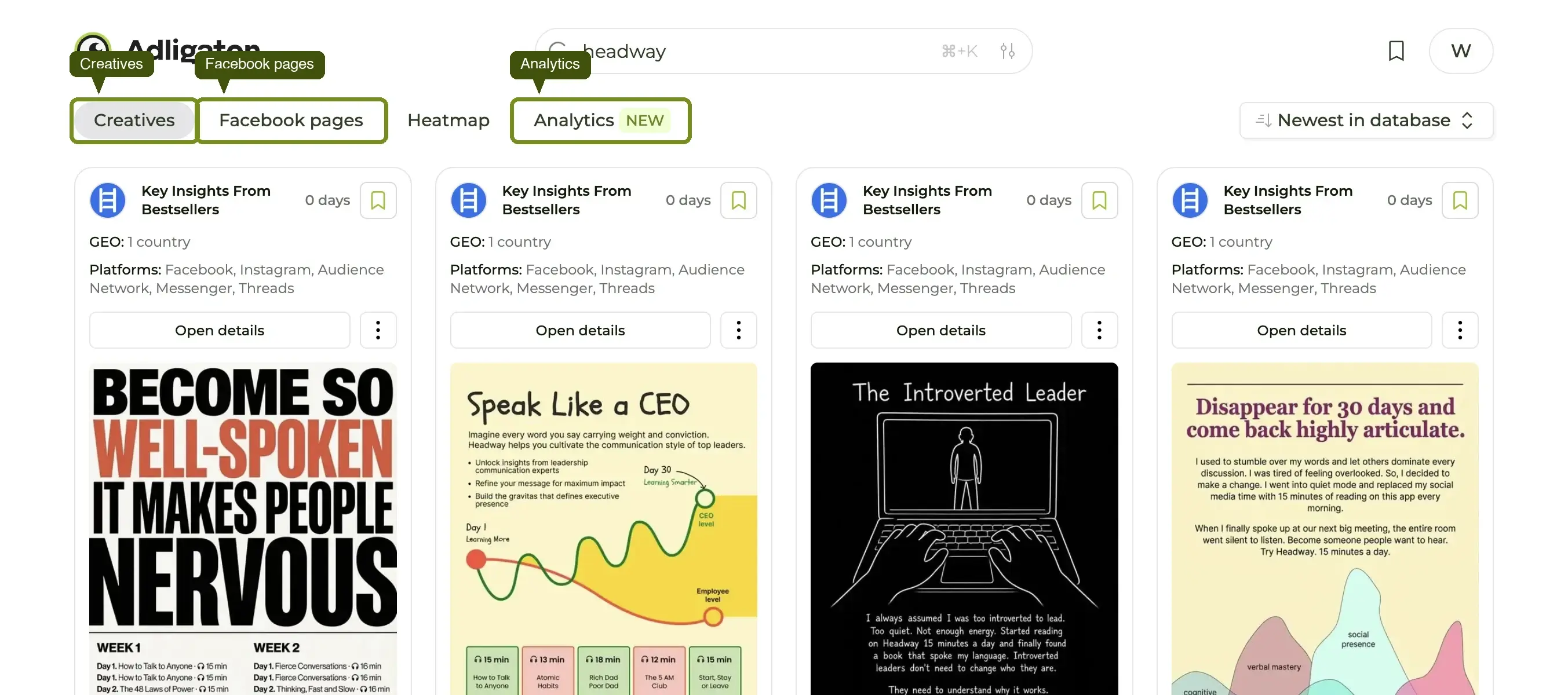
Die Sidebar hält drei Ziele: Anzeigensuche, Tracker, Sammlungen. Darunter sitzen Gespeicherte Suchen – Queries, die du angepinnt hast. Jedes Ziel hat eigene Tabs: Die Anzeigensuche hat Anzeigenergebnisse und FB-Seiten; ein Tracker hat Anzeigenergebnisse, Analytics und Partnerschaften. Ganz unten in der Sidebar sitzt das Account-Menü, in dem auch Dark Mode und die Oberflächensprache liegen.
Anzeigensuche – die Eingangstür
Öffne das, wenn du willst: Ads finden. Beliebige, jede Marke, jede Nische, jedes Land.
Die Anzeigensuche ist das, was die meisten vor Augen haben, wenn sie an Adligator denken. Eine Suchleiste oben, ein Autocomplete-Panel darunter und ein Raster voller Ads, sobald du eine Marke oder ein Keyword tippst. Alles andere in der App existiert, um etwas mit dem zu tun, was du hier findest – speichern, beobachten, analysieren.
Zwei Suchmodi teilen sich diesen Screen:
- Suche nach Phrase – breiter Keyword-Match über Anzeigentexte. Am besten für "was läuft gerade in Nische X?".
- Suche nach FB-Seite – du wählst eine konkrete Facebook-Seite aus dem Autocomplete und siehst nur die Ads dieses Werbetreibenden. Am besten für "was macht Wettbewerber X?".
Auch die elf Filter (GEO, Tage aktiv, Plattform, Medienformat, CTA-Button, Visueller Inhalt und fünf weitere) leben hier, hinter Filter hinzufügen. Jeder einzelne steht im Filter-Deep-Dive.
Seine zwei Tabs
- Anzeigenergebnisse – das Raster einzelner Ads. Der Standard.
- FB-Seiten – dieselbe Suche, aber als Liste von Werbetreibenden statt Ads. Jede Zeile ist eine Facebook-Seite mit Likes und Gesamtzahl der Ads.
FB-Seiten – alle Werbetreibenden auf einen Blick
Öffne das, wenn du willst: herausfinden, von welcher Facebook-Seite eine Marke wirklich wirbt, oder überblicken, wer in einer Nische überhaupt wirbt, ohne einzelne Ads zu lesen.
Der FB-Seiten-Tab listet Seiten, keine Ads. Jede Zeile zeigt Name, Avatar, Seiten-Likes und die Gesamtzahl indexierter Ads, dazu einen Ads anzeigen-Button, der dich zurück in die Anzeigenergebnisse bringt – beschränkt auf diese Seite.
Das löst drei konkrete Probleme:
- Namenskollisionen. Such nach
skincareund du siehst fünf separate L'Oréal-Paris-Seiten und vier Shopee-Seiten. Der Tab zeigt sie nebeneinander mit ihren Volumina, damit du die richtige wählst. - Nischen-Überblick. Er sagt dir, welche Seiten diese Art Ads schalten, nach Größe geordnet. Schneller als 200 einzelne Ads zu lesen.
- Plausibilitätscheck. Wenn ein Wettbewerber "keine Ads" zu haben scheint, sagt dir dieser Tab, ob es überhaupt eine indexierte Seite gibt.
Was die Spalten nicht sagen: wie viele dieser Ads zu deinem Keyword passten. Lies den FB-Seiten-Guide, bevor du eine dieser Zahlen zitierst – das ist der am häufigsten falsch gelesene Screen der App.
Tracker – Werbetreibende, die Adligator für dich beobachtet
Öffne das, wenn du willst: eine Marke über die Zeit beobachten, statt jeden Montag dieselbe Suche neu zu starten.
Ein Tracker ist ein beobachteter Werbetreibender. Richte ihn auf eine Facebook-Seite, und Adligator zieht täglich die neuen Creatives dieses Werbetreibenden, baut Historie auf und schaltet zwei Screens frei, die du sonst nicht bekommst.
Die Tracker-Seite hat zwei Einstiege: Bestehenden Werbetreibenden tracken (alles, was schon in Adligators Datenbank liegt) und Neuen Werbetreibenden tracken (eine Seite direkt aus der Meta Ad Library importieren, auch wenn Adligator sie nie gecrawlt hat). Deine bestehenden Tracker liegen als Raster rechts, jeder mit einem Aktiv-Badge.
Tracker beobachten Werbetreibende, keine Keywords. Wenn du eine Query behalten willst – ein Keyword plus Filterset – nutze stattdessen Suche speichern. Das pinnt die komplette Suche in die Sidebar unter Gespeicherte Suchen.
Seine drei Tabs
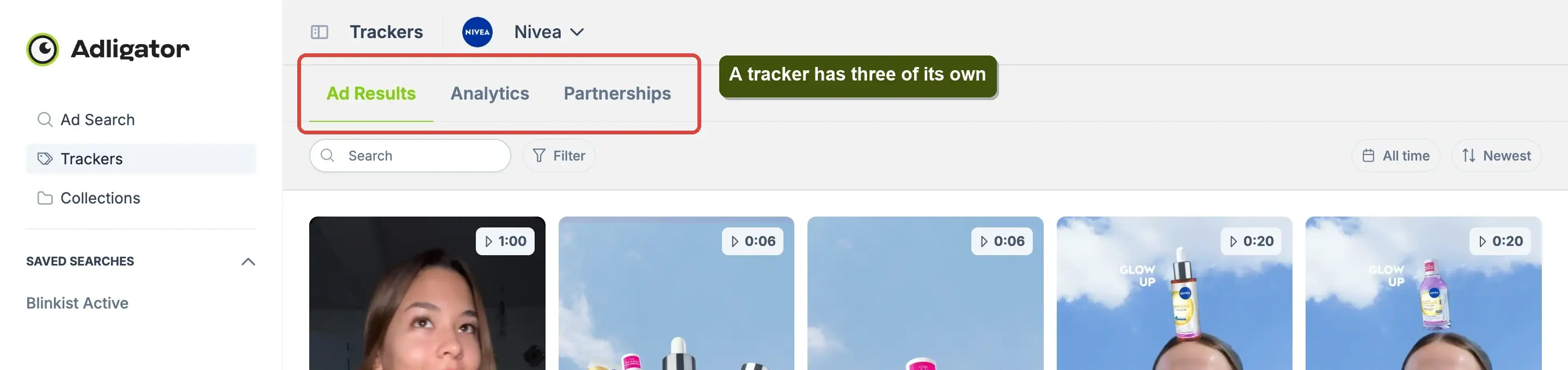
- Anzeigenergebnisse – die Ads dieses Werbetreibenden, die frischesten oben.
- Analytics – das Muster-Dashboard. Siehe unten.
- Partnerschaften – die Creator- und Influencer-Seiten, mit denen dieser Werbetreibende Partnerschafts-Ads schaltet, wie viele und wann sie zuletzt liefen. Der schnellste Weg herauszufinden, wen eine Marke tatsächlich bezahlt.
Sammlungen – der Swipe-Ordner
Öffne das, wenn du willst: ein Ad behalten, das es wert ist, oder eine Referenzbibliothek für deinen Designer bauen.
Sammlungen sind Ordner mit Ads, die du bewusst behalten wolltest. Fahr über eine Karte, und ihr Speichern-Button legt das Ad in den Ordner deiner Wahl. Im Sammlungen-Screen benennst du Ordner um, teilst einen per Link oder exportierst ihn als CSV.
Ein paar Faustregeln:
- Speichere im Moment. Wenn du zwanzig Minuten gesucht hast, speichere es. Morgen kann dasselbe Ad aus Metas Bibliothek verschwunden sein.
- Ein Ordner pro Aufgabe, nicht pro Wettbewerber. "Hooks Q3 2026" ist nützlicher als "SHEIN-Ads" – du suchst später nach Hooks, nicht nach Marken.
- Tracker speichern nicht automatisch in Sammlungen. Ein Tracker sagt "beobachte das"; eine Sammlung sagt "behalte das".
Analytics – Muster, nicht Ads
Öffne das, wenn du willst: die Form einer Markenstrategie sehen statt einzelner Ads.
Analytics ist der Screen ohne Gegenstück in Metas nativer Ad Library. Öffne einen Tracker, klick Analytics – und du bekommst die Daten dieses Werbetreibenden in fünf Schnitten: eine geografische Heatmap, Allgemein (Funnel-Ziel + Sprachmix), Launches (wann neue Creatives kommen und wie viele), Content (die meistgenutzten Headlines, CTAs, Primärtexte und Links) und Visuals (Farbpalette und Medienmix).
Die Anzeigensuche gibt dir das Was. Analytics gibt dir das Warum jetzt. Der Analytics-Guide liest jedes Panel einzeln durch.
Wie das alles zusammenpasst
Die App in dieser Reihenfolge zu durchlaufen heißt zugleich, die Reifekurve eines neuen Accounts zu durchlaufen:
- Tag 1 – Anzeigensuche. Suchen, scrollen, Ads ansehen.
- Tag 2 – Sammlungen. Du hast etwas gefunden, das es wert ist. Speicher es.
- Woche 1 – FB-Seiten. Ein Nischen-Überblick liefert 5–10 Werbetreibende, die Beobachtung verdienen.
- Woche 2 – Tracker. Pinn diese Werbetreibenden. Hör auf, immer neu zu suchen.
- Monat 1 – Analytics und Partnerschaften. Lies die Muster. Wechsle von "was schalten die" zu "was ist ihre Strategie und wer macht sie für sie".
Die Falle, in die die meisten Neulinge tappen: für immer bei Schritt 1 bleiben. Der Zinseszins liegt in Schritt 4 und 5 – da hört Adligator auf, eine Suchmaschine zu sein, und wird ein Competitive-Intelligence-Dashboard.
