Eine Adligator-Creative-Karte lesen: jedes Signal erklärt
Eine Ergebniskarte ist bewusst sparsam – Creative, Format, Laufzeittage und vier Hover-Aktionen. Was jedes Element bedeutet und was im Detail-Panel wartet.
Eine Adligator-Karte ist bewusst sparsam. Sie zeigt dir das Creative und zwei Zahlen und hält alles andere einen Klick entfernt im Detail-Panel. Dieser Tausch ist das ganze Design: Das Raster ist aufs Scannen optimiert, das Panel aufs Lesen. Dieser Artikel ist der Decoder für beides.
Alles Folgende gilt für die Anzeigensuche. Dieselbe Karte wird in Tracker-Ansichten und in Sammlungen wiederverwendet, das Wissen überträgt sich also.
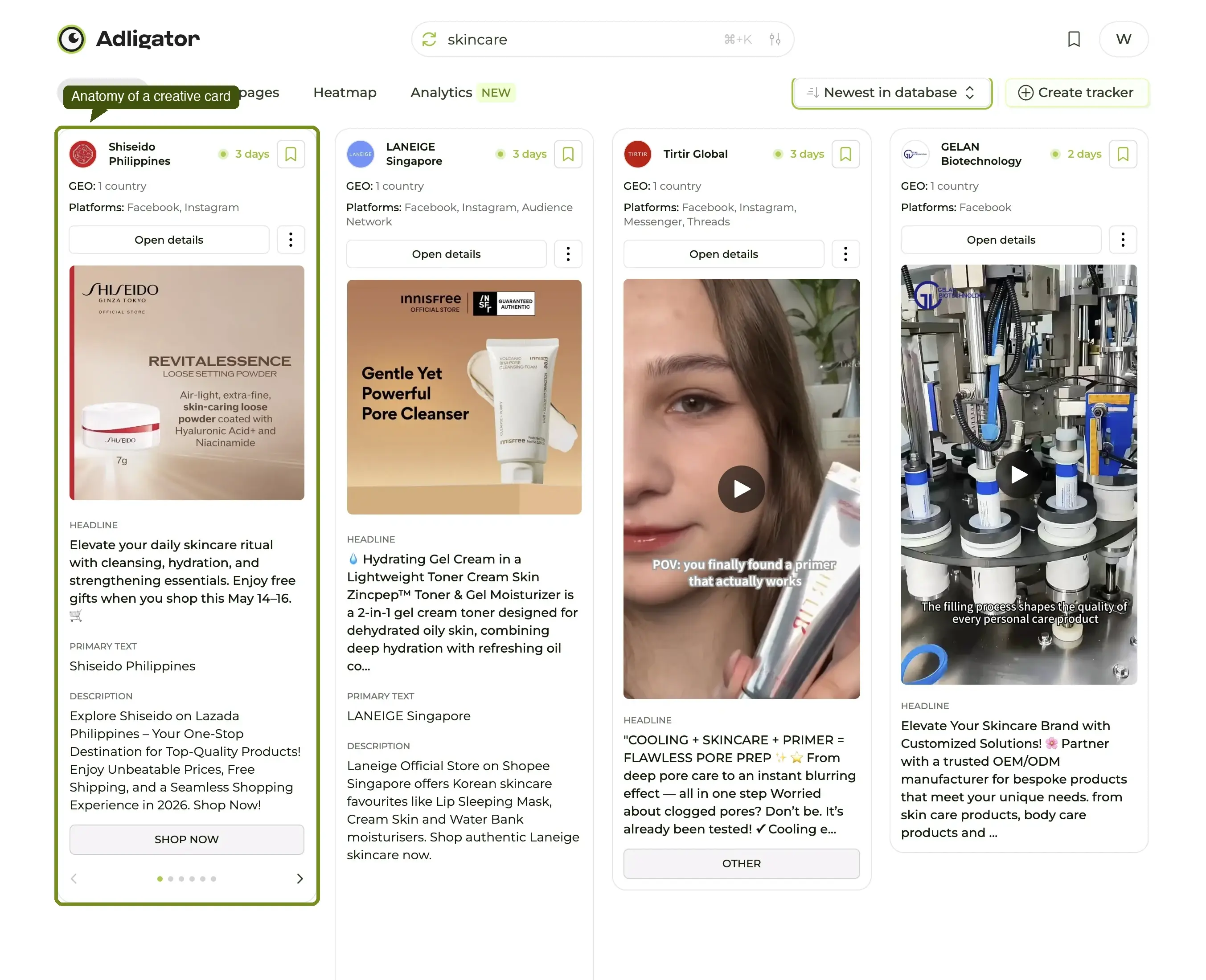
Die Karte auf einen Blick
Fünf Dinge, in der Reihenfolge, in der du sie lesen solltest:
- Das Creative selbst – das Bild oder Videoposter des Ads. Video spielt beim Überfahren, ein Carousel zeigt seine erste Karte.
- Videolänge (oben rechts, nur bei Video) – ein 6-Sekunden-Hook und ein 3-Minuten-VSL sind völlig verschiedene Wetten.
- Format-Badge (unten links) – Carousel, DPA, DCO und Konsorten. Nichts angezeigt heißt schlichtes Standbild.
- Laufzeittage + Statuspunkt (unten rechts) – die Zahl, die am meisten zählt.
- Hover-Aktionen (oben links, beim Überfahren) – herunterladen, in eine Sammlung speichern, teilen, extern öffnen.
1. Das Creative selbst – der schnellste Filter, den du hast
Du siehst genau das, was der Kunde gesehen hat. Noch vor allen Metadaten stell die offensichtliche Frage: Sieht das nach der Arbeit von jemandem aus, der weiß, was er tut? Textüberladene Standbilder in einer Video-first-Nische oder ein Stockfoto in einer UGC-Nische heißen meist: Der Werbetreibende testet, statt zu skalieren.
Das Überfahren spielt Video-Ads direkt im Raster ab – du kannst also eine ganze Reihe Creatives sichten, ohne eines zu öffnen.
2. Videolänge – Produktionsniveau in einer Zahl
Nur Video-Ads tragen sie. Und sie ist ein erstaunlich guter Indikator dafür, wie eine Marke einkauft:
- Unter 10 Sekunden – Hook zuerst, feed-nativ, meist günstig produziert und schnell rotiert.
- 20–45 Sekunden – der Arbeitsbereich für DTC und App-Installs.
- Über 90 Sekunden – ein VSL oder ein langes Testimonial. Teuer in der Produktion, eine Marke, die so etwas am Leben hält, verdient also fast sicher daran.
3. Format-Badge – welche Art Ad das ist
Unten links auf dem Creative:
- Carousel – mehrere Karten, im Panel mit den Pfeilen blätterbar.
- DPA – Dynamic Product Ads, aus einem Produktkatalog gespeist.
- DCO – Dynamic Creative Optimization, automatisch kombinierte Varianten.
- Nichts angezeigt – ein schlichtes Standbild.
Die Formatwahl ist selbst ein Signal. Eine Marke, die überwiegend Video schaltet, hat meist eigene Produktion oder einen Cutter auf Retainer. Eine Marke mit überwiegend DCO delegiert die Creative-Auswahl an Metas Algorithmus – üblich bei Skalierung, selten bei kleinen Werbetreibenden.
4. Laufzeittage + Statuspunkt – die wichtigste Zahl
Das Badge unten rechts zeigt "1 d", "47 d", "868 d". Daneben sitzt ein kleiner Punkt: farbig heißt, das Ad läuft noch, grau heißt, Meta hat die Auslieferung gestoppt.
Warum das zählt: Lang laufende Ads sind das stärkste Signal, das eine Anzeigenbibliothek je liefern kann. Wenn eine Marke dafür bezahlt hat, ein Creative 60+ Tage live zu halten, verdient sie damit fast sicher Geld. Ein 4-Tage-Ad ist ein Test; ein 868-Tage-Ad ist ein bestätigter Winner.
Die Sortierung nach Am längsten laufend schiebt genau die nach oben. Diese eine Änderung ist der Unterschied zwischen "was gerade gestartet ist" und "was tatsächlich funktioniert".
5. Hover-Aktionen – vier Dinge, ohne das Raster zu verlassen
Fahr über eine Karte, und oben links erscheinen vier runde Buttons:
- Herunterladen – speichert die Originaldatei des Creatives in voller Auflösung, ohne Adligator-Oberfläche. Bilder kommen als
.jpg/.png, Video als.mp4. - In Sammlung speichern – öffnet die Ordnerauswahl. Siehe Sammlungen.
- Teilen – kopiert einen Link zum Ad.
- Extern öffnen – öffnet das Ad außerhalb des Panels.
Weil das alles beim Überfahren liegt, ist Swipe-File-Bauen während des Scrollens ein Ein-Finger-Workflow.
Alles andere: das Detail-Panel
Klick irgendwo auf die Karte, und von rechts fährt ein Panel herein. Es ändert die URL nicht – das × bringt dich also genau dorthin zurück, wo du im Raster warst.
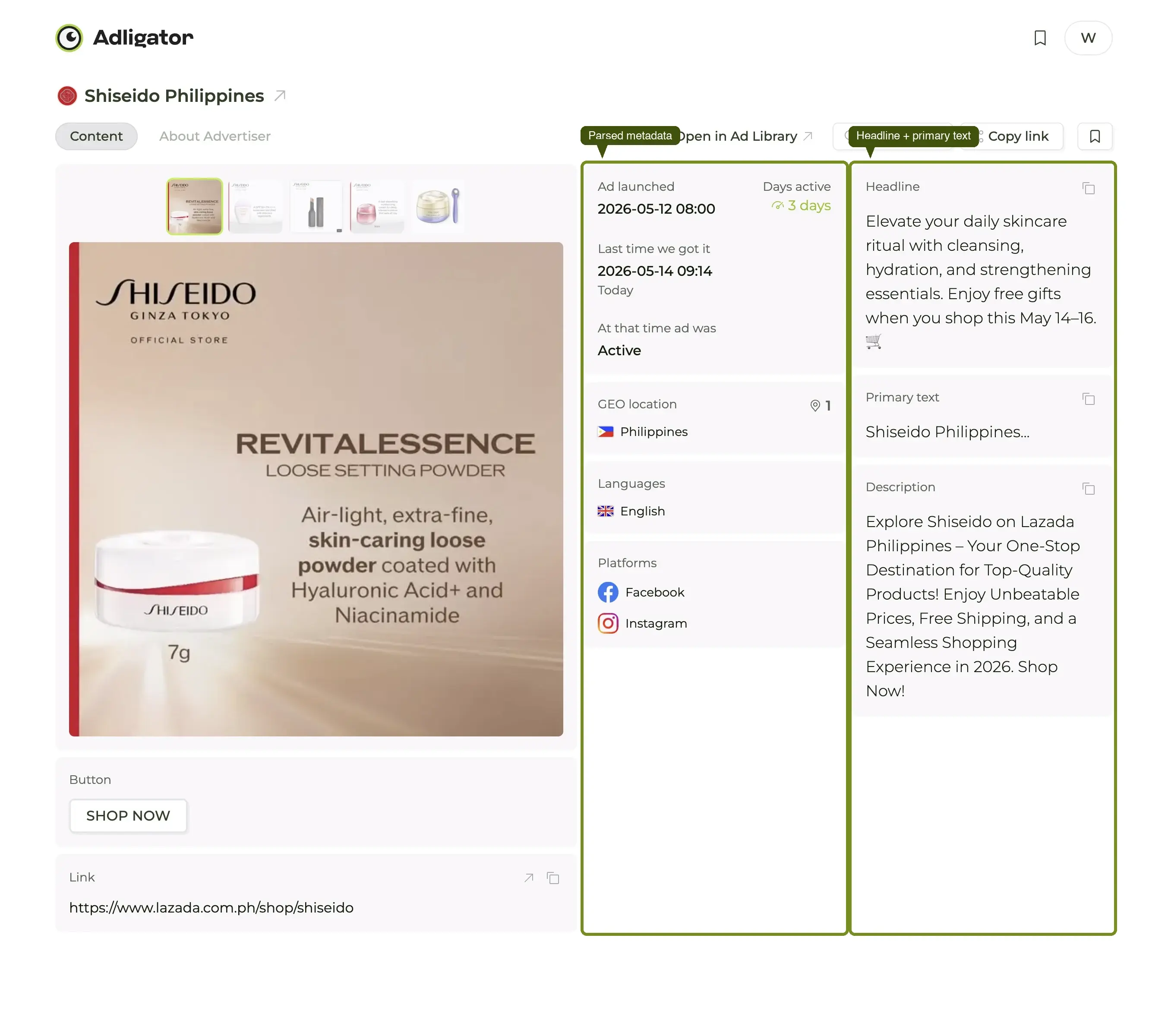
Das Panel hat zwei Zonen.
Das Creative und der Text
Oben: Seitenname und Avatar des Werbetreibenden, das Creative in voller Größe (Carousels bekommen ‹ ›-Pfeile und Punkte), dann Headline und Fließtext mit einem Mehr anzeigen-Aufklapper für lange Texte.
Unter dem Text sitzen zwei kleine Buttons:
- Kopieren – legt den Text in die Zwischenablage, damit du einen funktionierenden Hook direkt in ein Briefing oder Swipe-File einfügen kannst.
- Übersetzen – erscheint, wenn die Sprache des Ads von deiner Oberflächensprache abweicht. Ein Klick übersetzt, ein weiterer zeigt wieder das Original. Genau das macht die Recherche in fremden Märkten praktikabel: erst das Original lesen, dann lesen, was da tatsächlich steht.
Die aufbereiteten Metadaten
Darunter sitzt der Block, den die meisten am ersten Tag bemerken und für immer behalten:
| Feld | Was es dir sagt |
|---|---|
| ID | Die Meta-Ad-ID – damit prüfst du das Original in Metas Ad Library gegen. |
| Typ | Der Medientyp (Carousel, Video, Bild, DPA…). |
| Status | Laufzeit in Tagen, plus Aktiv oder Inaktiv. |
| Zeitraum | Erst- und Letztsichtungsdatum. |
| CTA | Die Button-Beschriftung – Jetzt kaufen, Mehr erfahren, Registrieren… |
| Ziel-Link der Anzeige | Wohin das Ad die Leute tatsächlich schickt. |
| GEO | Die Länder, auf die die Kampagne zielt. |
Jedes einzelne davon müsstest du sonst von Hand in Metas Ad Library zusammensuchen.
Lesereihenfolge, zusammengefasst
Der Fünf-Sekunden-Scan für jede Karte:
- Das Creative – sieht das professionell gemacht aus?
- Laufzeittage – Winner oder Test?
- Format und Länge – welches Produktionsniveau ist das?
- Wenn zwei davon zu deiner Recherche passen, klick drauf.
- Im Panel: die erste Zeile des Fließtexts – was ist der Hook?
Wenn sie nicht passen, scroll weiter. Genau dafür ist das Raster gebaut.
Wenn die Karte flüssig lesbar ist, ist der nächste Sprung flüssiges Filtern – das Raster einengen, bevor du überhaupt liest. Der Filter-Deep-Dive ist die Referenz für jeden Regler, das Glossar die Nachschlagehilfe für jeden unbekannten Begriff.
