Lire une carte de créa Adligator : chaque signal expliqué
Une carte de résultat est volontairement sobre : créa, format, jours de diffusion et quatre actions au survol. Ce que signifie chaque élément et ce qui attend dans le panneau de détail.
Une carte Adligator est volontairement sobre. Elle vous montre le créa et deux chiffres, et garde tout le reste à un clic dans le panneau de détail. Ce compromis, c'est tout le design : la grille est optimisée pour balayer, le panneau pour lire. Cet article est le décodeur des deux.
Tout ce qui suit s'applique à Recherche de pubs. La même carte est réutilisée dans les vues Tracker et dans les Collections : ce que vous apprenez ici se transpose.
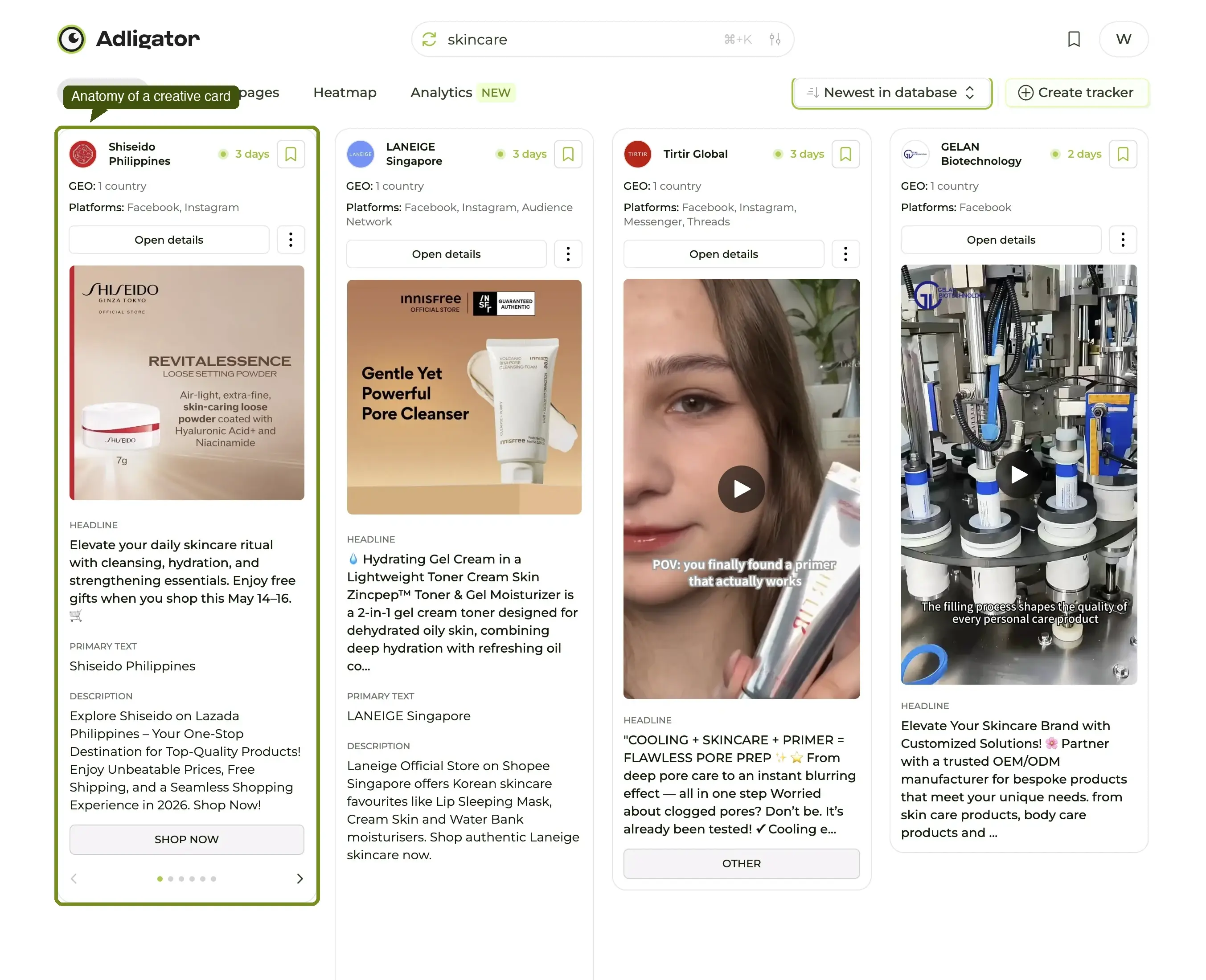
La carte d'un coup d'œil
Cinq choses, dans l'ordre où les lire :
- Le créa lui-même — l'image ou la vignette vidéo. La vidéo se lance au survol ; un carrousel montre sa première carte.
- Durée de la vidéo (en haut à droite, vidéo uniquement) — un hook de 6 secondes et un VSL de 3 minutes sont des paris complètement différents.
- Badge de format (en bas à gauche) — Carrousel, DPA, DCO et compagnie. Rien d'affiché signifie image fixe.
- Jours de diffusion + point de statut (en bas à droite) — le chiffre qui compte le plus.
- Actions au survol (en haut à gauche) — télécharger, enregistrer dans une Collection, partager, ouvrir à l'extérieur.
1. Le créa lui-même — le filtre le plus rapide dont vous disposez
Vous regardez exactement ce que le client a vu. Avant toute métadonnée, posez la question évidente : est-ce que ça ressemble au travail de quelqu'un qui sait ce qu'il fait ? Une image fixe surchargée de texte dans une niche où tout le monde fait de la vidéo, ou une photo de banque là où l'UGC domine, signifie en général que l'annonceur teste plutôt qu'il ne scale.
Le survol lance les pubs vidéo dans la grille elle-même : vous pouvez donc trier une rangée entière de créas sans en ouvrir un seul.
2. Durée de la vidéo — le niveau de production en un chiffre
Seules les vidéos la portent. Et c'est un indicateur étonnamment bon de la façon dont une marque achète :
- Moins de 10 secondes — hook d'abord, natif au fil, généralement peu coûteux à produire et vite renouvelé.
- 20–45 secondes — la plage de travail pour le DTC et les installs d'app.
- Plus de 90 secondes — un VSL ou un témoignage long. Cher à produire : une marque qui le garde en vie se fait donc presque sûrement payer.
3. Badge de format — quel type de pub c'est
Superposé en bas à gauche du créa :
- Carrousel — plusieurs cartes, parcourables dans le panneau avec les flèches.
- DPA — Dynamic Product Ads, alimentées par un catalogue produits.
- DCO — Dynamic Creative Optimization, variantes combinées automatiquement.
- Rien d'affiché — une simple image fixe.
Le choix du format est en soi un signal. Une marque qui fait surtout de la vidéo a en général une production interne ou un monteur en retainer. Une marque avec beaucoup de DCO délègue la sélection créative à l'algorithme de Meta : courant à l'échelle, rare chez les petits annonceurs.
4. Jours de diffusion + point de statut — le chiffre le plus important
Le badge en bas à droite affiche « 1 d », « 47 d », « 868 d ». À côté, un petit point : coloré signifie que la pub tourne encore, gris que Meta a cessé de la diffuser.
Pourquoi c'est important : les pubs de longue durée sont le signal le plus fort qu'une bibliothèque publicitaire puisse jamais donner. Si une marque a payé pour garder un créa en vie plus de 60 jours, elle gagne presque sûrement de l'argent avec. Une pub de 4 jours est un test ; une pub de 868 jours est une gagnante confirmée.
Trier par Diffusion la plus longue les fait remonter. Ce seul changement de tri fait la différence entre « ce qui vient de sortir » et « ce qui marche vraiment ».
5. Actions au survol — quatre choses sans quitter la grille
Survolez une carte et quatre boutons ronds apparaissent en haut à gauche :
- Télécharger — enregistre le fichier original du créa en pleine résolution, sans interface Adligator. Les images arrivent en
.jpg/.png, la vidéo en.mp4. - Enregistrer dans une Collection — ouvre le sélecteur de dossier. Voir Collections.
- Partager — copie un lien vers la pub.
- Ouvrir à l'extérieur — ouvre la pub hors du panneau.
Comme tout cela vit au survol, constituer un swipe file en faisant défiler tient dans un seul doigt.
Tout le reste : le panneau de détail
Cliquez n'importe où sur la carte et un panneau glisse depuis la droite. Il ne change pas l'URL : la × vous ramène exactement là où vous étiez dans la grille.
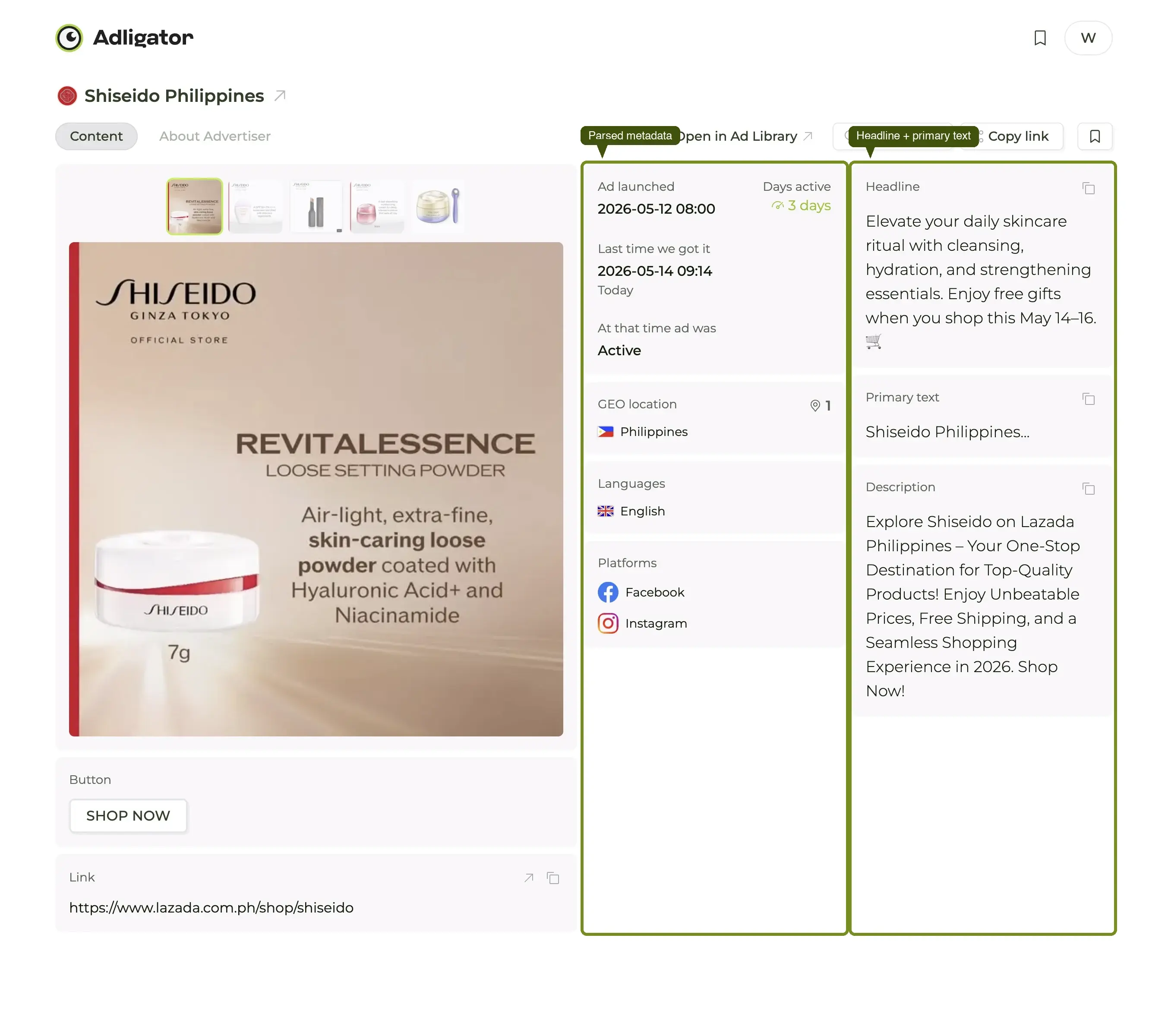
Le panneau comporte deux zones.
Le créa et le texte
En haut : nom et avatar de la page annonceur, le créa en taille réelle (les carrousels ont des flèches ‹ › et des points), puis le titre et le texte avec un déplieur Voir plus pour les textes longs.
Sous le texte, deux petits boutons :
- Copier — met le texte dans le presse-papiers pour coller un hook gagnant directement dans un brief ou un swipe file.
- Traduire — apparaît quand la langue de la pub diffère de celle de votre interface. Un clic traduit, un autre revient à l'original. C'est ce qui rend la recherche sur des marchés étrangers praticable : lisez l'original, puis lisez ce qui est réellement écrit.
Les métadonnées extraites
En dessous se trouve le bloc que la plupart remarquent dès le premier jour et retiennent pour toujours :
| Champ | Ce qu'il vous dit |
|---|---|
| ID | L'identifiant Meta de la pub — pour recouper l'original dans l'Ad Library. |
| Type | Le type de média (Carrousel, Vidéo, Image, DPA…). |
| Statut | Durée de diffusion en jours, plus Actif ou Inactif. |
| Période | Dates de première et dernière diffusion. |
| CTA | Le libellé du bouton — Acheter, En savoir plus, S'inscrire… |
| Lien de destination de la pub | Où la pub envoie réellement les gens. |
| GEO | Les pays ciblés par la campagne. |
Chacun de ces champs, vous auriez dû le chercher à la main dans l'Ad Library de Meta.
Ordre de lecture, en résumé
Le balayage de cinq secondes, pour n'importe quelle carte :
- Le créa — est-ce que ça a l'air fait par un pro ?
- Jours de diffusion — gagnante ou test ?
- Format et durée — quel niveau de production ?
- Si deux de ces éléments collent à votre recherche, cliquez.
- Dans le panneau : la première ligne du texte — quel est le hook ?
Si ça ne colle pas, faites défiler. La grille est faite exactement pour ça.
Quand la carte se lit couramment, le saut suivant est de filtrer couramment : resserrer la grille avant même de lire. Le guide complet des filtres est la référence de chaque réglage, et le glossaire la recherche pour tout terme inconnu.
