Comment Adligator est organisé — barre latérale, onglets et où vit quoi
Recherche de pubs, Trackers et Collections dans la barre latérale ; Résultats de pubs, Pages FB, Analytique et Partenariats en onglets à l'intérieur. À quoi sert chaque espace et où aller selon votre tâche.
Adligator a trois espaces dans la barre latérale gauche et un petit jeu d'onglets dans chacun. Les nouveaux utilisateurs essaient parfois de tout faire depuis Recherche de pubs et passent à côté de la moitié de la valeur. Cet article est la carte.
Si vous avez déjà fait votre première recherche, prenez ceci comme une visite « où aller ensuite ». Sinon, commencez par là : l'essentiel de ce qui suit n'a de sens qu'avec une grille de pubs à l'écran.
La forme de l'application en un paragraphe
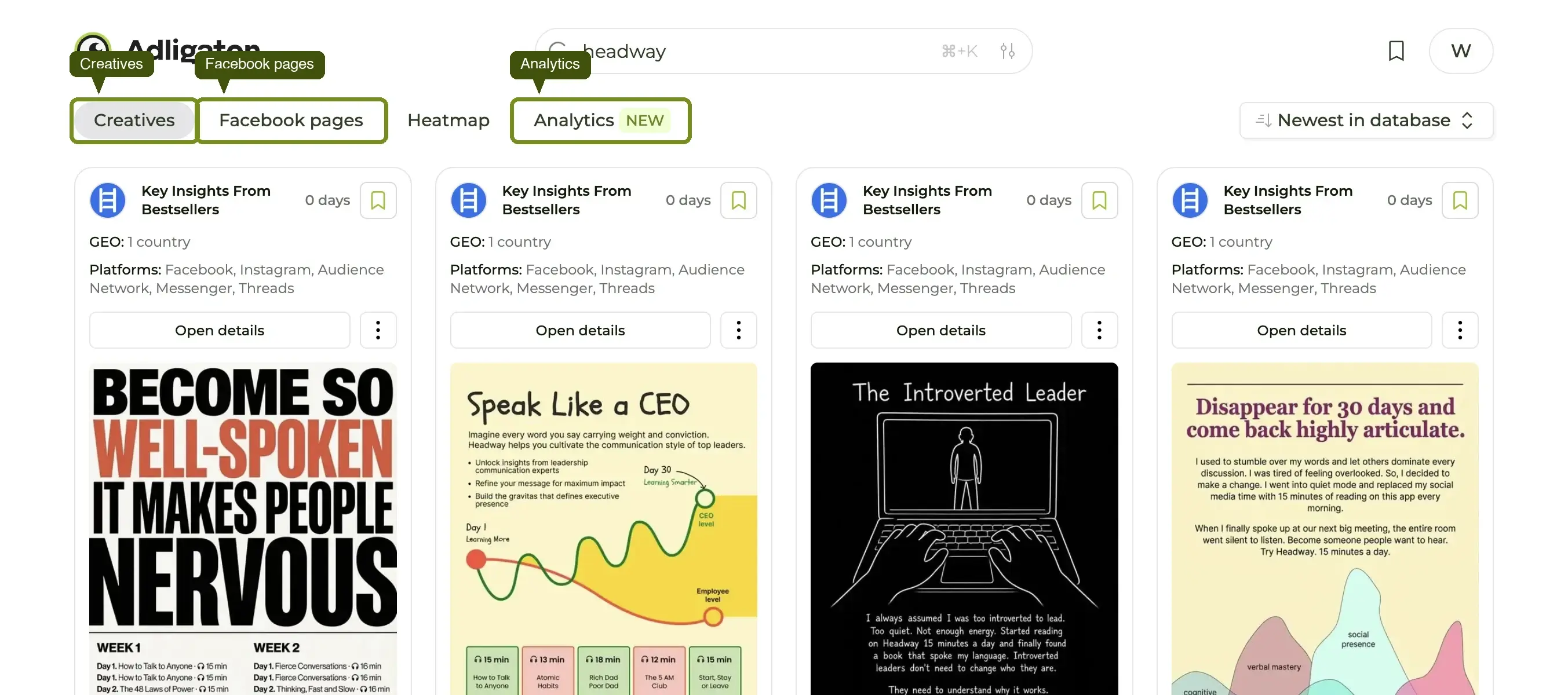
La barre latérale contient trois destinations : Recherche de pubs, Trackers, Collections. En dessous se trouvent les Recherches enregistrées, les requêtes que vous avez épinglées. Chaque destination a ses onglets : Recherche de pubs a Résultats de pubs et Pages FB ; un Tracker a Résultats de pubs, Analytique et Partenariats. Tout en bas de la barre latérale, le menu de compte, où vivent aussi le mode sombre et la langue de l'interface.
Recherche de pubs — la porte d'entrée
Ouvrez-la quand vous voulez : trouver des pubs. N'importe lesquelles, n'importe quelle marque, niche ou pays.
Recherche de pubs, c'est ce que la plupart imaginent en pensant à Adligator. Une barre de recherche en haut, un panneau d'autocomplétion dessous, et une grille de pubs dès que vous tapez une marque ou un mot-clé. Tout le reste de l'application existe pour faire quelque chose avec ce que vous trouvez ici : l'enregistrer, le surveiller, l'analyser.
Deux modes de recherche partagent cet écran :
- Rechercher par phrase — correspondance large par mot-clé dans les textes. Idéal pour « qu'est-ce qui tourne dans la niche X ? ».
- Rechercher par page FB — vous choisissez une page Facebook précise dans l'autocomplétion et ne voyez que les pubs de cet annonceur. Idéal pour « que fait le concurrent X ? ».
Les onze filtres (GEO, Jours d'activité, Plateforme, Format média, Bouton CTA, Contenu visuel et cinq autres) vivent aussi ici, derrière Ajouter un filtre. Le guide complet des filtres couvre chacun d'eux.
Ses deux onglets
- Résultats de pubs — la grille des pubs individuelles. Par défaut.
- Pages FB — la même recherche, listée en annonceurs plutôt qu'en pubs. Chaque ligne est une page Facebook avec ses j'aime et son total de pubs.
Pages FB — tous les annonceurs d'un coup d'œil
Ouvrez-le quand vous voulez : confirmer depuis quelle page Facebook une marque diffuse réellement, ou balayer qui fait de la pub dans une niche sans lire des pubs une à une.
L'onglet Pages FB liste des pages, pas des pubs. Chaque ligne affiche nom, avatar, j'aime de la page et le total de pubs indexées, plus un bouton Afficher les pubs qui vous renvoie dans Résultats de pubs limité à cette page.
Cela règle trois problèmes concrets :
- Collisions de noms. Cherchez
skincareet vous verrez cinq pages L'Oréal Paris distinctes et quatre Shopee. L'onglet les met côte à côte avec leurs volumes pour que vous choisissiez la bonne. - Balayage de niche. Il vous dit quelles pages diffusent ce type de pubs, classées par taille. Plus rapide que lire 200 pubs.
- Vérification de bon sens. Si un concurrent semble « n'avoir aucune pub », cet onglet vous dit s'il possède seulement une page indexée.
Ce que les colonnes ne disent pas : combien de ces pubs correspondaient à votre mot-clé. Lisez le guide Pages FB avant de citer l'un de ces chiffres — c'est l'écran le plus mal lu de l'application.
Trackers — les annonceurs qu'Adligator surveille pour vous
Ouvrez-le quand vous voulez : suivre une marque dans la durée au lieu de relancer la même recherche chaque lundi.
Un Tracker est un annonceur sous surveillance. Pointez-le sur une page Facebook et Adligator remonte chaque jour les nouveaux créas de cet annonceur, accumule son historique et débloque deux écrans qu'on n'obtient pas autrement.
La page Trackers a deux entrées : Suivre un annonceur existant (tout ce qui est déjà dans la base d'Adligator) et Suivre un nouvel annonceur (importer une page directement depuis l'Ad Library de Meta, même si Adligator ne l'a jamais crawlée). Vos trackers existants sont en grille à droite, chacun avec un badge Actif.
Les Trackers surveillent des annonceurs, pas des mots-clés. Si ce que vous voulez conserver est une requête — un mot-clé plus un jeu de filtres — utilisez Enregistrer la recherche. Cela épingle toute la recherche dans la barre latérale sous Recherches enregistrées.
Ses trois onglets
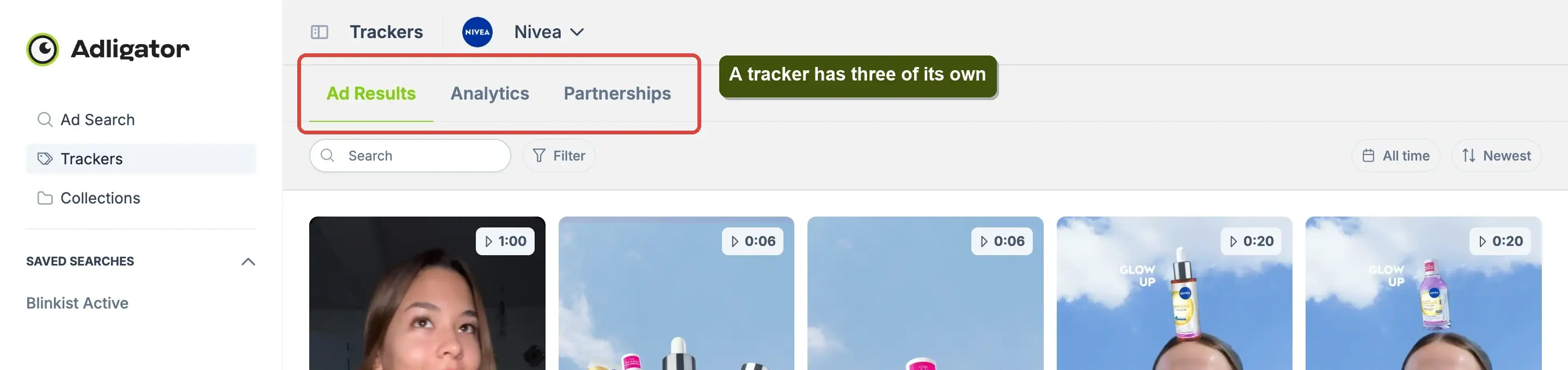
- Résultats de pubs — les pubs de cet annonceur, les plus récentes en haut.
- Analytique — le tableau de bord des motifs. Voir plus bas.
- Partenariats — les créateurs et pages d'influenceurs avec lesquels cet annonceur diffuse des pubs de collaboration, combien et à quand remonte la dernière. Le moyen le plus rapide de savoir qui une marque paie réellement.
Collections — le dossier de swipes
Ouvrez-le quand vous voulez : garder une pub qui mérite d'être retenue, ou construire une bibliothèque de références pour votre graphiste.
Les Collections sont des dossiers de pubs que vous avez choisi de garder. Survolez n'importe quelle carte et son bouton d'enregistrement dépose la pub dans le dossier de votre choix. Dans l'écran Collections, vous renommez des dossiers, en partagez un par lien ou l'exportez en CSV.
Quelques règles :
- Enregistrez sur le moment. Si vous avez passé vingt minutes à trouver une pub, enregistrez-la. Demain, elle peut avoir disparu de la bibliothèque de Meta.
- Un dossier par tâche, pas par concurrent. « Hooks Q3 2026 » est plus utile que « Pubs SHEIN » : vous chercherez des hooks, pas des marques.
- Les Trackers n'enregistrent pas automatiquement dans les Collections. Un Tracker dit « surveille ceci » ; une Collection dit « garde ceci ».
Analytique — des motifs, pas des pubs
Ouvrez-le quand vous voulez : voir la forme de la stratégie d'une marque plutôt que des pubs isolées.
Analytique est l'écran sans équivalent dans l'Ad Library native de Meta. Ouvrez un Tracker, cliquez Analytique, et vous obtenez les données de cet annonceur en cinq coupes : une carte de chaleur géographique, Général (destination du tunnel + mix linguistique), Lancements (quand il sort de nouveaux créas et combien), Contenu (ses titres, CTA, textes principaux et liens les plus utilisés) et Visuels (palette de couleurs et mix de médias).
Recherche de pubs donne le quoi. Analytique donne le pourquoi maintenant. Le guide Analytique lit chaque panneau tour à tour.
Comment tout s'articule
Parcourir l'application dans cet ordre, c'est aussi parcourir la courbe de maturité d'un nouveau compte :
- Jour 1 — Recherche de pubs. Chercher, faire défiler, regarder des pubs.
- Jour 2 — Collections. Vous avez trouvé quelque chose qui vaut le coup. Enregistrez-le.
- Semaine 1 — Pages FB. Un balayage de niche donne 5 à 10 annonceurs à surveiller.
- Semaine 2 — Trackers. Épinglez ces annonceurs. Arrêtez de relancer des recherches.
- Mois 1 — Analytique et Partenariats. Lisez les motifs. Passez de « qu'est-ce qu'ils diffusent » à « quelle est leur stratégie et qui la réalise pour eux ».
Le piège dans lequel tombe la plupart des nouveaux : rester à l'étape 1 pour toujours. La valeur composée vit aux étapes 4 et 5 — c'est là qu'Adligator cesse d'être un moteur de recherche pour devenir un tableau de bord d'intelligence concurrentielle.
