O painel de Estatísticas: leia padrões, não anúncios
Geografia, destino do funil, mix de idiomas, ritmo de lançamentos, melhores textos e links, cores e mix de mídia. A tela sem equivalente na Ad Library nativa da Meta.
Estatísticas é a tela sem equivalente na Ad Library nativa da Meta, sem equivalente na aba Páginas FB e sem equivalente em nenhum concorrente do Adligator. Todas as outras superfícies do app mostram anúncios. Estatísticas mostra padrões. Este artigo percorre o que cada painel faz e como lê-lo.
Se você ainda não criou um Tracker, comece por aí: Estatísticas sempre se refere a um. Não existe uma visão geral de estatísticas no Adligator, e isso é proposital. Padrões só significam algo quando são sobre um anunciante específico que você escolheu monitorar.
Como abrir
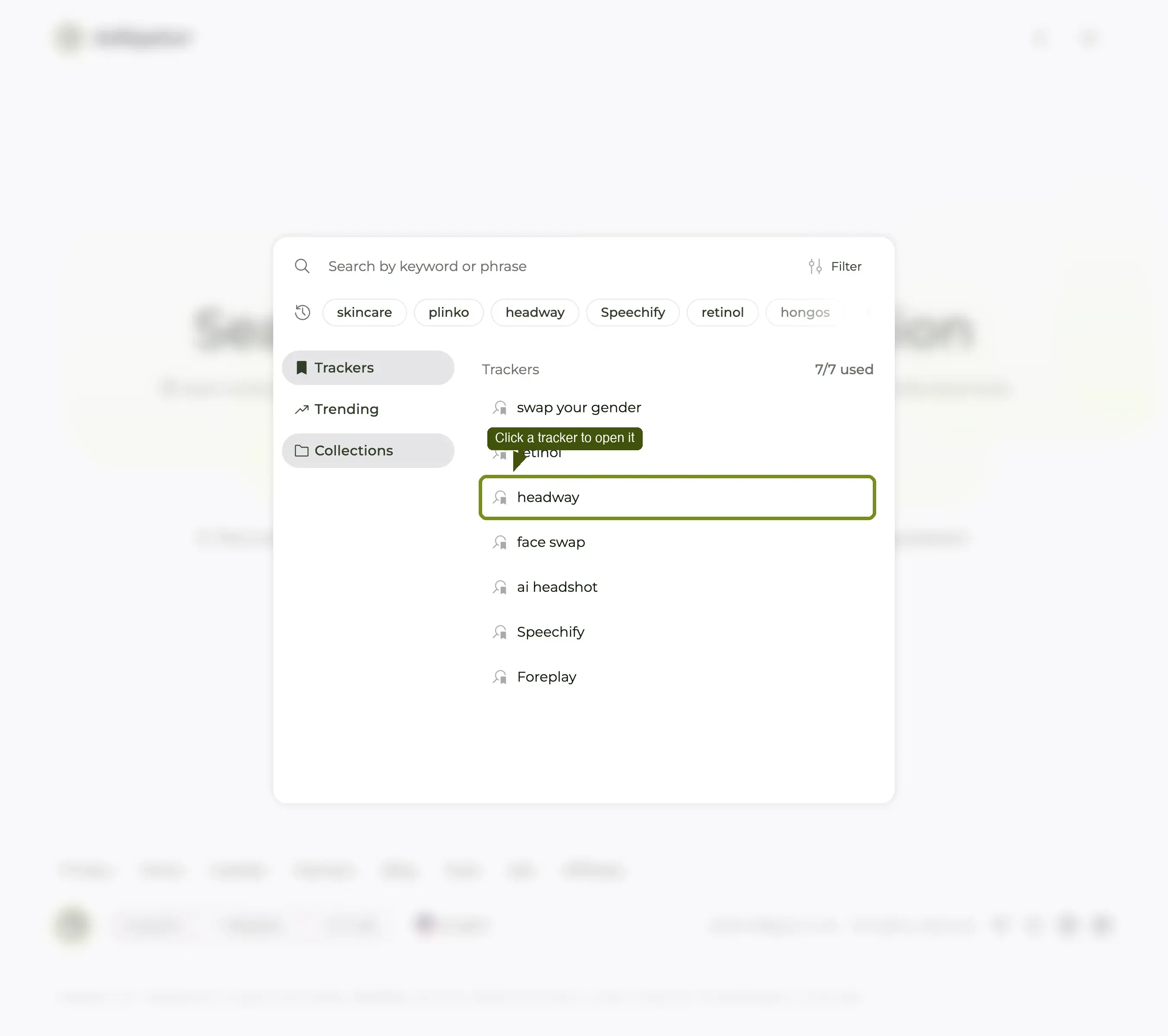
Passo 1 — Abra o Tracker
Clique em Trackers na barra lateral e no card do anunciante que quiser.
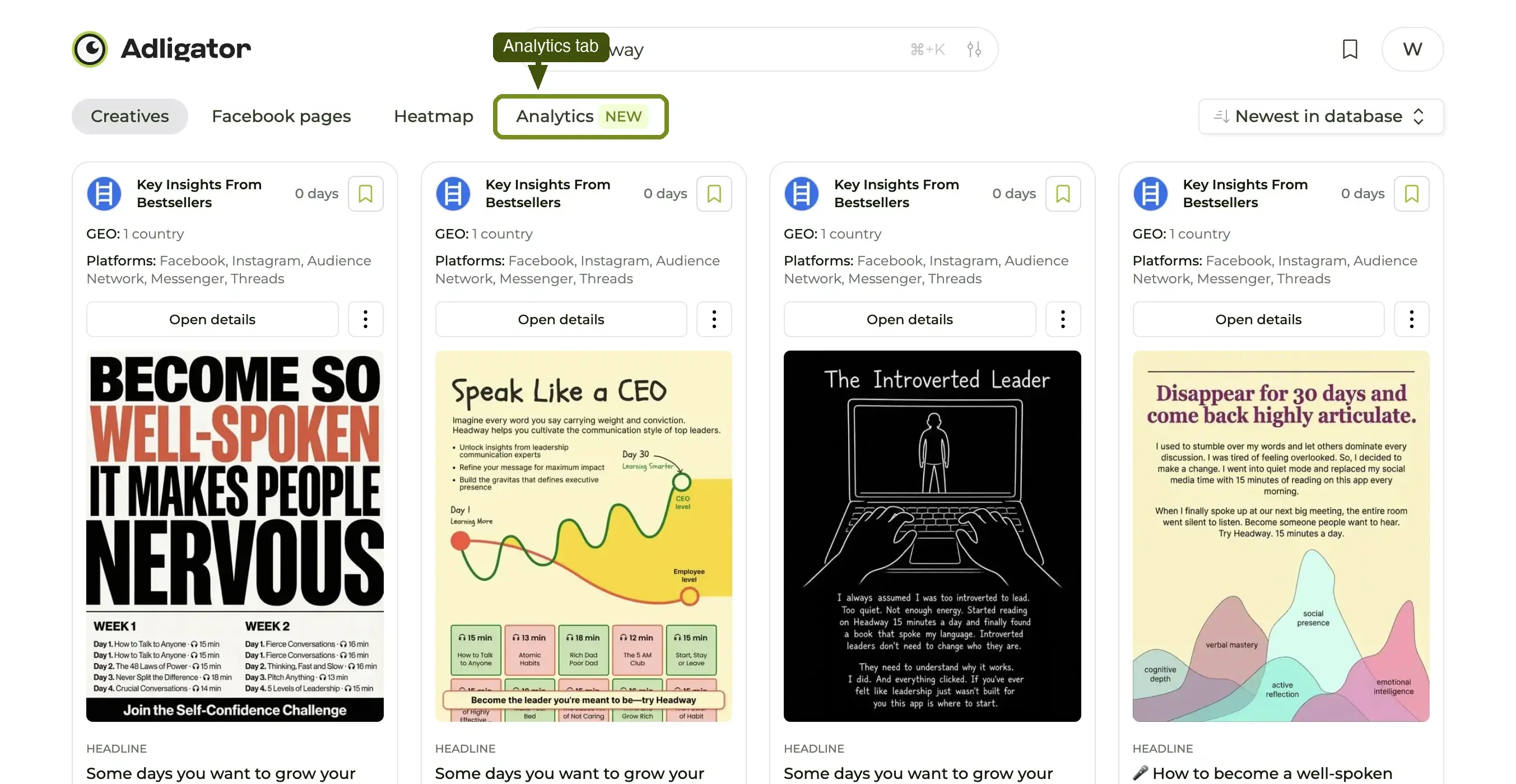
Passo 2 — Vá para a aba Estatísticas
O tracker abre em Resultados de anúncios. Acima da grade há três abas: Resultados de anúncios, Estatísticas, Parcerias. Clique em Estatísticas.
Dê a ela dez a quinze segundos num tracker grande. Se ficar vazia com o spinner, recarregue a URL do tracker e clique na aba de novo.
Passo 3 — Leia o painel
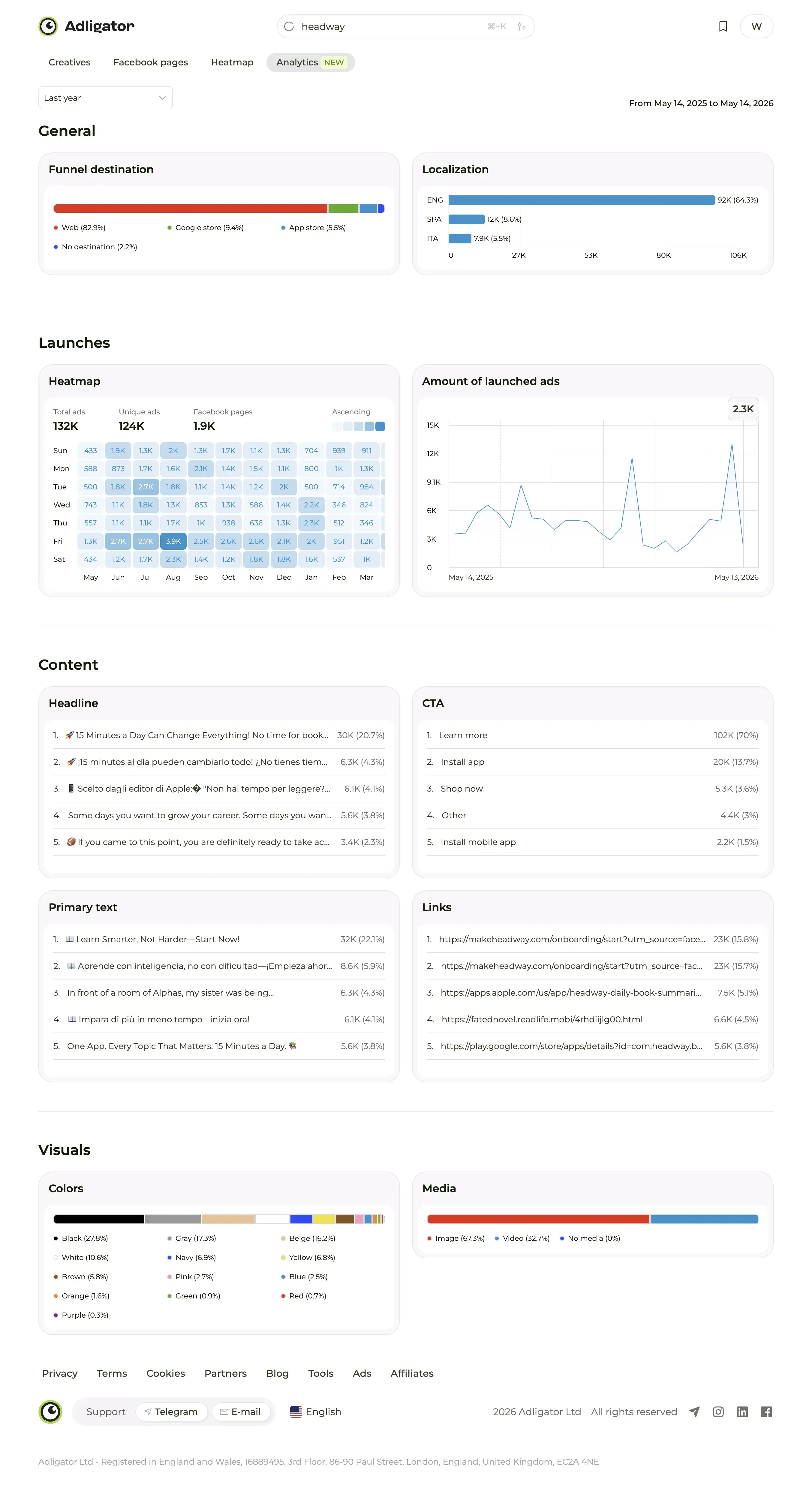
A visão vira uma longa faixa vertical de painéis: um Mapa de calor geográfico, depois Geral, Lançamentos, Conteúdo e Visuais. Um botão de intervalo de datas no topo (Todo o período por padrão) recalcula tudo de uma vez.
Painel 1 — Mapa de calor (geografia)
Um mapa-múndi sombreado por volume de anúncios e uma tabela País / Número de anúncios ao lado. Responde a "onde este anunciante realmente veicula?".
É na tabela que se deve confiar: os tiles do mapa carregam no momento uma marca d'água do provedor, então não é uma captura para apresentação. Os números ao lado estão perfeitos.
Painel 2 — Geral
Dois cards.
- Destino do funil — para onde os anúncios mandam as pessoas: Web, App store, Google store ou Sem destino, em porcentagens. Uma leitura rápida de "esta marca leva para um site ou para instalações?". Uma marca com 100% web faz comércio ou geração de leads; muita fatia de App store significa produto mobile.
- Localização — idiomas dos textos com contagens e porcentagens. É aqui que se descobre que uma marca que você achava global é, na verdade, 80% monolíngue.
Lidos juntos, dão a forma da operação: quais mercados, em que idioma, apontando para onde.
Painel 3 — Lançamentos
- Mapa de calor — uma grade dia da semana × mês por volume de lançamentos, com os contadores Total de anúncios, Anúncios únicos e Páginas do Facebook acima e uma legenda de intensidade. Repare nesse terceiro contador: um tracker pode cobrir várias páginas de uma marca, e ele diz quantas.
- Quantidade de anúncios lançados — uma série temporal de novos lançamentos na janela.
A grade mostra o padrão por dia da semana; a linha mostra a tendência. Três lentes:
- Volume. Uma marca com vários lançamentos por dia está em outro patamar operacional que uma que solta alguns por mês. Volume acompanha o tamanho do time criativo e o orçamento.
- Ritmo. Constante (time interno com janelas semanais), em surtos (agência com entregas por marcos) ou sazonal (aceleração no Q4)?
- Tendência. Em alta nos últimos 90 dias significa escala. Em queda significa recuo, pivô ou fadiga criativa.
Um único pico alto na linha entre meses planos costuma significar lançamento de campanha, não mudança de estratégia: cruze a data com o que você sabe da marca antes de tirar conclusões.
Painel 4 — Conteúdo
Quatro listas ranqueadas, cada uma com o valor, em quantos anúncios ele aparece e que fatia da biblioteca isso representa:
- Título — os títulos que esta marca reutiliza.
- CTA — a distribuição de botões. Se pende 80% para Comprar agora, a marca é puramente transacional; um 50/50 entre Comprar agora e Cadastre-se indica equilíbrio entre conversão e captação de base.
- Texto principal — as aberturas de texto nas quais ela se fixou.
- Links — as URLs de destino ranqueadas. O jeito mais rápido de ver quais produtos ou landings levam o orçamento.
É o painel que mais surpreende na primeira leitura. Se um título aparece em 23% dos anúncios de uma marca, não é rascunho: é uma linha que o copywriter dela testou sob fogo e manteve.
Para o seu próprio criativo, é o caminho mais rápido para ver o que já está comprovado num nicho.
Painel 5 — Visuais
- Cores — as cores dominantes nos criativos da marca, com proporções. Útil para "qual é a linguagem de design deste nicho agora?".
- Mídia — a divisão Imagem / Vídeo / Sem mídia. Uma marca com 60% de estáticos tem outra estrutura de produção que uma com 90% de vídeo.
Como ler os cinco juntos
O erro de quem está começando é ler cada painel como uma métrica isolada. O valor rende juros quando você os lê como uma única narrativa:
"Esta marca veicula quase só num país, manda 100% do tráfego para a web e escreve em espanhol. Soltou 26 anúncios numa única semana de julho e quase nada desde então. O título principal cobre 23% da biblioteca, e o CTA é Comprar agora em um quinto. O criativo é 63% estático, numa paleta cinza e azul."
Seis frases. É a estratégia de um concorrente resumida de um jeito que ninguém no seu time teria tempo de deduzir olhando anúncios avulsos.
Quando Estatísticas te diz a coisa errada
- Biblioteca pequena. Um tracker num anunciante com 35 anúncios vai dar porcentagens ruidosas. Contagens de um dígito são anedotas, não padrões.
- A marca mudou de estratégia recentemente. Uma visão de Todo o período mistura estratégia antiga e nova. Confira sempre uma janela recente ao lado da vitalícia para achar a inflexão.
- Várias páginas por marca. O painel de Lançamentos diz quantas páginas o tracker cobre. Se uma marca se divide por região em páginas que você não monitora, você vê só parte do quadro.
As duas receitas que Estatísticas viabiliza
- Comparar dois concorrentes — abra Estatísticas em dois Trackers, leia os mesmos painéis lado a lado, escreva três frases.
- O briefing trimestral de estratégia de marca — escreva a narrativa de seis frases acima para cada um dos seus três principais concorrentes e circule. Cinco minutos de escrita, horas de leitura poupadas para o time.
Se a aba é nova para você, o caminho mais rápido é criar um Tracker numa marca que você já entende — a sua ou um concorrente conhecido — e percorrer os painéis perguntando "isso bate com o que eu já sei?". É assim que se calibra a confiança nos dados antes de depender deles em marcas desconhecidas.
O que vem a seguir
Estatísticas é a camada de leitura. Coleções é a camada de guardar, e Parcerias — a terceira aba do mesmo tracker — a camada do quem. O ciclo entre elas é onde o app se paga com o tempo.
