Панель Аналитики: читайте закономерности, а не объявления
География, куда ведёт трафик, языковой микс, ритм запусков, лучшие тексты и ссылки, цвета и микс медиа. Экран, которому нет аналога в родной Meta Ad Library.
Аналитика — экран, которому нет аналога ни в родной Meta Ad Library, ни на вкладке FB страницы, ни у одного конкурента Adligator. Каждая другая поверхность приложения показывает объявления. Аналитика показывает закономерности. Эта статья разбирает, что делает каждая панель и как её читать.
Если вы ещё не создали Трекер — начните с этого: Аналитика всегда привязана к Трекеру. Общей аналитики в Adligator нет намеренно. Закономерности что-то значат только тогда, когда касаются конкретного рекламодателя, которого вы выбрали.
Как её открыть
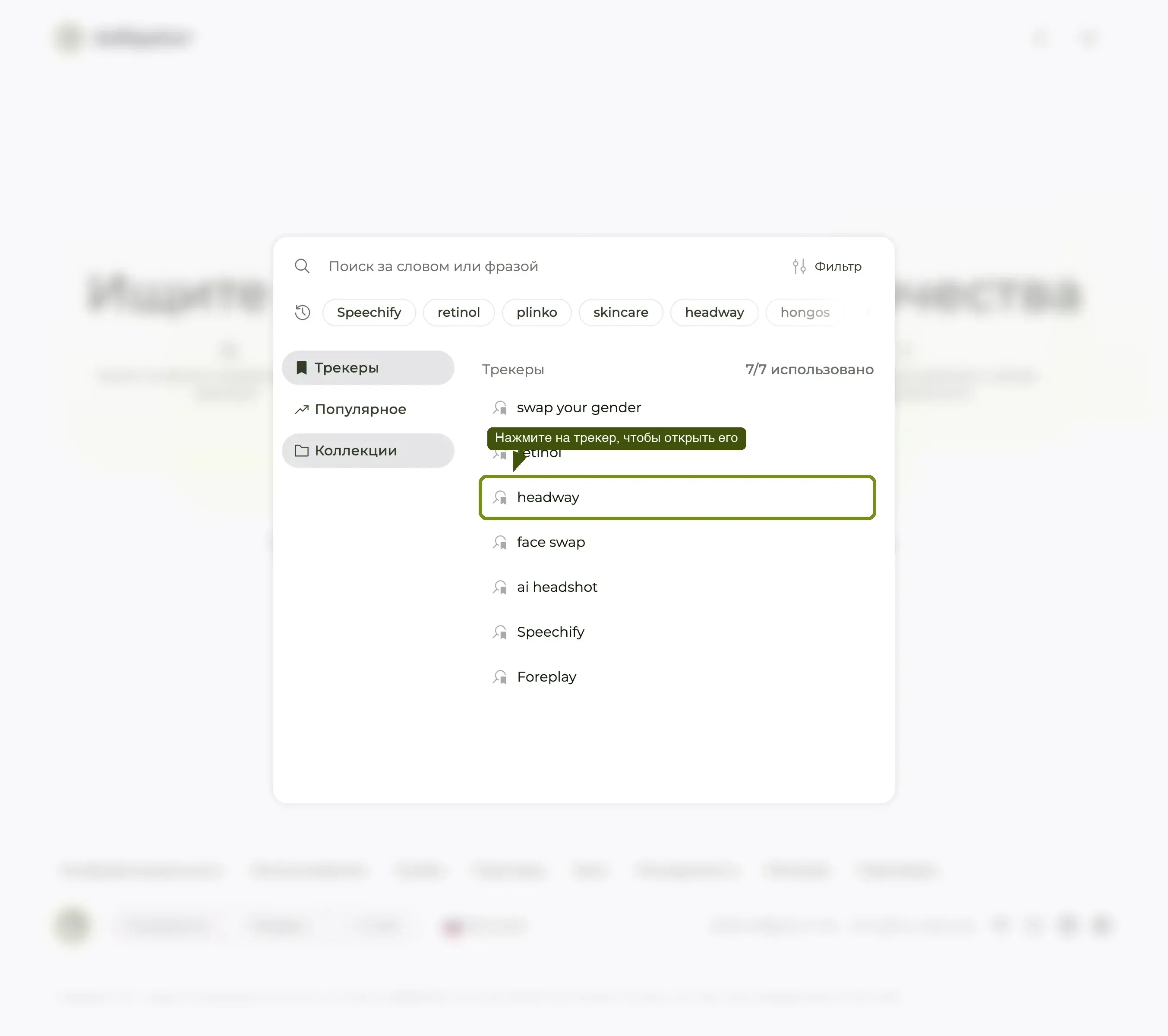
Шаг 1 — Откройте Трекер
Нажмите Трекеры в боковой панели и кликните карточку нужного рекламодателя.
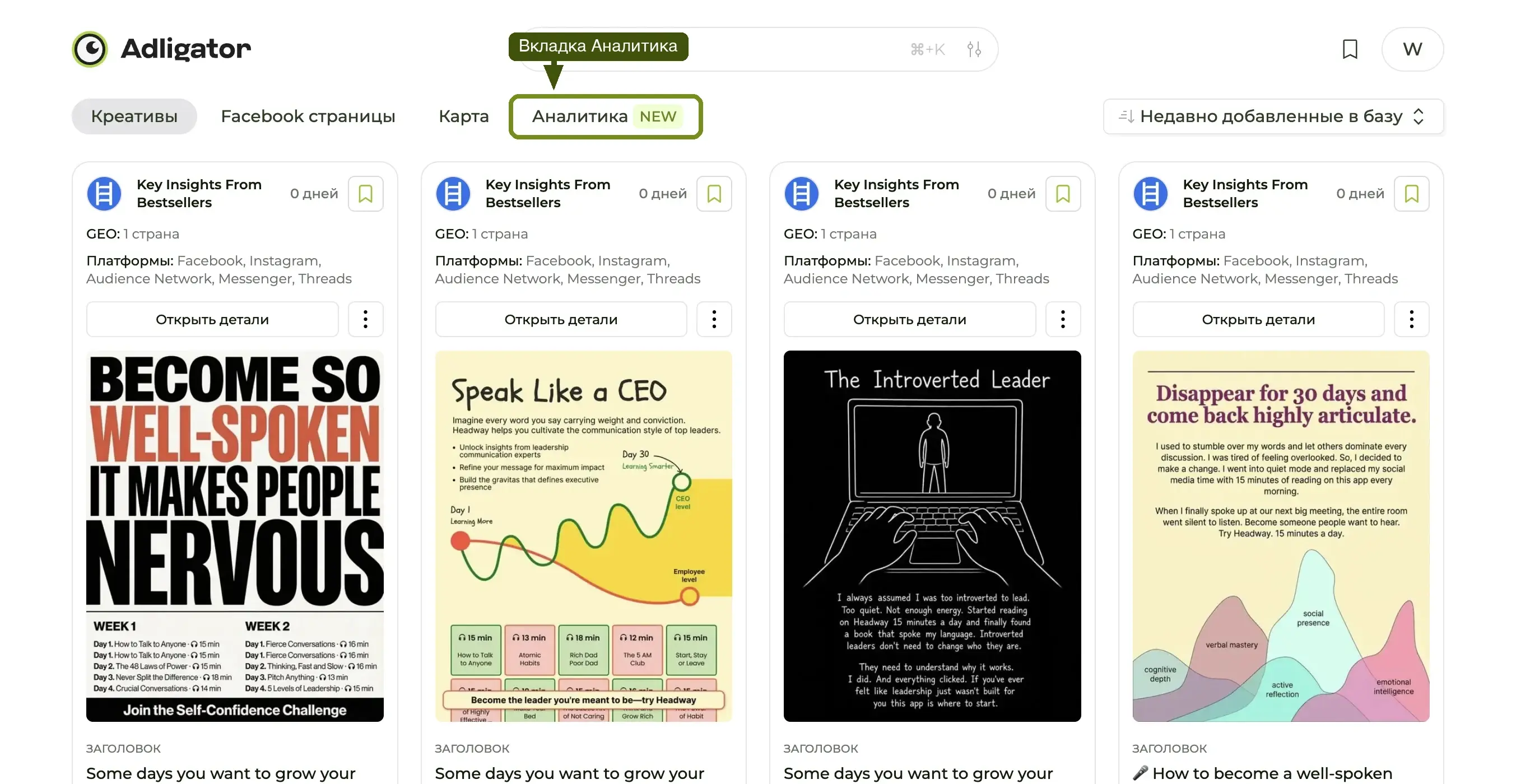
Шаг 2 — Переключитесь на вкладку Аналитика
Трекер открывается на Результатах рекламы. Над сеткой три вкладки: Результаты рекламы, Аналитика, Партнёрства. Нажмите Аналитику.
Дайте ей десять-пятнадцать секунд на большом трекере. Если остаётся пустой со спиннером — перезагрузите страницу трекера и нажмите вкладку ещё раз.
Шаг 3 — Читайте панель
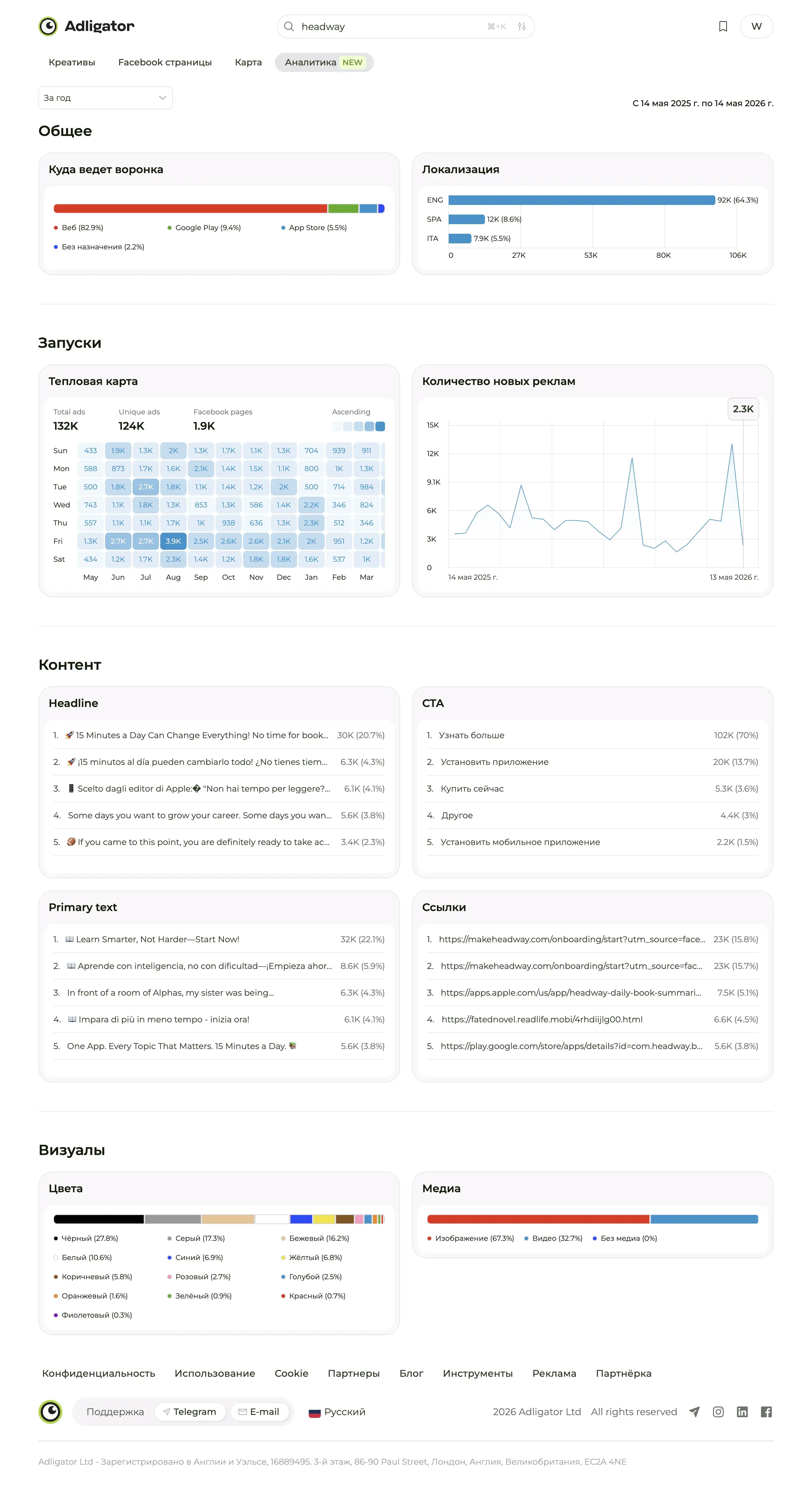
Экран превращается в одну длинную вертикальную ленту панелей: географическая Тепловая карта, далее Общее, Запуски, Контент и Визуальное. Кнопка диапазона дат вверху (За все время по умолчанию) пересчитывает сразу всё.
Панель 1 — Тепловая карта (география)
Карта мира, закрашенная по объёму рекламы, и таблица Страна / Количество реклам рядом. Отвечает на вопрос «где этот рекламодатель реально крутит?».
Доверять стоит именно таблице: тайлы карты сейчас с водяным знаком провайдера, поэтому в презентацию этот скриншот брать не стоит. Числа рядом — вполне пригодны.
Панель 2 — Общее
Две карточки.
- Куда ведёт воронка — куда объявления отправляют людей: Веб, App Store, Google Store или Без назначения, в процентах. Быстрый ответ на «бренд гонит на сайт или на установку?». Бренд со 100% веба ведёт коммерцию или лидогенерацию; большая доля App Store означает мобильный продукт.
- Локализация — языки текстов с количествами и процентами. Именно здесь выясняется, что бренд, казавшийся глобальным, на самом деле на 80% одноязычен.
Вместе они показывают форму операции: какие рынки, на каком языке, с возвратом куда.
Панель 3 — Запуски
- Тепловая карта — сетка «день недели × месяц» по объёму запусков, со счётчиками Всего реклам, Уникальных реклам и Facebook-страниц сверху и легендой интенсивности. Обратите внимание на третий счётчик: трекер может охватывать несколько страниц бренда, и он показывает сколько именно.
- Количество запущенных реклам — временной график новых запусков в пределах окна.
Сетка показывает паттерн по дням недели; график показывает тренд. Три оптики:
- Объём. Бренд с несколькими запусками в день — это другой уровень операции, чем тот, что выпускает несколько в месяц. Объём коррелирует с размером креативной команды и бюджетом.
- Ритм. Равномерный (внутренняя команда с недельными слотами), всплесками (агентство с этапными сдачами) или сезонный (разгон под Q4)?
- Тренд. Рост за последние 90 дней означает масштабирование. Спад — откат, разворот или выгорание креатива.
Один высокий всплеск на графике среди ровных месяцев обычно означает запуск кампании, а не смену стратегии — сверяйте дату с тем, что вы знаете о бренде, прежде чем делать выводы.
Панель 4 — Контент
Четыре рейтинговых списка, каждый показывает значение, в скольких объявлениях оно использовано и какую долю библиотеки это составляет:
- Заголовок — заголовки, которые бренд переиспользует.
- CTA — разброс кнопок. Если 80% это Купить сейчас — бренд полностью транзакционный; разброс 50/50 между Купить сейчас и Зарегистрироваться означает баланс между конверсией и сбором базы.
- Основной текст — начала текстов, на которых бренд остановился.
- Ссылки — целевые URL по рейтингу. Самый быстрый способ увидеть, какие продукты или страницы тянут бюджет.
Именно эта панель удивляет больше всего при первом чтении. Если заголовок встречается в 23% объявлений бренда — это не черновик, а строка, которую их копирайтер проверил в бою и оставил.
Для собственного креатива это самый быстрый способ увидеть, что в нише уже проверено.
Панель 5 — Визуальное
- Цвета — доминирующие цвета по креативам бренда с пропорциями. Полезно для вопроса «какой сейчас язык дизайна в этой нише?».
- Медиа — разброс Изображение / Видео / Без медиа. Бренд с 60% статики имеет другой продакшен, чем тот, у кого 90% видео.
Как читать все пять вместе
Ошибка новичков — читать каждую панель как отдельную метрику. Ценность накапливается, когда читать их как один рассказ:
«Этот бренд крутит почти исключительно в одной стране, гонит 100% трафика в веб и пишет по-испански. Он выпустил 26 объявлений за одну июльскую неделю и почти ничего с тех пор. Топовый заголовок покрывает 23% библиотеки, а CTA — Купить сейчас на пятой части. Креатив на 63% статичный, в серо-синей палитре.»
Шесть предложений. Это стратегия конкурента, подытоженная так, как никто в вашей команде не успел бы вывести, глядя на отдельные объявления.
Когда Аналитика вводит в заблуждение
- Маленькая библиотека. Трекер на рекламодателя с 35 объявлениями даст шумные проценты. Однозначные числа — это анекдоты, а не закономерности.
- Бренд недавно сменил стратегию. Вид «За все время» смешивает старую стратегию с новой. Всегда сверяйте свежее окно с пожизненным, чтобы увидеть перелом.
- Несколько страниц у одного бренда. Панель Запусков говорит, сколько страниц покрывает трекер. Если бренд разделён по регионам на страницы, которых вы не отслеживаете, вы видите лишь часть картины.
Два рецепта, которые включает Аналитика
- Сравнить двух конкурентов — откройте Аналитику на двух Трекерах, прочитайте те же панели рядом, напишите три предложения.
- Квартальный бриф по стратегии бренда — напишите шестифразный рассказ выше для каждого из трёх главных конкурентов и разошлите. Пять минут письма, часы чтения, сэкономленные команде.
Если вы здесь впервые, самый быстрый вход — создать Трекер на бренд, который вы уже понимаете (свой или известного конкурента), и пройти панели с вопросом «совпадает ли это с тем, что я уже знаю?». Именно так калибруется доверие к данным, прежде чем полагаться на них в незнакомых брендах.
Что дальше
Аналитика — слой чтения. Коллекции — слой сохранения, а Партнёрства — третья вкладка того же трекера — слой кто. Цикл между ними и есть то, ради чего приложение окупается со временем.
