El panel de Analítica: lee patrones, no anuncios
Geografía, destino del embudo, mezcla de idiomas, ritmo de lanzamientos, los mejores textos y enlaces, colores y mezcla de medios. La pantalla sin equivalente en la Ad Library nativa de Meta.
Analítica es la pantalla sin equivalente en la Ad Library nativa de Meta, sin equivalente en la pestaña Páginas FB y sin equivalente en ningún competidor de Adligator. Todas las demás superficies de la aplicación te muestran anuncios. Analítica te muestra patrones. Este artículo recorre qué hace cada panel y cómo leerlo.
Si aún no has creado un Tracker, hazlo primero: Analítica siempre se refiere a uno. En Adligator no hay una vista de analítica general, y es deliberado. Los patrones solo significan algo cuando van sobre un anunciante concreto que has elegido vigilar.
Cómo abrirla
Paso 1 — Abre el Tracker
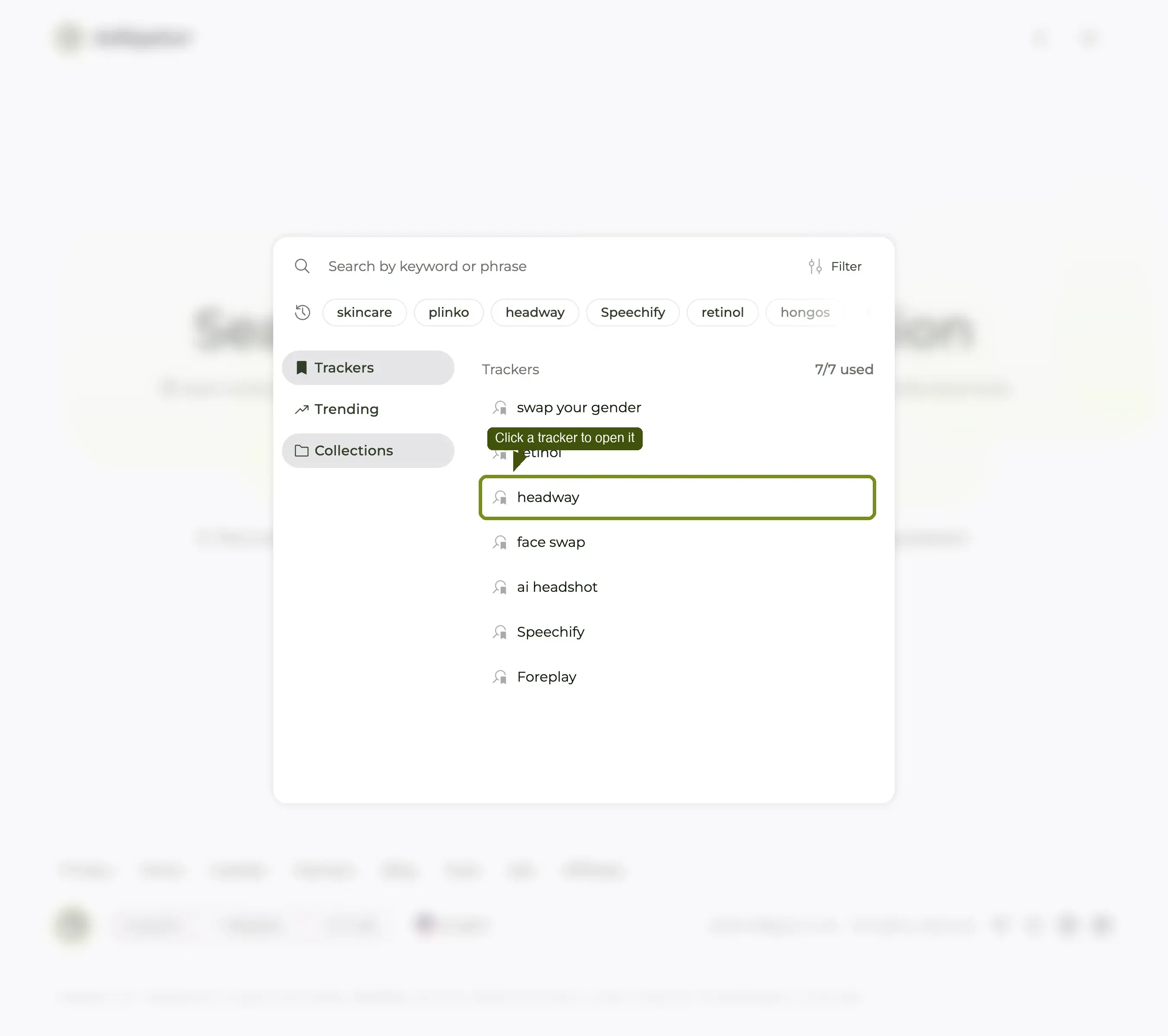
Pulsa Trackers en la barra lateral y haz clic en la tarjeta del anunciante que quieras.
Paso 2 — Cambia a la pestaña Analítica
El tracker se abre en Resultados de anuncios. Sobre la cuadrícula hay tres pestañas: Resultados de anuncios, Analítica, Asociaciones. Pulsa Analítica.
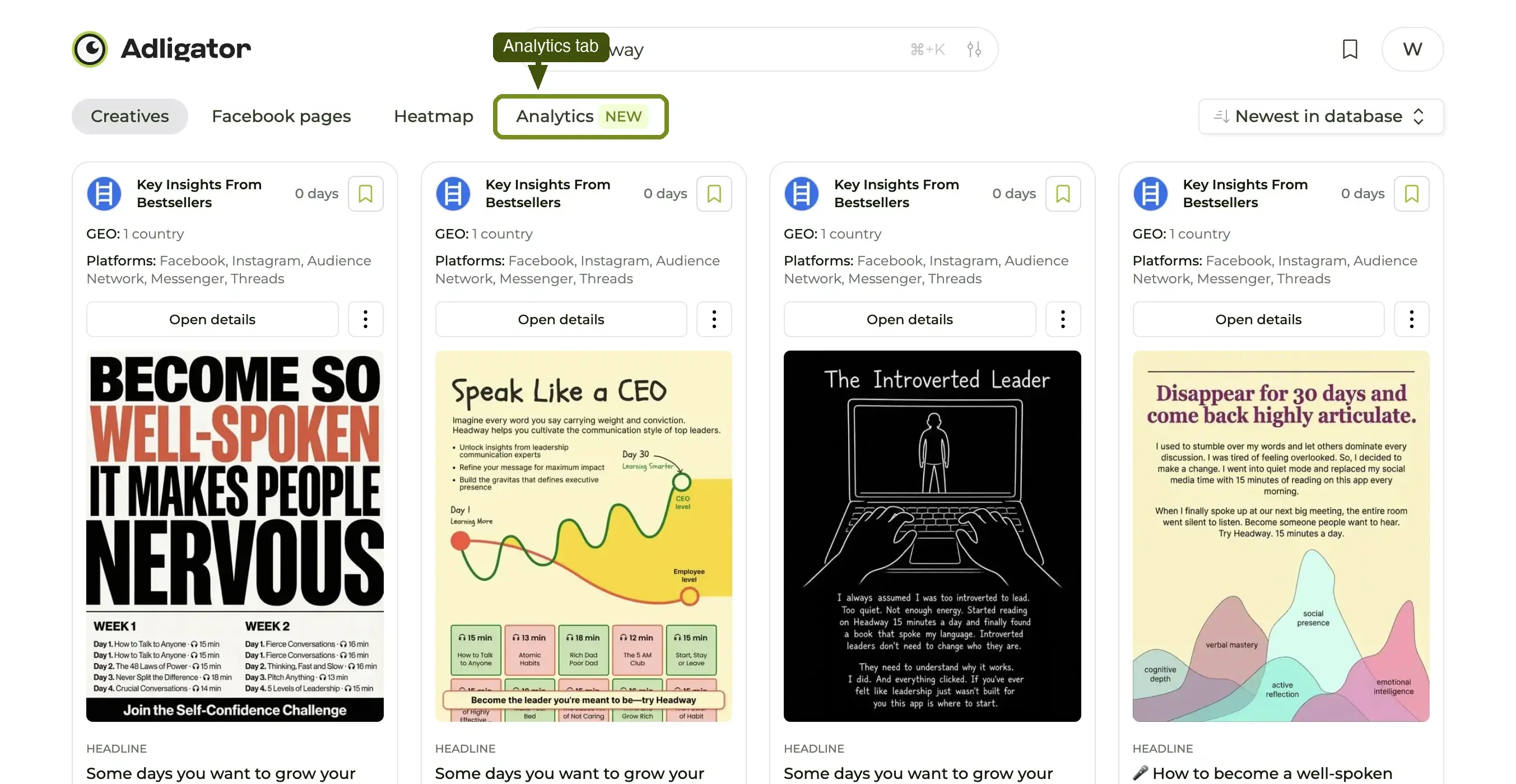
Dale diez o quince segundos en un tracker grande. Si se queda vacía con el spinner, recarga la URL del tracker y vuelve a pulsar la pestaña.
Paso 3 — Lee el panel
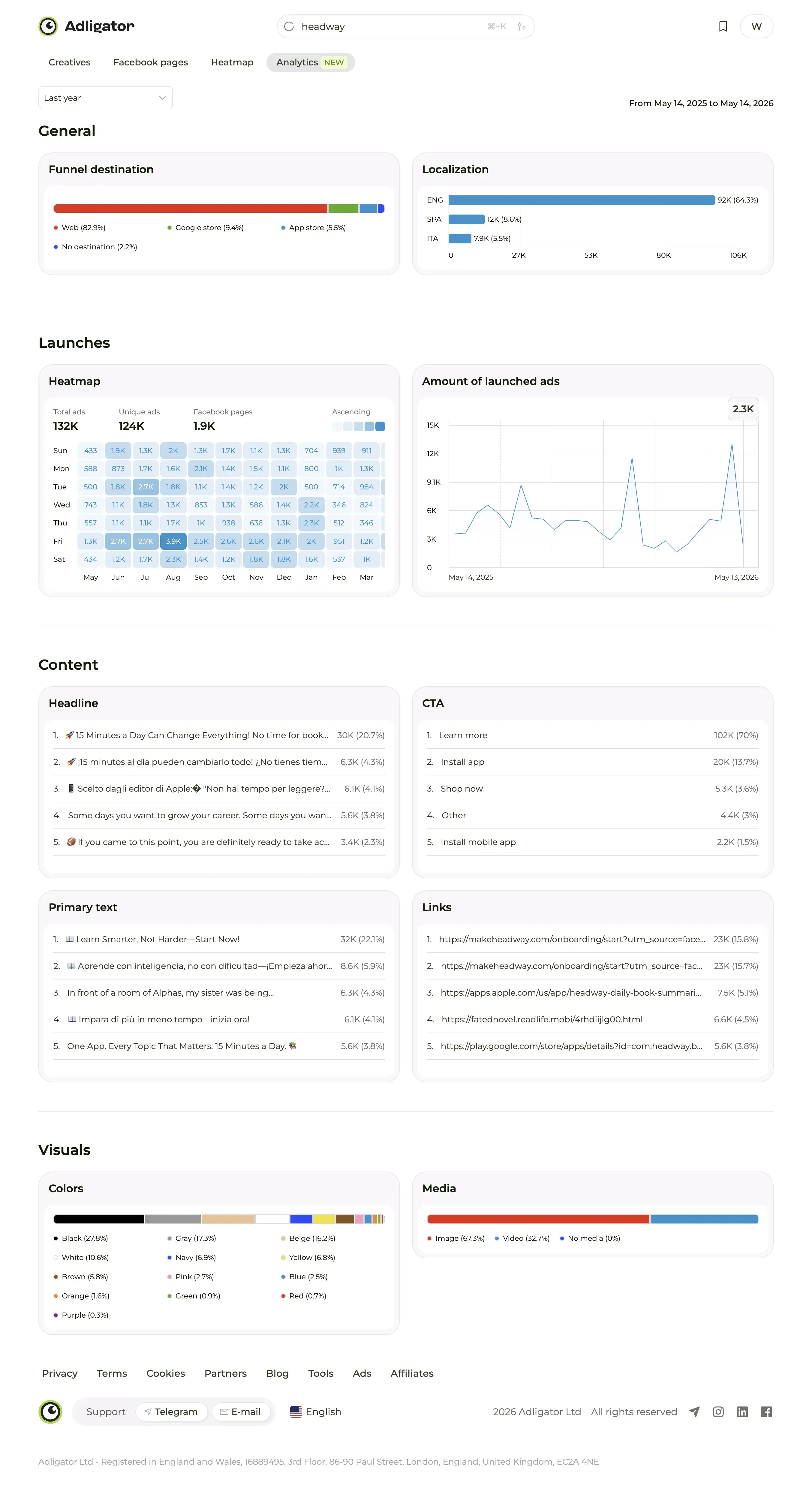
La vista se convierte en una tira vertical larga de paneles: un Mapa de calor geográfico, después General, Lanzamientos, Contenido y Visuales. Un botón de rango de fechas arriba (Todo el tiempo por defecto) recalcula todo a la vez.
Panel 1 — Mapa de calor (geografía)
Un mapamundi sombreado por volumen de anuncios y una tabla País / Número de anuncios al lado. Responde a "¿dónde circula realmente este anunciante?".
De lo que hay que fiarse es de la tabla: las teselas del mapa llevan ahora una marca de agua del proveedor, así que no es una captura para una presentación. Los números de al lado están perfectos.
Panel 2 — General
Dos tarjetas.
- Destino del embudo — a dónde envían los anuncios a la gente: Web, App store, Google store o Sin destino, con porcentajes. Una lectura rápida de "¿esta marca lleva a un sitio web o a instalaciones?". Una marca al 100 % web hace comercio o generación de leads; mucha cuota de App store significa producto móvil.
- Localización — idiomas del texto con conteos y porcentajes. Aquí es donde descubres que una marca que creías global es en realidad 80 % monolingüe.
Leídos juntos te dan la forma de la operación: qué mercados, en qué idioma, apuntando a dónde.
Panel 3 — Lanzamientos
- Mapa de calor — una cuadrícula día de la semana × mes por volumen de lanzamientos, con los contadores Total de anuncios, Anuncios únicos y Páginas de Facebook encima y una leyenda de intensidad. Fíjate en ese tercer contador: un tracker puede cubrir varias páginas de una marca, y te dice cuántas.
- Cantidad de anuncios lanzados — una serie temporal de lanzamientos nuevos en la ventana.
La cuadrícula muestra el patrón por día de la semana; la línea muestra la tendencia. Tres lecturas:
- Volumen. Una marca con varios lanzamientos al día está en otra liga operativa que una que saca unos pocos al mes. El volumen se corresponde con el tamaño del equipo creativo y el presupuesto.
- Ritmo. ¿Constante (equipo interno con huecos semanales), a rachas (agencia con entregas por hitos) o estacional (rampa fuerte en Q4)?
- Tendencia. Al alza en los últimos 90 días significa escalar. A la baja significa repliegue, giro o fatiga creativa.
Un único pico alto en la línea entre meses planos suele significar el lanzamiento de una campaña, no un cambio de estrategia: contrasta la fecha con lo que sabes de la marca antes de leer nada en ello.
Panel 4 — Contenido
Cuatro listas ordenadas, cada una con el valor, en cuántos anuncios aparece y qué porcentaje de la biblioteca supone:
- Titular — los titulares que esta marca reutiliza.
- CTA — la distribución de botones. Si va al 80 % Comprar ahora, la marca es puramente transaccional; un 50/50 entre Comprar ahora y Registrarse significa equilibrio entre conversión y captación de base.
- Texto principal — los arranques de texto en los que se ha asentado.
- Enlaces — las URL de destino ordenadas. La forma más rápida de ver qué productos o landings llevan el presupuesto.
Este es el panel que más sorprende en la primera lectura. Si un titular aparece en el 23 % de los anuncios de una marca, no es un borrador: es una línea que su copywriter ha probado a fuego y ha conservado.
Para tu propio creativo, es la vía más rápida de ver qué está ya contrastado en un nicho.
Panel 5 — Visuales
- Colores — los colores dominantes en los creativos de la marca, con proporciones. Útil para "¿cuál es el lenguaje de diseño de este nicho ahora mismo?".
- Medios — el reparto Imagen / Vídeo / Sin medio. Una marca con 60 % de estáticos tiene otro montaje de producción que una con 90 % de vídeo.
Cómo leer los cinco juntos
El error de los usuarios nuevos es leer cada panel como una métrica suelta. El valor compone cuando los lees como una sola narrativa:
"Esta marca circula casi solo en un país, manda el 100 % del tráfico a la web y escribe en español. Sacó 26 anuncios en una única semana de julio y casi nada desde entonces. Su titular principal cubre el 23 % de la biblioteca, y el CTA es Comprar ahora en una quinta parte. El creativo es 63 % estático, en una paleta gris y azul."
Seis frases. Es la estrategia de un competidor resumida de una forma que nadie de tu equipo tendría tiempo de deducir mirando anuncios sueltos.
Cuándo Analítica te dice algo equivocado
- Biblioteca pequeña. Un tracker sobre un anunciante con 35 anuncios dará porcentajes ruidosos. Los conteos de un dígito son anécdotas, no patrones.
- La marca cambió de estrategia hace poco. Una vista de Todo el tiempo mezcla la estrategia vieja con la nueva. Contrasta siempre una ventana reciente junto a la vitalicia para detectar el punto de inflexión.
- Varias páginas por marca. El panel de Lanzamientos te dice cuántas páginas cubre el tracker. Si una marca se reparte por regiones en páginas que no sigues, estás viendo parte del cuadro.
Las dos recetas que habilita Analítica
- Comparar dos competidores — abre Analítica en dos Trackers, lee los mismos paneles en paralelo, escribe tres frases.
- El briefing trimestral de estrategia de marca — escribe la narrativa de seis frases de arriba para cada uno de tus tres competidores principales y hazla circular. Cinco minutos de escritura, horas de lectura ahorradas al equipo.
Si la pestaña es nueva para ti, la vía más rápida es crear un Tracker sobre una marca que ya entiendas — la tuya o un competidor conocido — y recorrer los paneles preguntándote "¿esto encaja con lo que ya sé?". Así se calibra la confianza en los datos antes de apoyarte en ellos con marcas desconocidas.
Qué sigue
Analítica es la capa de lectura. Colecciones es la capa de guardado, y Asociaciones — la tercera pestaña del mismo tracker — la capa del quién. El ciclo entre ellas es donde la aplicación se paga sola con el tiempo.
