Leer una tarjeta de creativo en Adligator: cada señal explicada
Una tarjeta de resultado es deliberadamente escueta: creativo, formato, días en circulación y cuatro acciones al pasar el cursor. Qué significa cada elemento y qué te espera en el panel de detalle.
Una tarjeta de Adligator es deliberadamente escueta. Te muestra el creativo y dos números, y guarda todo lo demás a un clic en el panel de detalle. Ese intercambio es todo el diseño: la cuadrícula está optimizada para escanear, el panel para leer. Este artículo es el descodificador de ambos.
Todo lo siguiente aplica a Búsqueda de anuncios. La misma tarjeta se reutiliza en las vistas de Tracker y dentro de las Colecciones, así que lo aprendido se transfiere.
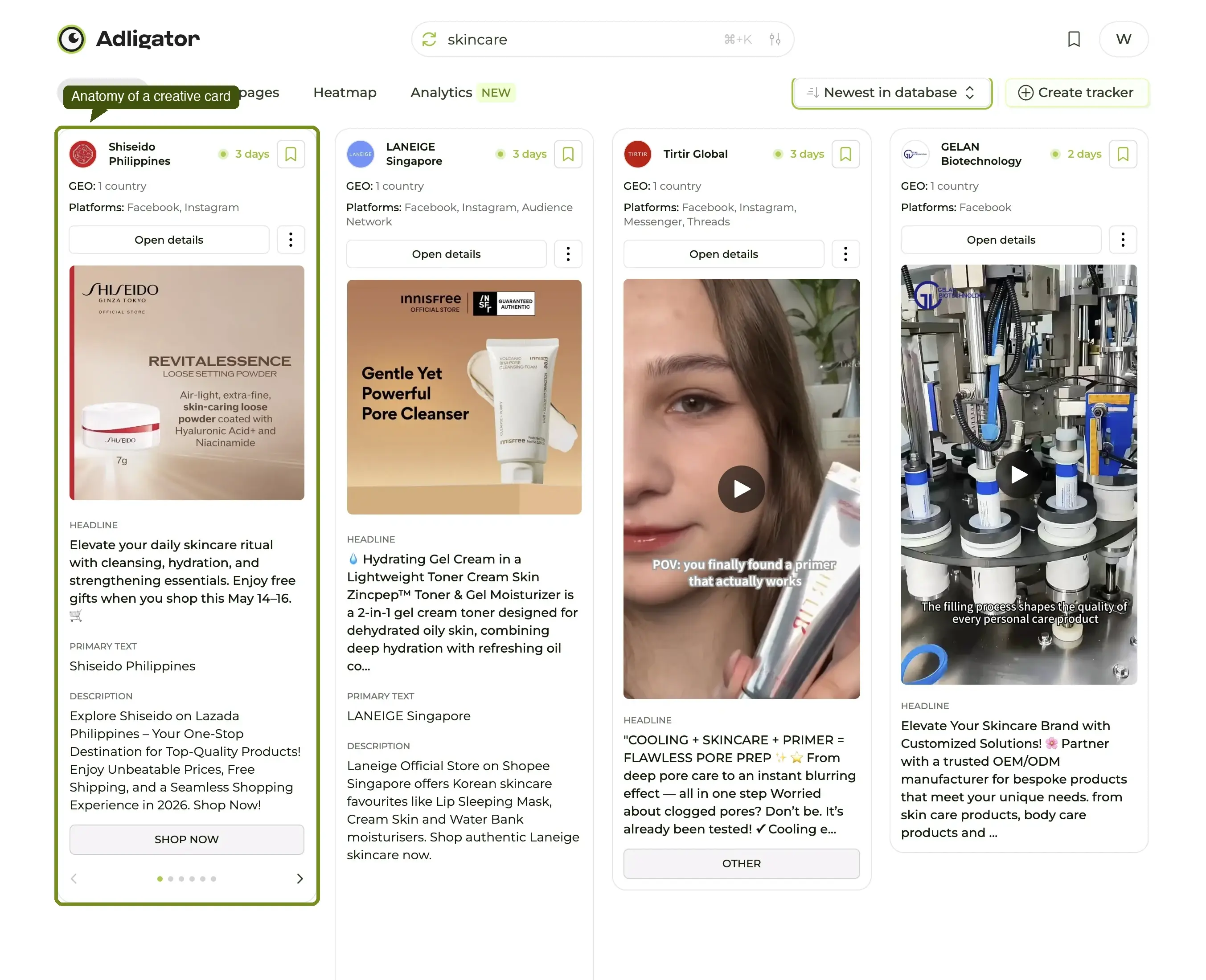
La tarjeta de un vistazo
Cinco cosas, en el orden en que conviene leerlas:
- El creativo en sí — la imagen o el póster del vídeo. El vídeo se reproduce al pasar el cursor; un carrusel muestra su primera tarjeta.
- Duración del vídeo (arriba a la derecha, solo en vídeo) — un hook de 6 segundos y un VSL de 3 minutos son apuestas completamente distintas.
- Insignia de formato (abajo a la izquierda) — Carrusel, DPA, DCO y compañía. Si no hay nada, es una imagen estática.
- Días en circulación + punto de estado (abajo a la derecha) — el número que más importa.
- Acciones al pasar el cursor (arriba a la izquierda) — descargar, guardar en una Colección, compartir, abrir fuera.
1. El creativo en sí — el filtro más rápido que tienes
Estás viendo exactamente lo que vio el cliente. Antes que cualquier metadato, hazte la pregunta obvia: ¿parece obra de alguien que sabe lo que hace? Una estática cargada de texto en un nicho donde todos hacen vídeo, o una foto de stock donde manda el UGC, suele significar que el anunciante está testeando, no escalando.
Pasar el cursor reproduce los vídeos en la propia cuadrícula, así que puedes cribar una fila entera de creativos sin abrir ninguno.
2. Duración del vídeo — el nivel de producción en un número
Solo la llevan los vídeos. Y es un indicador sorprendentemente bueno de cómo compra una marca:
- Menos de 10 segundos — hook primero, nativo del feed, normalmente barato de producir y rotado rápido.
- 20–45 segundos — el rango de trabajo para DTC e instalaciones de app.
- Más de 90 segundos — un VSL o un testimonio largo. Caro de producir, así que una marca que lo mantiene vivo casi seguro está cobrando por ello.
3. Insignia de formato — qué clase de anuncio es
Superpuesta abajo a la izquierda del creativo:
- Carrusel — varias tarjetas, recorribles en el panel con las flechas.
- DPA — Dynamic Product Ads, alimentados por un catálogo de productos.
- DCO — Dynamic Creative Optimization, variantes combinadas automáticamente.
- Nada visible — una imagen estática normal.
La elección de formato es en sí una señal. Una marca que hace sobre todo vídeo suele tener producción interna o un editor en retainer. Una marca con mucho DCO delega la selección creativa al algoritmo de Meta: habitual a escala, raro en anunciantes pequeños.
4. Días en circulación + punto de estado — el número más importante
La insignia de abajo a la derecha pone "1 d", "47 d", "868 d". Al lado hay un punto pequeño: en color significa que el anuncio sigue vivo; gris significa que Meta ha dejado de servirlo.
Por qué importa: los anuncios de larga duración son la señal más fuerte que puede darte una biblioteca de anuncios. Si una marca ha pagado por mantener un creativo vivo más de 60 días, casi seguro está ganando dinero con él. Un anuncio de 4 días es un test; uno de 868 días es un ganador confirmado.
Ordenar por En activo más tiempo los empuja arriba. Ese único cambio de orden es la diferencia entre "qué acaba de lanzarse" y "qué funciona de verdad".
5. Acciones al pasar el cursor — cuatro cosas sin salir de la cuadrícula
Pasa el cursor por una tarjeta y aparecen cuatro botones redondos arriba a la izquierda:
- Descargar — guarda el archivo original del creativo a resolución completa, sin interfaz de Adligator. Las imágenes bajan como
.jpg/.pngy el vídeo como.mp4. - Guardar en una Colección — abre el selector de carpeta. Ver Colecciones.
- Compartir — copia un enlace al anuncio.
- Abrir fuera — abre el anuncio fuera del panel.
Como todo esto vive al pasar el cursor, montar un swipe file mientras te desplazas es un flujo de un solo dedo.
Todo lo demás: el panel de detalle
Haz clic en cualquier punto de la tarjeta y un panel aparece por la derecha. No cambia la URL, así que la × te devuelve exactamente al punto de la cuadrícula donde estabas.
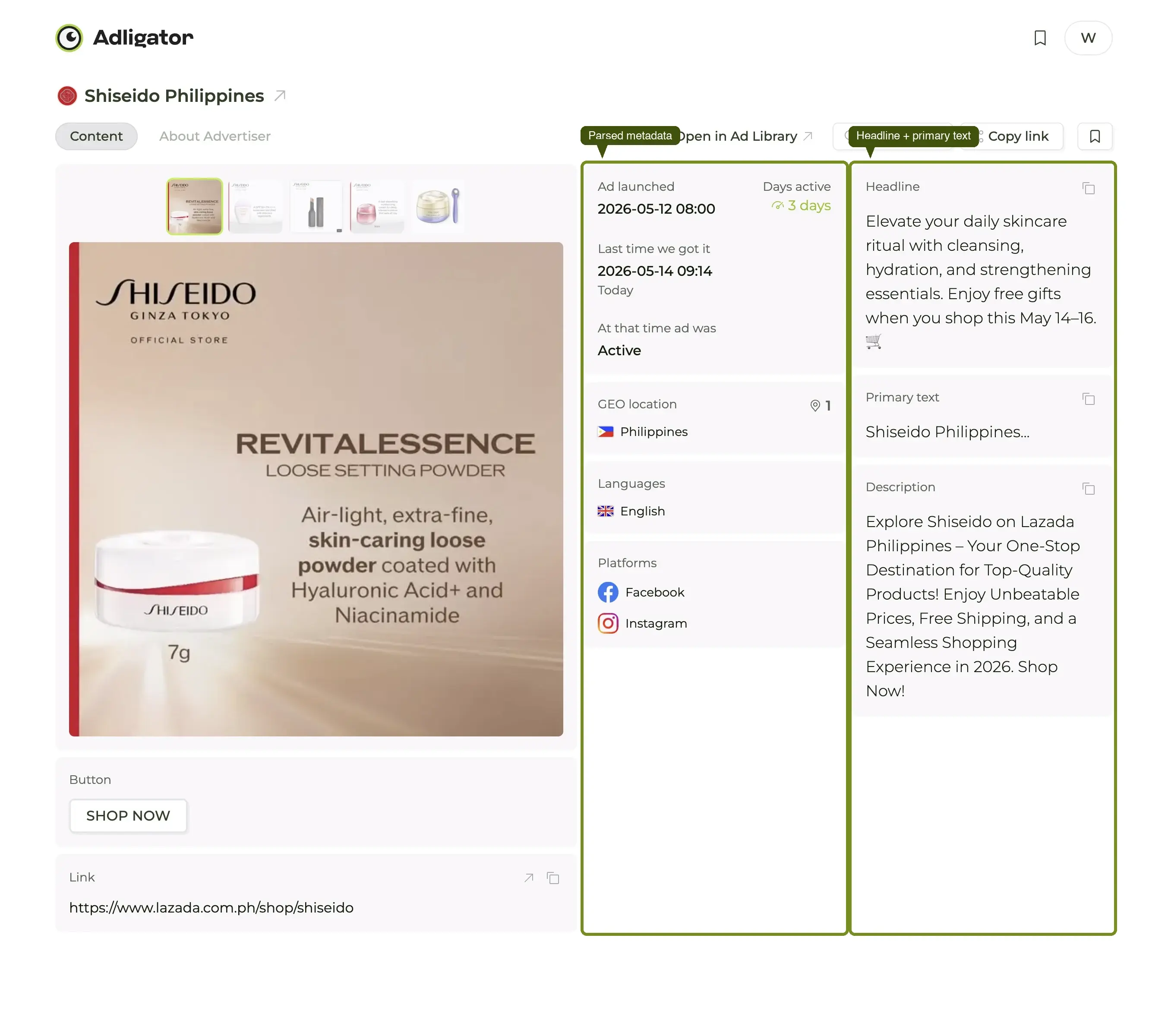
El panel tiene dos zonas.
El creativo y el texto
Arriba: nombre y avatar de la página del anunciante, el creativo a tamaño real (los carruseles llevan flechas ‹ › y puntos), después el titular y el texto con un desplegable Ver más para textos largos.
Debajo del texto hay dos botones pequeños:
- Copiar — pone el texto en el portapapeles para pegar un hook ganador directamente en un brief o swipe file.
- Traducir — aparece cuando el idioma del anuncio no coincide con el de tu interfaz. Un clic lo traduce, otro lo devuelve al original. Esto es lo que hace practicable investigar mercados extranjeros: lee el original y después lee lo que realmente dice.
Los metadatos procesados
Debajo está el bloque que la mayoría nota el primer día y recuerda para siempre:
| Campo | Qué te dice |
|---|---|
| ID | El id del anuncio en Meta: úsalo para contrastar el original en la Ad Library. |
| Tipo | El tipo de medio (Carrusel, Vídeo, Imagen, DPA…). |
| Estado | Días en circulación, más Activo o Inactivo. |
| Periodo | Fechas de primera y última aparición. |
| CTA | La etiqueta del botón: Comprar ahora, Más información, Registrarse… |
| Enlace de destino del anuncio | A dónde envía realmente el anuncio. |
| GEO | Los países a los que apunta la campaña. |
Cada uno de estos campos tendrías que rastrearlo a mano dentro de la Ad Library de Meta.
Orden de lectura, resumido
El escaneo de cinco segundos, para cualquier tarjeta:
- El creativo: ¿parece hecho profesionalmente?
- Días en circulación: ¿ganador o test?
- Formato y duración: ¿qué nivel de producción es este?
- Si dos de esos encajan con lo que investigas, haz clic.
- En el panel: la primera línea del texto principal: ¿cuál es el hook?
Si no encajan, sigue desplazándote. La cuadrícula está hecha justo para eso.
Cuando la tarjeta se lee con soltura, el siguiente salto es filtrar con soltura: estrechar la cuadrícula antes incluso de leer. El análisis a fondo de filtros es la referencia de cada mando, y el glosario la consulta para cualquier término desconocido.
