Cómo está organizado Adligator: barra lateral, pestañas y qué vive dónde
Búsqueda de anuncios, Trackers y Colecciones en la barra lateral; Resultados de anuncios, Páginas FB, Analítica y Asociaciones como pestañas dentro. Para qué sirve cada zona y a cuál ir según tu tarea.
Adligator tiene tres zonas en la barra lateral izquierda y un pequeño conjunto de pestañas dentro de cada una. Los usuarios nuevos a veces intentan hacerlo todo desde Búsqueda de anuncios y se pierden la mitad del valor. Este artículo es el mapa.
Si ya has hecho tu primera búsqueda, tómalo como una visita guiada de "a dónde ir ahora". Si no, empieza por ahí: casi nada de lo de abajo tiene sentido hasta que hay una cuadrícula de anuncios en pantalla.
La forma de la aplicación en un párrafo
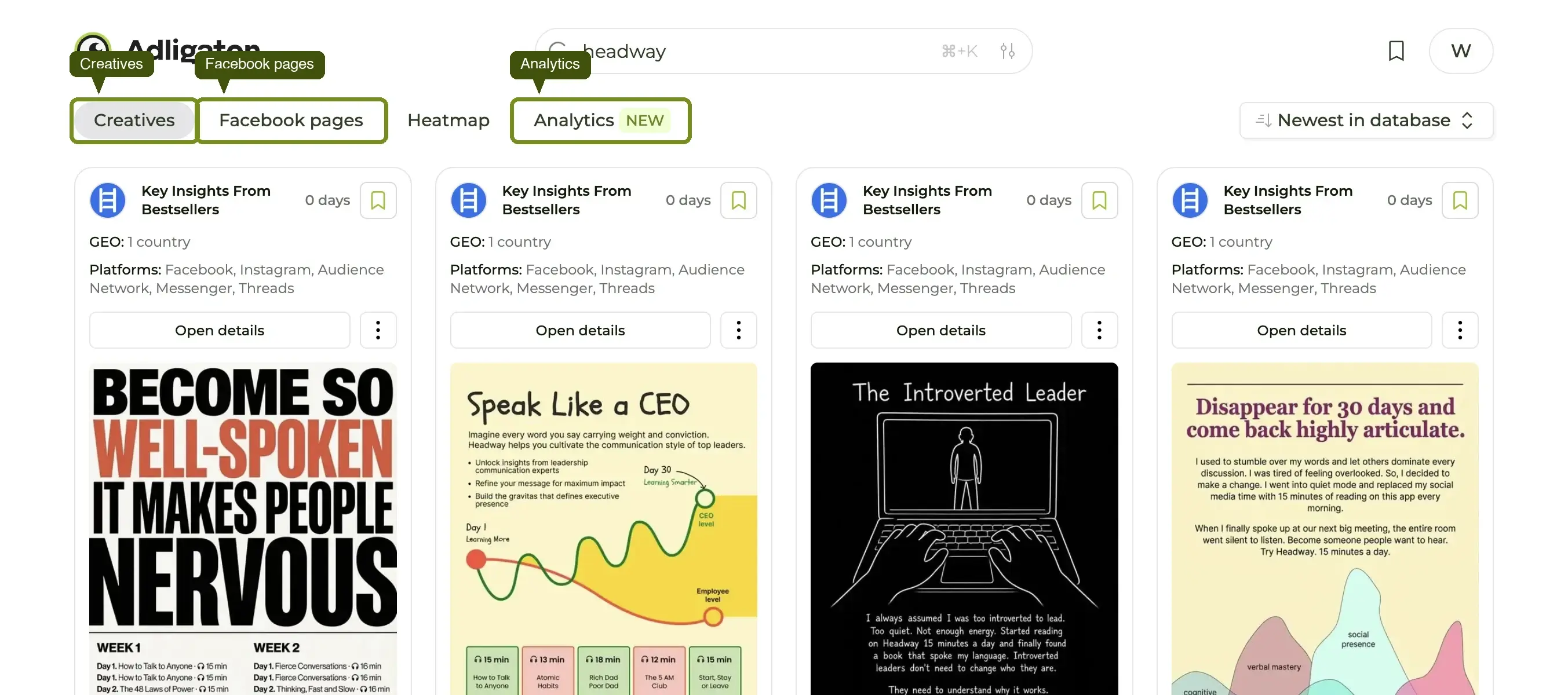
La barra lateral guarda tres destinos: Búsqueda de anuncios, Trackers, Colecciones. Debajo están las Búsquedas guardadas, consultas que has fijado. Cada destino tiene sus pestañas: Búsqueda de anuncios tiene Resultados de anuncios y Páginas FB; un Tracker tiene Resultados de anuncios, Analítica y Asociaciones. Al fondo de la barra lateral está el menú de cuenta, donde también viven el modo oscuro y el idioma de la interfaz.
Búsqueda de anuncios — la puerta de entrada
Ábrela cuando quieras: encontrar anuncios. Cualquiera, de cualquier marca, nicho o país.
Búsqueda de anuncios es lo que la mayoría imagina al pensar en Adligator. Una barra de búsqueda arriba, un panel de autocompletado debajo y una cuadrícula de anuncios en cuanto escribes una marca o palabra clave. Todo lo demás en la aplicación existe para hacer algo con lo que encuentras aquí: guardarlo, vigilarlo, analizarlo.
Dos modos de búsqueda comparten esta pantalla:
- Buscar por frase — coincidencia amplia por palabra clave en los textos. Ideal para "¿qué está circulando en el nicho X?".
- Buscar por página FB — eliges una página de Facebook concreta del autocompletado y ves solo los anuncios de ese anunciante. Ideal para "¿qué está haciendo el competidor X?".
Los once filtros (GEO, Días activo, Plataforma, Formato de medio, Botón CTA, Contenido visual y otros cinco) también viven aquí, tras el botón Añadir filtro. El análisis a fondo de filtros cubre cada uno.
Sus dos pestañas
- Resultados de anuncios — la cuadrícula de anuncios individuales. Por defecto.
- Páginas FB — la misma búsqueda, listada como anunciantes en lugar de anuncios. Cada fila es una página de Facebook con sus me gusta y su total de anuncios.
Páginas FB — todos los anunciantes de un vistazo
Ábrela cuando quieras: confirmar desde qué página de Facebook anuncia realmente una marca, o barrer quién anuncia en un nicho sin leer anuncios sueltos.
La pestaña Páginas FB lista páginas, no anuncios. Cada fila muestra nombre, avatar, me gusta de la página y el total de anuncios indexados, más un botón Mostrar anuncios que te devuelve a Resultados de anuncios acotado a esa página.
Esto resuelve tres problemas concretos:
- Colisiones de nombre. Busca
skincarey verás cinco páginas distintas de L'Oréal Paris y cuatro de Shopee. La pestaña te las pone una al lado de otra con sus volúmenes para que elijas la correcta. - Barridos de nicho. Te dice qué páginas hacen este tipo de anuncios, ordenadas por tamaño. Más rápido que leer 200 anuncios sueltos.
- Comprobaciones de cordura. Si parece que un competidor "no tiene anuncios", esta pestaña te dice si siquiera tiene una página indexada.
Lo que las columnas no dicen: cuántos de esos anuncios coincidieron con tu palabra clave. Lee la guía de Páginas FB antes de citar ninguno de esos números: es la pantalla peor leída de la aplicación.
Trackers — anunciantes que Adligator vigila por ti
Ábrelo cuando quieras: seguir una marca a lo largo del tiempo en vez de repetir la misma búsqueda cada lunes.
Un Tracker es un anunciante bajo vigilancia. Apúntalo a una página de Facebook y Adligator traerá cada día los nuevos creativos de ese anunciante, acumulará su historial y desbloqueará dos pantallas que no consigues de otra forma.
La página de Trackers tiene dos entradas: Seguir un anunciante existente (cualquiera que ya esté en la base de datos de Adligator) y Seguir un anunciante nuevo (importar una página directamente de la Meta Ad Library, aunque Adligator nunca la haya rastreado). Tus trackers existentes están en una cuadrícula a la derecha, cada uno con una insignia Activo.
Los Trackers vigilan anunciantes, no palabras clave. Si lo que quieres conservar es una consulta — palabra clave más un conjunto de filtros — usa Guardar búsqueda. Eso fija la búsqueda entera en la barra lateral bajo Búsquedas guardadas.
Sus tres pestañas
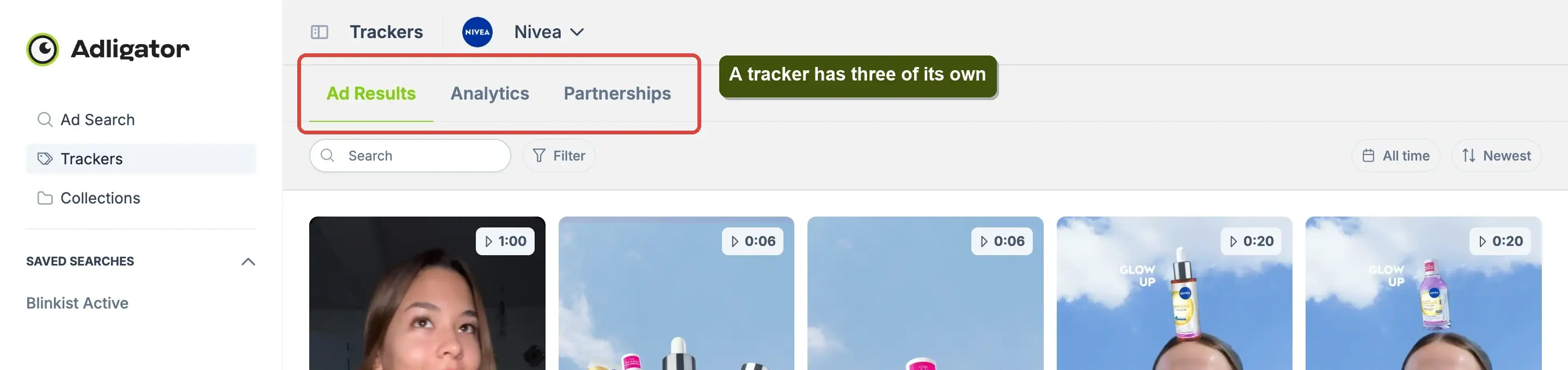
- Resultados de anuncios — los anuncios de ese anunciante, los más recientes arriba.
- Analítica — el panel de patrones. Ver más abajo.
- Asociaciones — los creadores y páginas de influencers con los que ese anunciante hace anuncios de colaboración, cuántos y cuándo circularon por última vez. La forma más rápida de ver a quién paga realmente una marca.
Colecciones — la carpeta de swipes
Ábrela cuando quieras: guardar un anuncio que merezca la pena recordar, o montar una biblioteca de referencias para tu diseñador.
Las Colecciones son carpetas de anuncios que has decidido conservar. Pasa el cursor por cualquier tarjeta y su botón de guardar deja el anuncio en la carpeta que elijas. En la pantalla de Colecciones puedes renombrar carpetas, compartir una por enlace o exportarla a CSV.
Algunas reglas prácticas:
- Guarda en el momento. Si has tardado veinte minutos en encontrar un anuncio, guárdalo. Mañana puede haber desaparecido de la biblioteca de Meta.
- Una carpeta por trabajo, no por competidor. "Hooks Q3 2026" es más útil que "Anuncios de SHEIN": buscarás hooks, no marcas.
- Los Trackers no guardan solos en Colecciones. Un Tracker dice "vigila esto"; una Colección dice "quédate con esto".
Analítica — patrones, no anuncios
Ábrela cuando quieras: ver la forma de la estrategia de una marca, no anuncios sueltos.
Analítica es la pantalla sin equivalente en la Ad Library nativa de Meta. Abre un Tracker, pulsa Analítica y obtienes los datos de ese anunciante en cinco cortes: un mapa de calor geográfico, General (destino del embudo + mezcla de idiomas), Lanzamientos (cuándo saca creativos nuevos y cuántos), Contenido (sus titulares, CTA, textos principales y enlaces más usados) y Visuales (paleta de color y mezcla de medios).
Búsqueda de anuncios te da el qué. Analítica te da el por qué ahora. La guía de Analítica lee cada panel por turnos.
Cómo encaja todo
Recorrer la aplicación en este orden es recorrer también la curva de madurez de una cuenta nueva:
- Día 1 — Búsqueda de anuncios. Buscar, desplazarse, mirar anuncios.
- Día 2 — Colecciones. Has encontrado algo que merece la pena. Guárdalo.
- Semana 1 — Páginas FB. Un barrido de nicho te da 5–10 anunciantes que vigilar.
- Semana 2 — Trackers. Fija esos anunciantes. Deja de repetir búsquedas.
- Mes 1 — Analítica y Asociaciones. Lee los patrones. Pasa de "qué están sacando" a "cuál es su estrategia y quién se la hace".
La trampa en la que cae la mayoría de usuarios nuevos es quedarse en el paso 1 para siempre. El interés compuesto vive en los pasos 4 y 5: ahí es cuando Adligator deja de ser un buscador y se convierte en un panel de inteligencia competitiva.
