Collections: tu swipe folder privado, compartible bajo demanda
Guarda anuncios en carpetas, organiza por misión, comparte un enlace con tu diseñador. Sin capturas, sin Google Drive, sin pérdida cuando Meta retira el anuncio original.
Si los Trackers sirven para vigilar a tus competidores, las Collections sirven para guardar lo que encuentras. Son la segunda mitad del bucle de valor compuesto de Adligator — un motor de búsqueda sin mecanismo de guardado es una sesión de investigación que pierdes cada viernes.
Este artículo cubre cómo funcionan las Collections, los flujos de trabajo que habilitan y las reglas que deciden si tu carpeta sigue siendo útil dentro de tres meses.
Qué es una Colección
Una Colección es una carpeta de anuncios que has decidido conservar. Pasa el cursor por cualquier tarjeta de la aplicación y en su bloque de acciones aparecerá un botón de guardar; al pulsarlo se abre un pequeño selector Añadir a la colección para dejar el anuncio en una carpeta existente (o crear una nueva). Las carpetas viven en Colecciones, en la barra lateral.
Algunos detalles de base:
- Lo guardado es permanente. Un anuncio guardado se queda en tu Colección con el archivo del creativo, el texto completo, el tiempo en circulación, GEO, plataformas y todos los campos procesados. Aunque Meta retire el original de la Ad Library pública una semana después, tu copia no se ve afectada.
- Lo guardado va por cuenta, no por tracker. Guarda desde una búsqueda puntual o desde dentro de un Tracker: todo aterriza en Colecciones. El Tracker que sacó el anuncio no "posee" el guardado.
- Las carpetas son planas. Sin subcarpetas anidadas. Una carpeta es un trabajo.
El flujo completo de Colecciones, de principio a fin
Abajo está el ciclo entero: del resultado de búsqueda recién salido a una carpeta que puedes compartir. El ejemplo canónico: una carpeta de iGaming construida desde una búsqueda de Plinko.
¿Por qué "Plinko" y no "iGaming"? La palabra temática "iGaming" solo devuelve anuncios que contienen literalmente ese metatérmino: una porción minúscula y poco representativa de plataformas B2B. El creativo real de iGaming habla de mecánicas (Plinko, Aviator, Sweet Bonanza), marcas (Stake, Roobet) y jerga de oferta (free spins). Conduce siempre Adligator con una palabra clave real del nicho. El nombre de la carpeta sí puede quedarse a nivel de vertical.
Paso 1 — Guarda un hallazgo desde los resultados
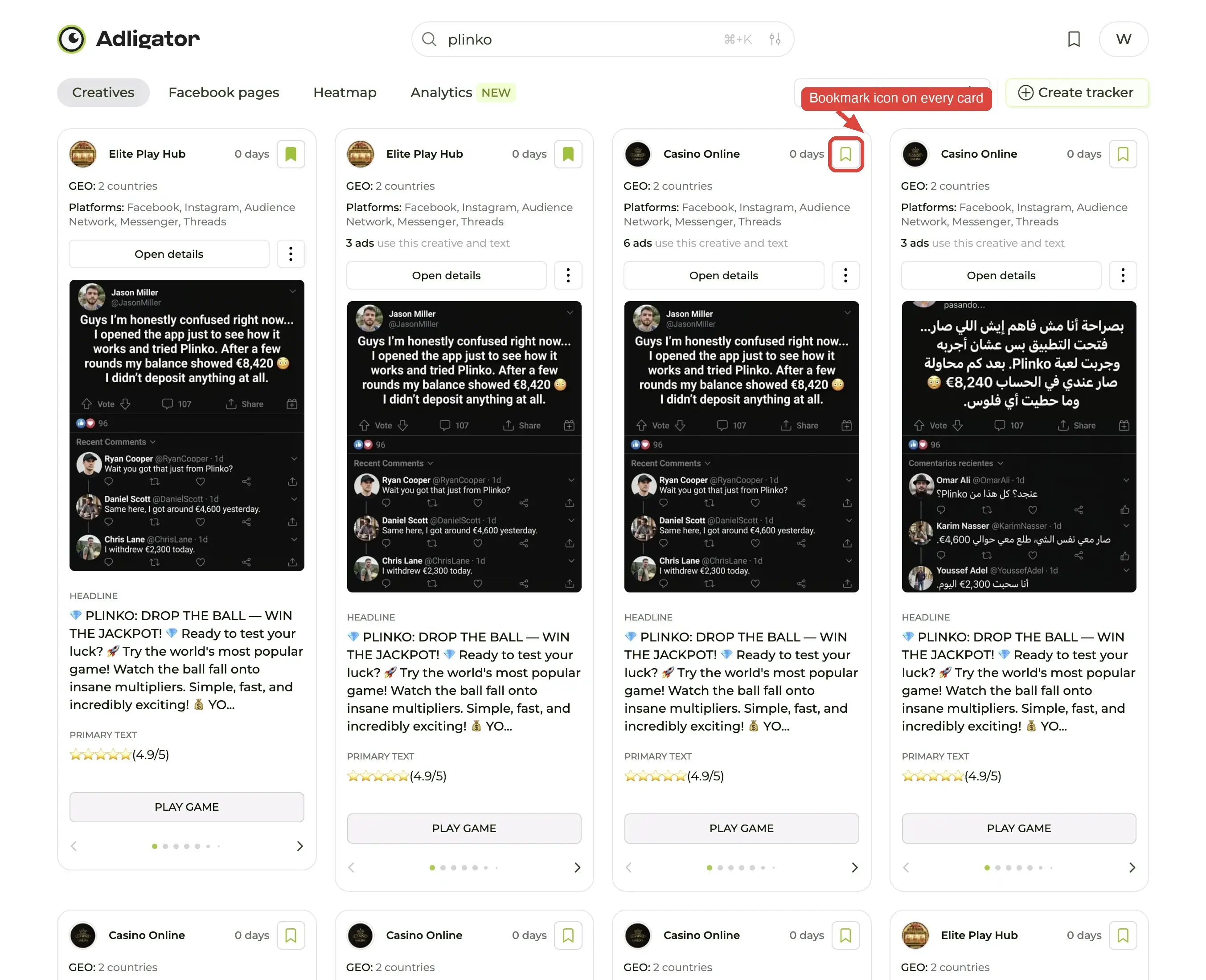
Lanza tu búsqueda y pasa el cursor por una tarjeta. Arriba a la izquierda aparecen cuatro botones redondos; el segundo — el icono de carpeta — es guardar en una colección. Un clic abre el selector.
Paso 2 — Abre el selector
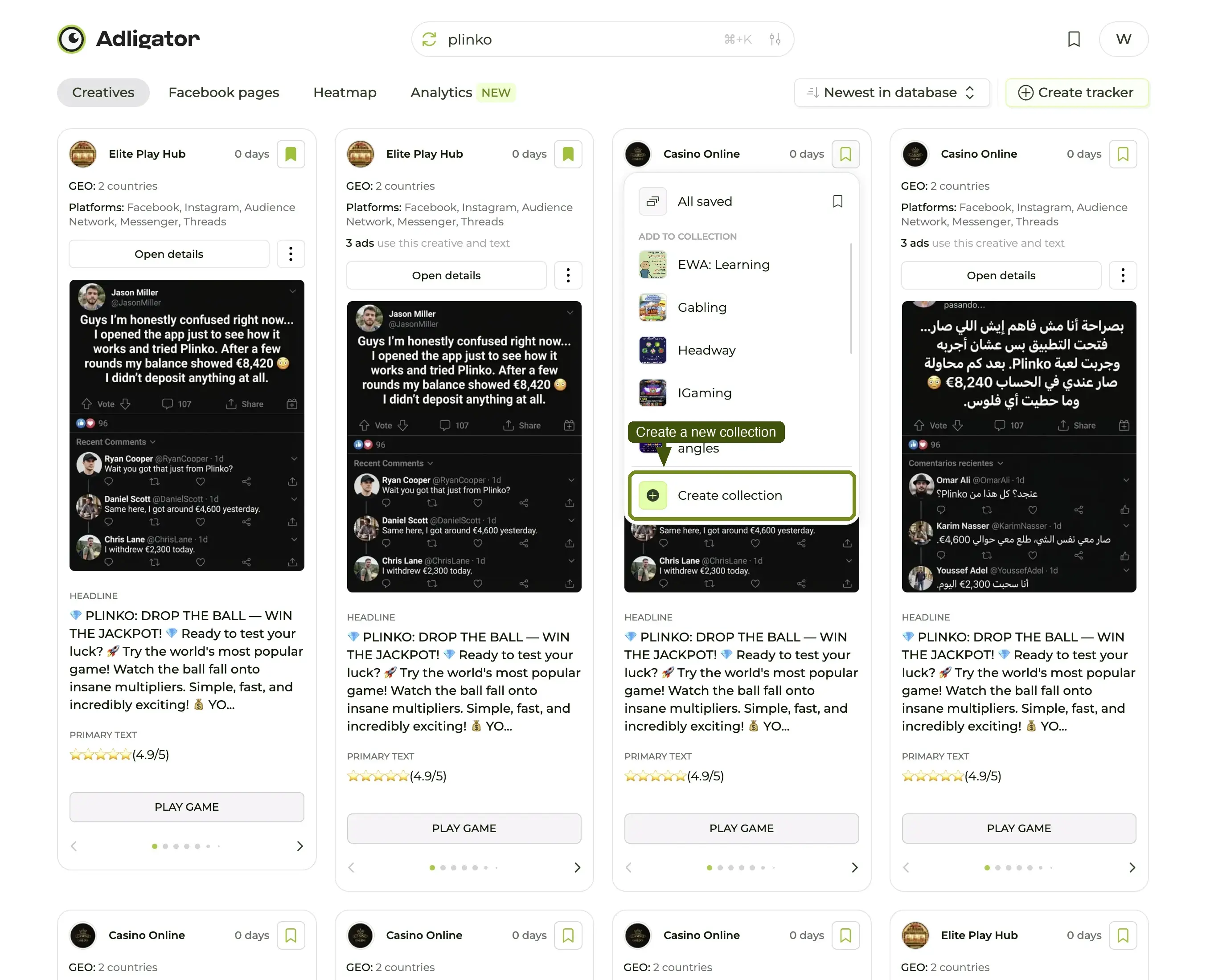
Arriba está Todo lo guardado (la vista maestra donde aterriza todo lo que guardas), después AÑADIR A LA COLECCIÓN con una fila por carpeta y abajo Crear colección.
Paso 3 — O crea una carpeta nueva
Para dejar la tarjeta en una carpeta con nombre de trabajo que aún no existe, pulsa Crear colección. El modal Nueva colección pide nombre, descripción opcional, etiqueta de tema opcional y un interruptor Privada.
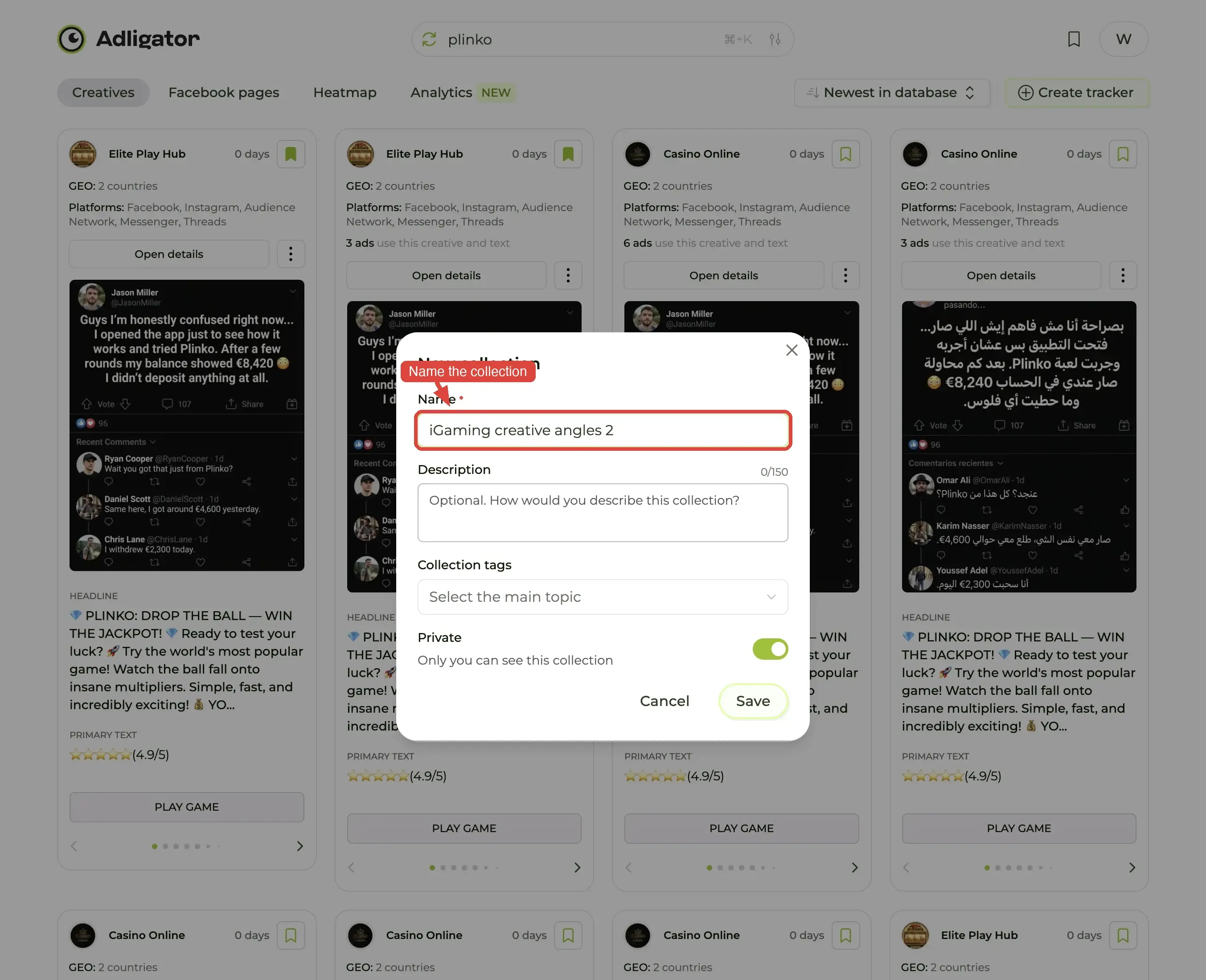
Escribe un título orientado al trabajo — "Hooks que sobrevivieron 60+ días" gana a "Guardados de iGaming" siempre — y pulsa Guardar. El modal se cierra y la carpeta aparece en el selector.
Paso 4 — Mete la tarjeta en la carpeta
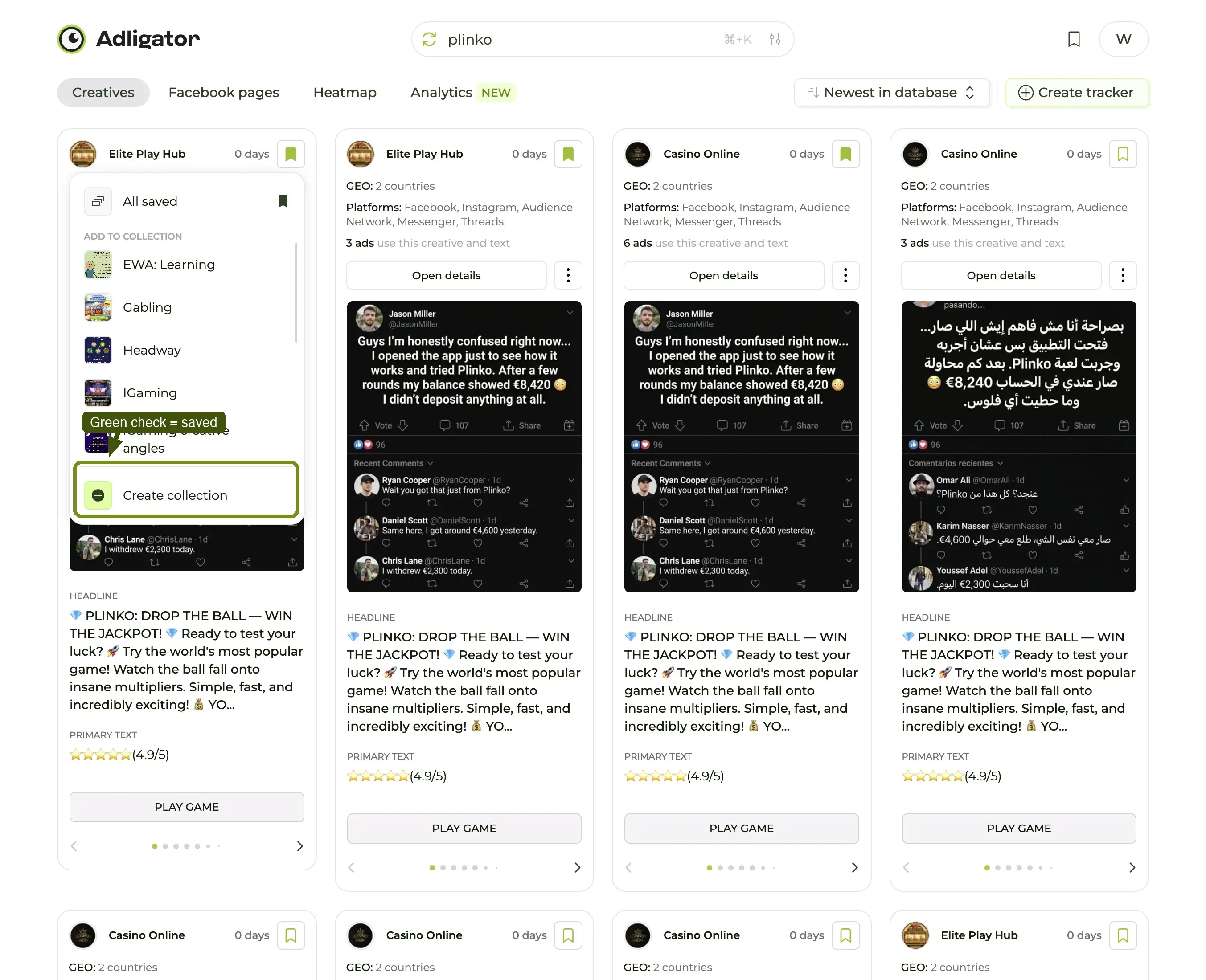
Haz clic en la fila de la carpeta para añadir la tarjeta actual; una marca verde lo confirma. El selector se queda abierto, así que puedes mover el anuncio a otra carpeta o cerrarlo y pasar a la siguiente tarjeta. Una vez existe la carpeta, guardar es un clic por anuncio.
Paso 5 — Abre la carpeta desde Colecciones
Pulsa Colecciones en la barra lateral. Cada carpeta muestra miniaturas de portada, su nombre, una etiqueta Privada si lo es y un contador N guardados.
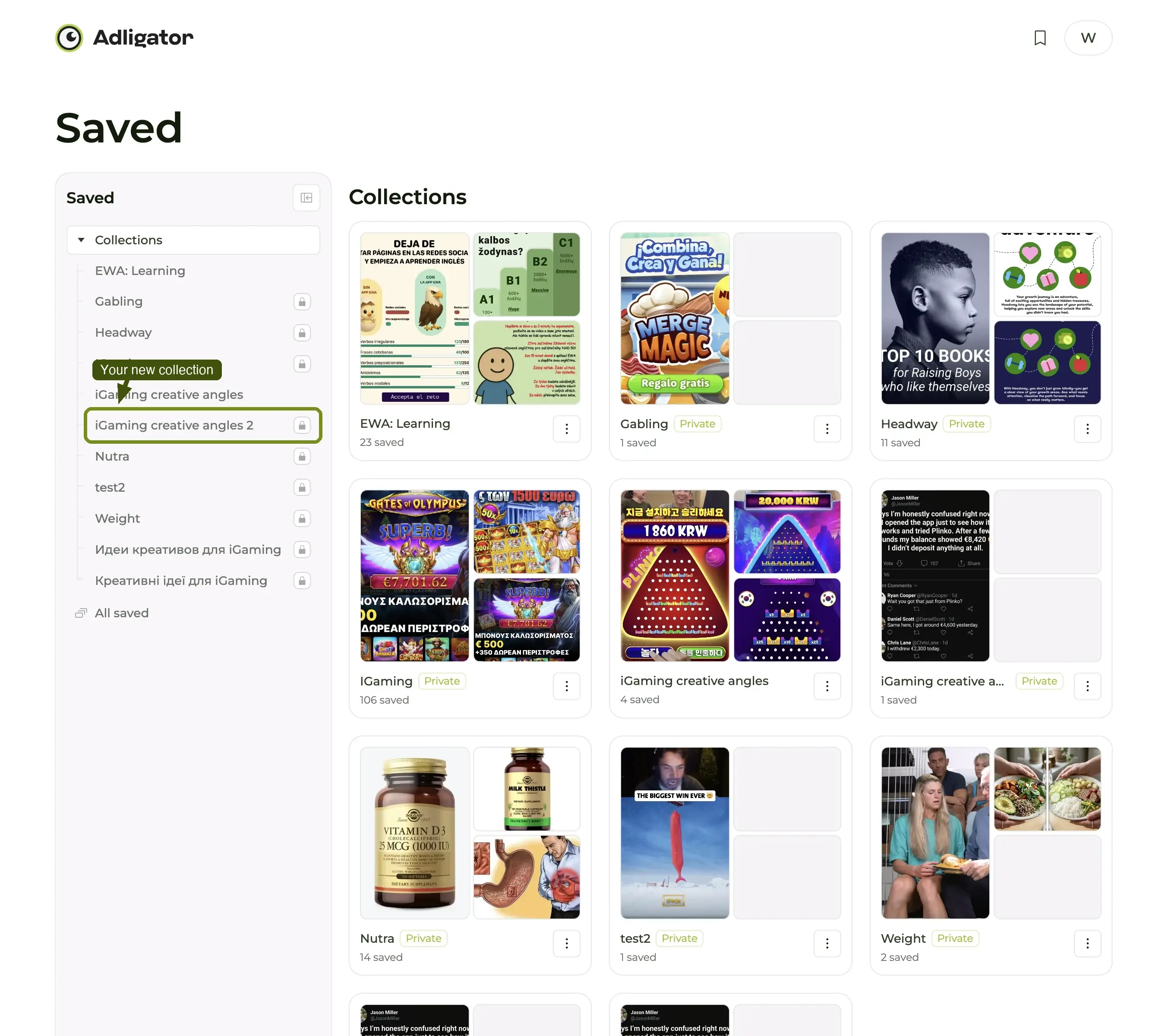
Haz clic en una carpeta para abrirla: tarjetas a tamaño completo, igual que en la cuadrícula de búsqueda, con la misma paginación abajo.
Paso 6 — Compártela o expórtala
Dentro de una carpeta, la cabecera trae tres controles: Descargar CSV, Compartir y un menú ⋮.
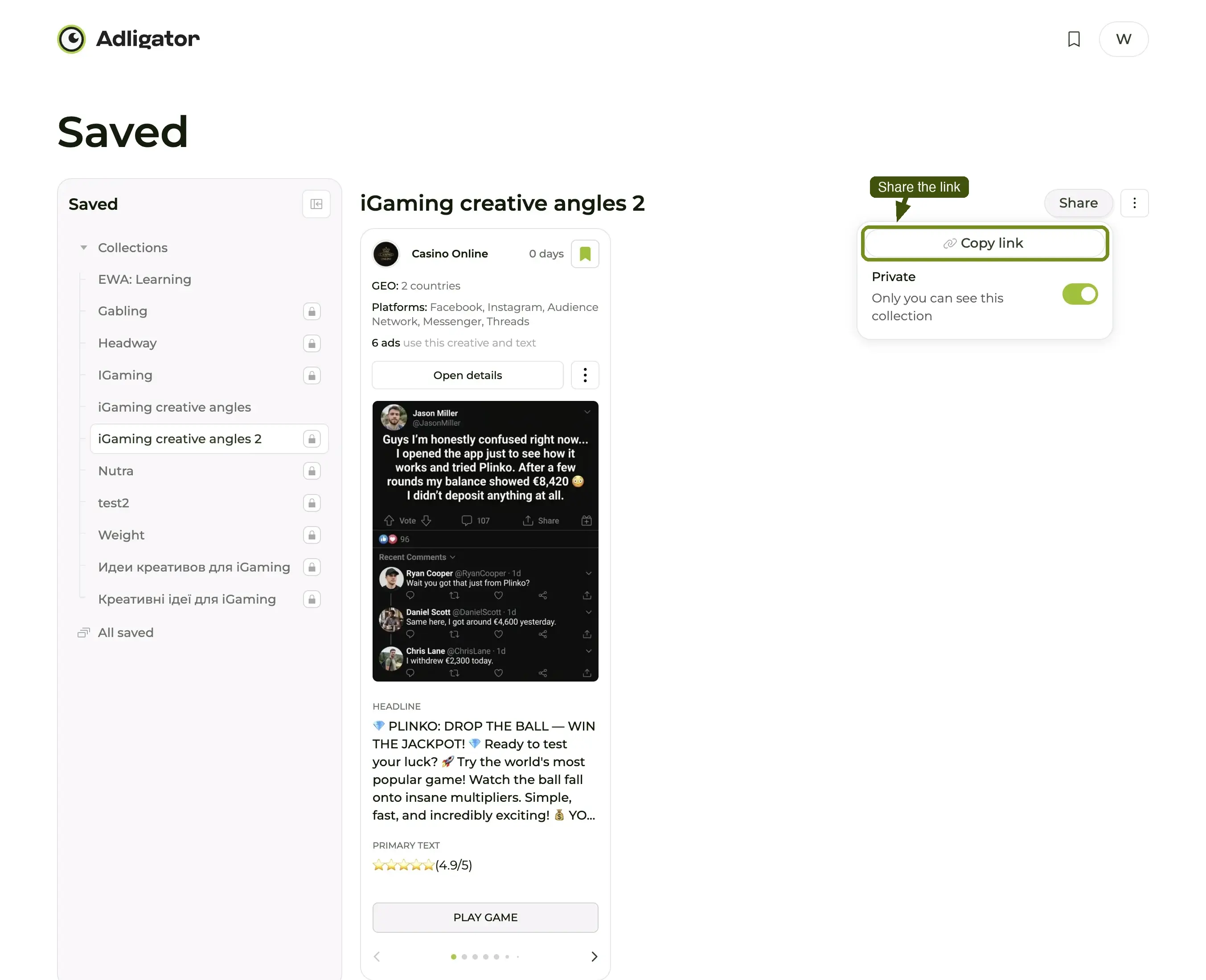
- Compartir abre un popover con Copiar enlace y un interruptor Privada. Las carpetas son privadas por defecto: desactívalo para que el enlace funcione para cualquiera, copia y pega en Slack, Notion o el documento del brief.
- Descargar CSV exporta la carpeta como hoja de cálculo. Es lo que buscas cuando alguien quiere los datos y no las imágenes: un media buyer montando una matriz competitiva, o un analista que necesita las landings en una columna.
- El menú ⋮ contiene Editar colección (los mismos campos que el modal de creación) y Eliminar colección. Borrar una carpeta no borra los anuncios: siguen en Todo lo guardado.
Quien reciba el enlace no necesita cuenta de Adligator. Ve el mismo diseño de tarjetas que tú y puede reproducir vídeos y recorrer carruseles.
Ese es el ciclo completo: buscar → guardar → carpeta → abrir → compartir. Unos pocos clics la primera vez; un clic por guardado una vez existe la carpeta.
Higiene de carpetas — las reglas que deciden si el archivo vive o muere
Aquí es donde las Collections pasan de ser valiosas a ser un caos.
Regla 1 — Nombra las carpetas por misión, no por marca
El error: nombrar una carpeta «Anuncios de SHEIN» o «Guardados Q3». Ambos describen qué hay dentro de la carpeta, no por qué la abrirías.
La corrección: nombra las carpetas por el trabajo a realizar. Ejemplos:
- «Hooks que han sobrevivido 60+ días»
- «UGC cara a cámara, ecommerce»
- «Carruseles de un solo país — UK»
- «Titulares con números en las 4 primeras palabras»
- «Anuncios de vídeo con texto superpuesto»
Cada nombre de carpeta debe responder a «la próxima vez que la abra, ¿qué busco?». Si no lo hace, renómbrala.
Regla 2 — Una carpeta por brief
Cuando estés briefando a un diseñador para una campaña concreta, crea una carpeta con el nombre del brief, arrastra dentro de 8 a 12 anuncios que la informen directamente y comparte esa carpeta. No compartas tu Collection por defecto.
Los briefs son de vida corta. Construye la carpeta, brieféala y, una vez que la campaña esté en marcha, o bien borra la carpeta o archívala bajo una etiqueta «Past briefs».
Regla 3 — Guarda con intención
La disciplina que decide si tu archivo te enseña algo: marca solo lo que enseña. Apunta a entre 5 y 15 guardados por consulta, cada uno con una lección distinta.
Si te encuentras guardando 30 anuncios de una misma marca, estás guardando la marca (para eso usa un Tracker), no los patrones.
Regla 4 — Poda cada trimestre
Abre cada carpeta. Cualquier cosa con más de 90 días que no haya alimentado directamente una campaña: archiva o borra. Las referencias viejas en un swipe file son peores que ninguna referencia porque distorsionan el gusto.
Patrones de compartición
El Paso 6 cubre la mecánica de compartir — los patrones que de verdad pagan:
- Briefing de diseñador. Documento de brief + un enlace de Collection. La carpeta es toda la biblioteca de referencia.
- Revisión con el founder. «Esto es lo que están haciendo nuestros tres principales competidores este trimestre» → tres enlaces de Collection.
- Sesiones formativas entre equipos. «Qué pinta tiene una buena creatividad de vertical» → un enlace de Collection, usado en la siguiente reunión de equipo.
Un enlace de Collection es un snapshot en vivo de la carpeta. Si añades o quitas anuncios, la vista del destinatario se actualiza al momento — no hay distinción «versión publicada» vs. «versión borrador». Eso hace que las Collections sean ideales para briefs en curso y malas para casos de «congela las referencias en este instante».
Lo que las Colecciones no son
Tres cosas que las Collections deliberadamente no hacen:
- No se autoguardan desde los Trackers. Un Tracker dice «vigila esta marca»; una Collection dice «quiero recordar este anuncio concreto». El paso deliberado de guardar es lo que hace valiosa la carpeta — autoguardar cada anuncio trackeado convertiría cada carpeta en ruido.
- No sustituyen a los Trackers. Guardar 50 anuncios de una marca en una carpeta no es lo mismo que trackear la marca. Los Trackers te dicen qué hay nuevo; las Collections preservan lo que has decidido conservar.
- No tienen analytics. Una Collection es una biblioteca de referencia, no un dashboard. La pestaña Analytics sirve para leer patrones; las Collections sirven para hojear los keepers.
Un setup realista de Collections
A qué se parece un buen setup para un media buyer que lleva campañas de ecommerce:
📁 Hooks — primeras 8 palabras (12 anuncios)
📁 UGC cara a cámara (10 anuncios)
📁 Hooks de slide 1 en carrusel (8 anuncios)
📁 Estructura antes/después (6 anuncios)
📁 Referencias DCO (15 anuncios)
📁 IG Reels vertical-first (9 anuncios)
📁 Ganadores de un solo país UK (7 anuncios)
📁 Brief — campaña de vídeo de primavera (10 anuncios)
Ocho carpetas, ~80 anuncios, organizados según lo que el diseñador va a briefear. Refresca el contenido cada trimestre. Comparte una carpeta cuando haga falta.
Errores habituales
- Guardar en la carpeta por defecto para siempre. La Collection por defecto es un borrador. Renómbrala o divide en carpetas con nombre de misión. No compartas el borrador.
- Guardar el mismo anuncio en tres carpetas. Elige la lección dominante; guarda una vez. Si un anuncio enseña varias lecciones, la más transferible es la que debe tenerlo.
- Confundir Collections con Trackers. Guardar un anuncio no te suscribe a los nuevos lanzamientos de esa marca. De eso se encargan los Trackers.
- Dejar que una carpeta pase de 100 anuncios. Si una carpeta tiene más de 100, son dos carpetas haciéndose pasar por una.
Qué viene a continuación
Guardar es una mitad. Vigilar es la otra. El bucle completo de inteligencia competitiva corre sobre Trackers → Analytics → Collections, donde:
- Trackers sacan a la superficie lo que es nuevo.
- Analytics saca a la superficie qué significan los patrones.
- Collections preservan lo que has decidido conservar.
El how-to Construye un swipe file recorre el flujo de principio a fin si quieres un paso a paso que enlace los tres.
