Collections : ton swipe folder privé, partageable à la demande
Sauvegarde des pubs dans des dossiers, organise par mission, partage un lien avec ton designer. Pas de screenshots, pas de Google Drive, pas de perte quand Meta retire la pub d'origine.
Si les Trackers servent à surveiller tes concurrents, les Collections servent à garder ce que tu trouves. C'est la deuxième moitié de la boucle de valeur composée d'Adligator — un moteur de recherche sans mécanisme de sauvegarde n'est qu'une session de recherche que tu perds chaque vendredi.
Cet article couvre comment marchent les Collections, les workflows qu'elles permettent, et les règles qui décident si ton dossier sera encore utile dans trois mois.
Ce qu'est une Collection
Une Collection est un dossier de pubs que vous avez choisi de garder. Survolez n'importe quelle carte dans l'application : un bouton enregistrer apparaît dans sa pile d'actions ; un clic ouvre un petit sélecteur Ajouter à la collection pour déposer la pub dans un dossier existant (ou en créer un). Les dossiers vivent sous Collections, dans la barre latérale.
Quelques principes de base :
- Les enregistrements sont permanents. Une pub enregistrée reste dans votre Collection, avec le fichier du créa, le texte complet, la durée de diffusion, le GEO, les plateformes et tous les champs extraits. Même si Meta retire l'original de l'Ad Library publique une semaine plus tard, votre copie n'est pas affectée.
- Les enregistrements sont liés au compte, pas au tracker. Que vous enregistriez depuis une recherche ponctuelle ou depuis une vue Tracker, tout atterrit dans Collections. Le Tracker qui a fait remonter la pub ne « possède » pas l'enregistrement.
- Les dossiers sont plats. Pas de sous-dossiers imbriqués. Un dossier, une tâche.
Le workflow Collections complet, de bout en bout
Voici la boucle entière : du résultat de recherche frais au dossier partageable. L'exemple canonique : un dossier iGaming construit à partir d'une recherche Plinko.
Pourquoi « Plinko » et pas « iGaming » ? Le mot thématique « iGaming » ne renvoie que les pubs contenant littéralement ce méta-terme : une tranche minuscule et non représentative de plateformes B2B. Le vrai créa iGaming parle en mécaniques (Plinko, Aviator, Sweet Bonanza), en marques (Stake, Roobet) et en jargon d'offre (free spins). Pilotez toujours Adligator avec un vrai mot-clé de niche. Le nom du dossier, lui, peut rester au niveau de la verticale.
Étape 1 — Enregistrez une trouvaille depuis les résultats
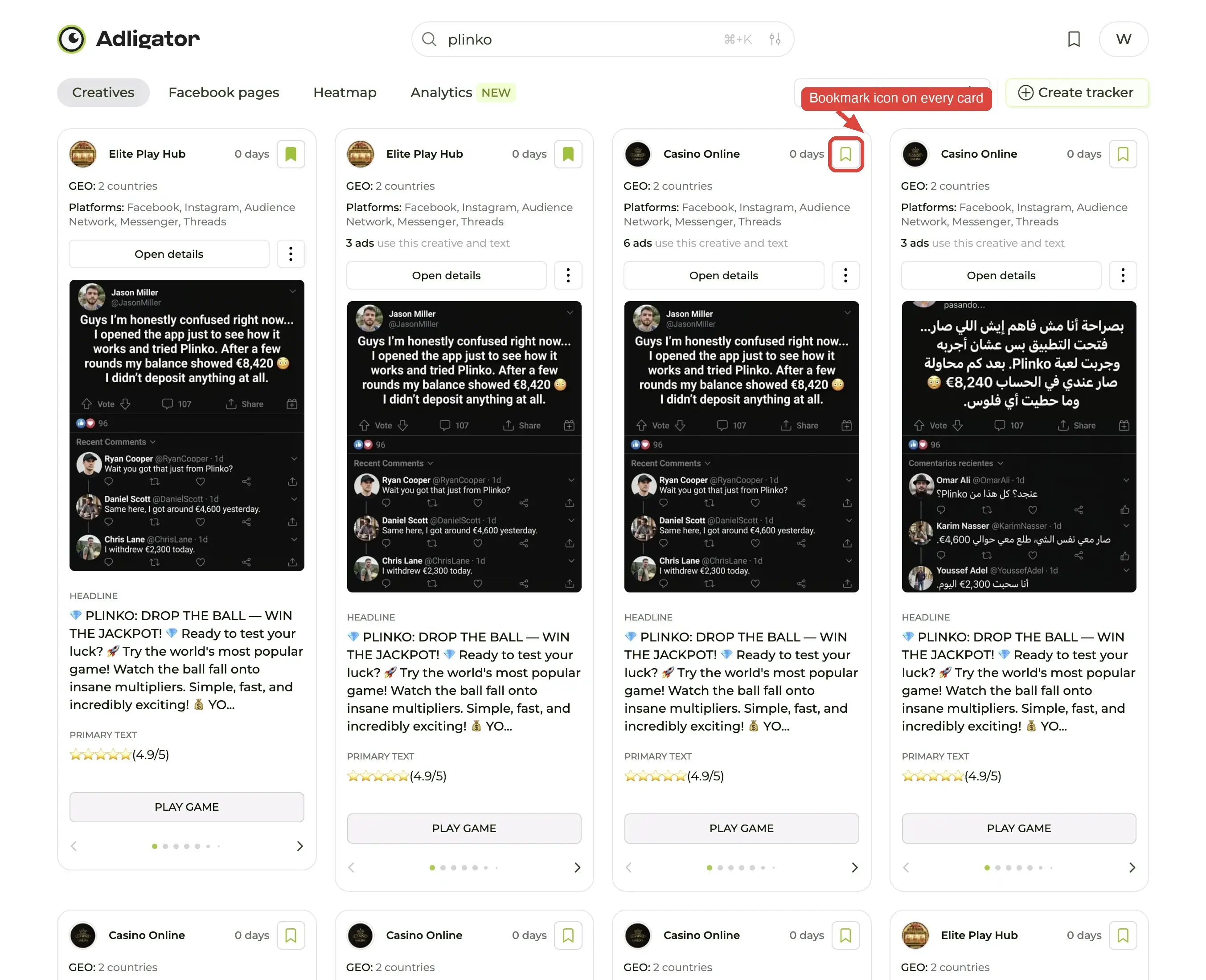
Lancez votre recherche et survolez une carte. Quatre boutons ronds apparaissent en haut à gauche ; le deuxième — l'icône dossier — est enregistrer dans une collection. Un clic ouvre le sélecteur.
Étape 2 — Ouvrez le sélecteur
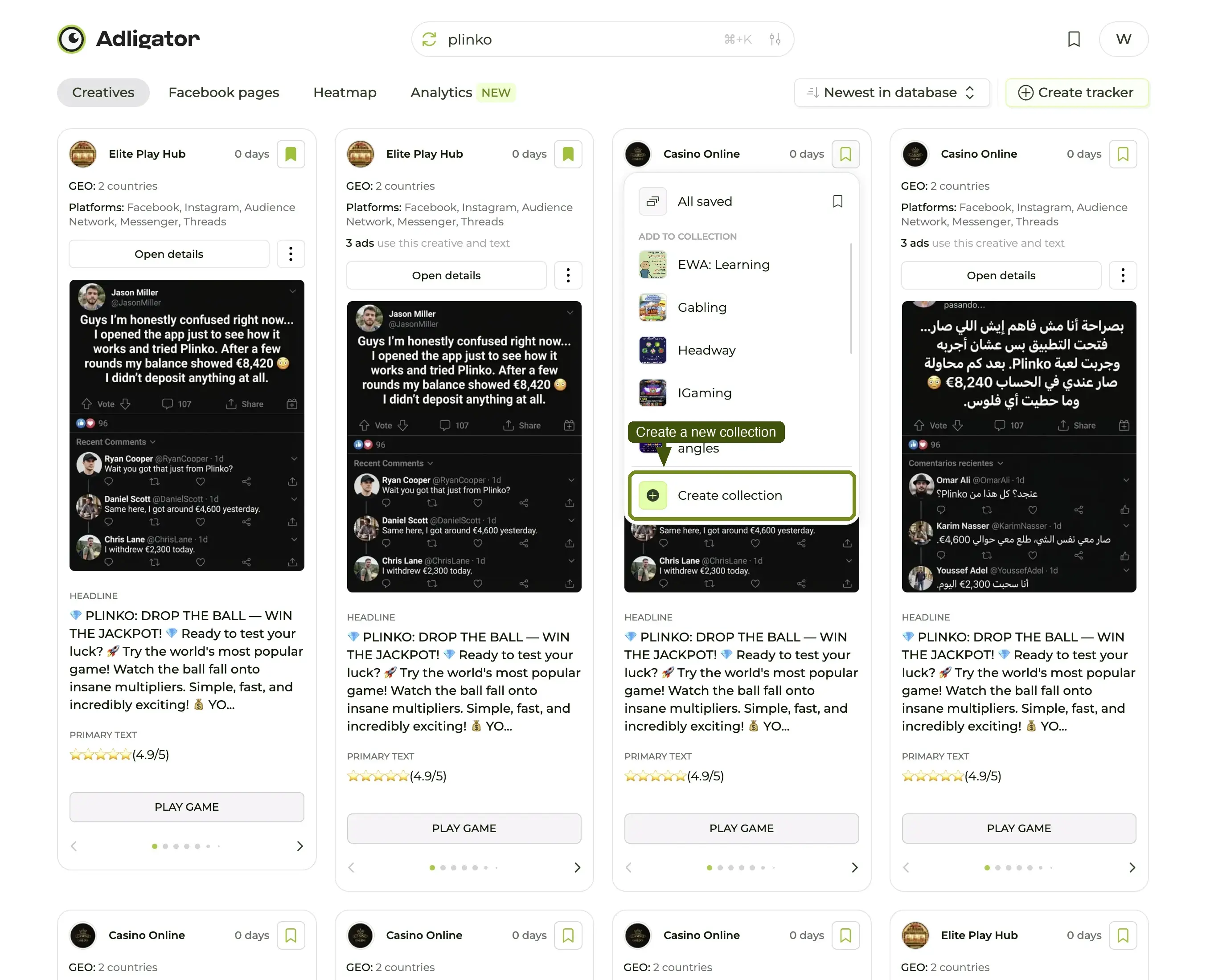
En haut se trouve Tous les enregistrés (la vue maîtresse où atterrit chaque enregistrement), puis AJOUTER À LA COLLECTION avec une ligne par dossier, et en bas Créer une collection.
Étape 3 — Ou créez un nouveau dossier
Pour déposer la carte dans un dossier nommé par tâche qui n'existe pas encore, cliquez Créer une collection. La fenêtre Nouvelle collection demande un nom, une description facultative, une étiquette de thème facultative et un interrupteur Privée.
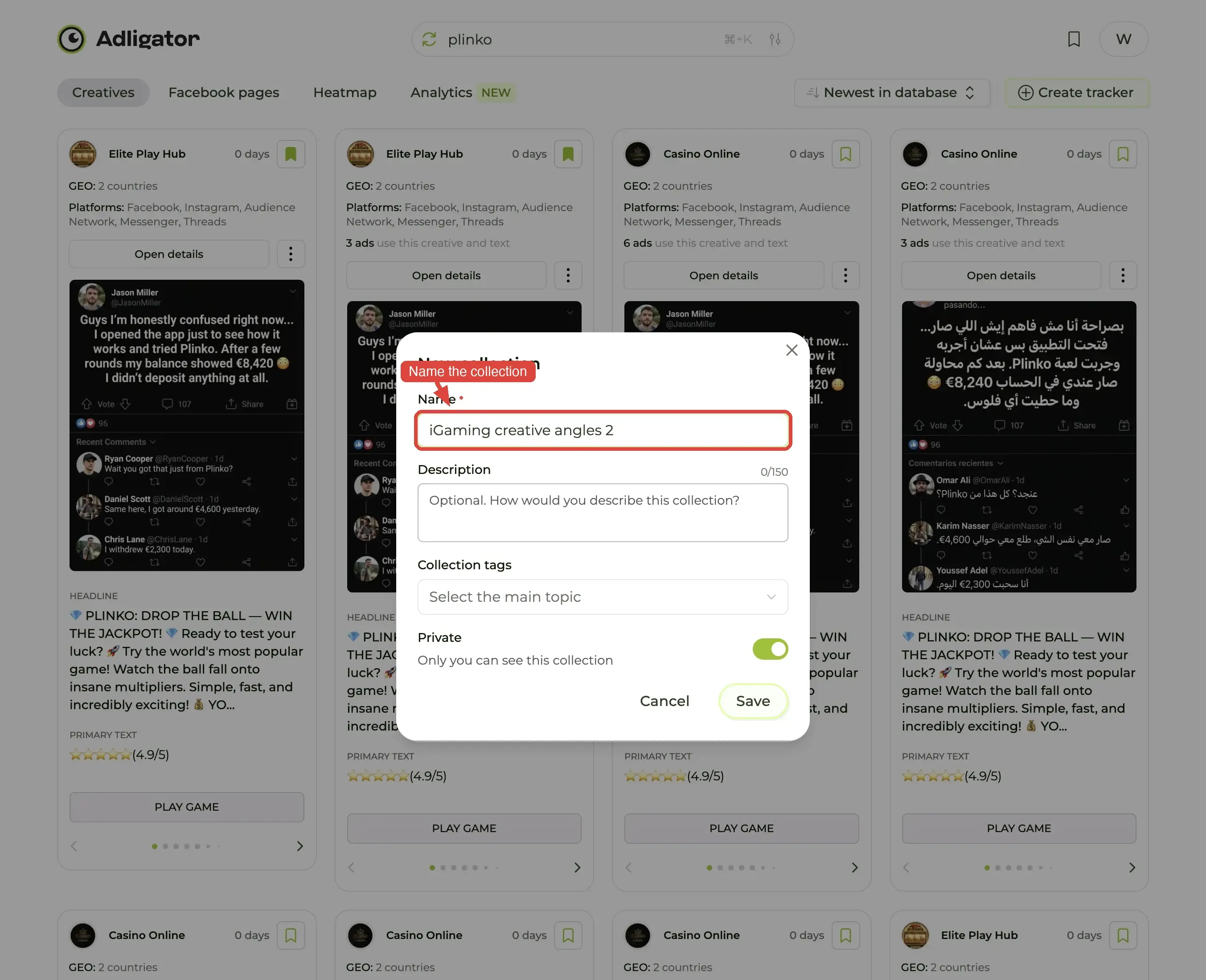
Tapez un titre orienté tâche — « Hooks qui ont survécu 60+ jours » bat « Enregistrements iGaming » à chaque fois — et cliquez Enregistrer. La fenêtre se ferme et le dossier apparaît dans le sélecteur.
Étape 4 — Déposez la carte dans le dossier
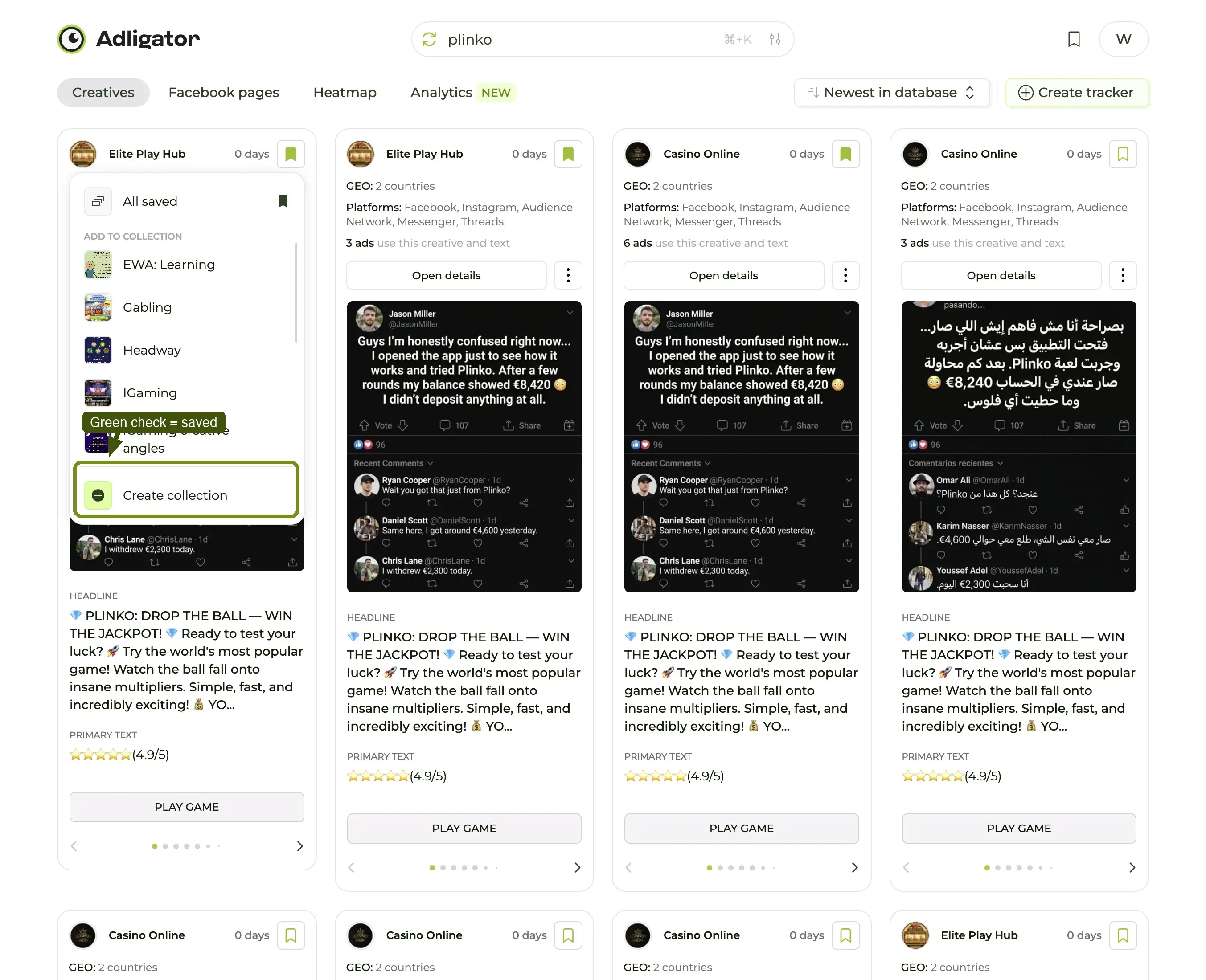
Cliquez la ligne du dossier pour y ajouter la carte courante ; une coche verte confirme. Le sélecteur reste ouvert : vous pouvez déplacer la pub vers un autre dossier ou le fermer et passer à la carte suivante. Une fois le dossier créé, enregistrer se fait en un clic par pub.
Étape 5 — Ouvrez le dossier depuis Collections
Cliquez Collections dans la barre latérale. Chaque dossier affiche des vignettes de couverture, son nom, une pastille Privée le cas échéant et un compteur N enregistrés.
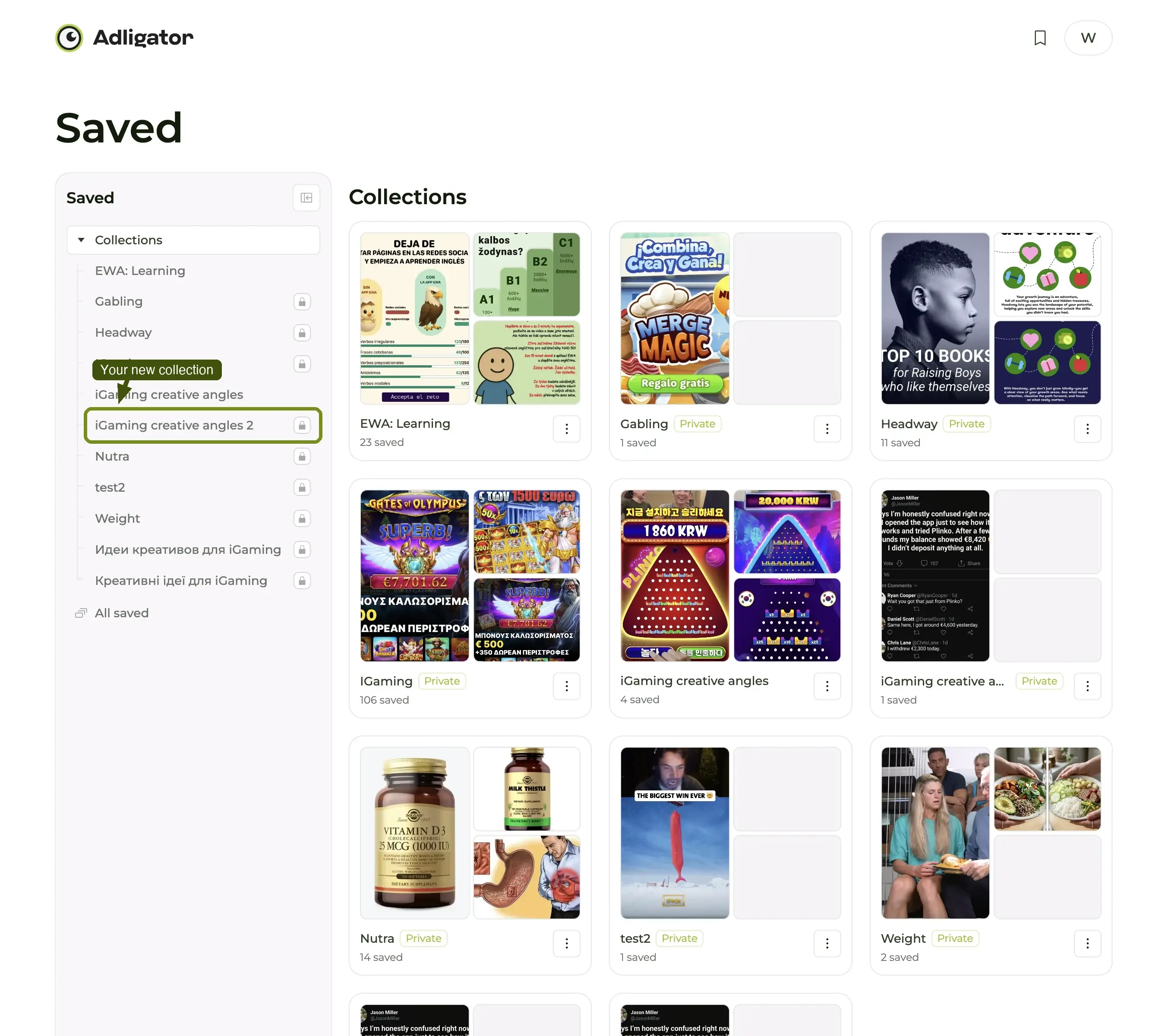
Cliquez un dossier pour l'ouvrir : cartes en taille réelle, exactement comme la grille de recherche, avec la même pagination en bas.
Étape 6 — Partagez-le ou exportez-le
Dans un dossier, l'en-tête porte trois contrôles : Télécharger le CSV, Partager et un menu ⋮.
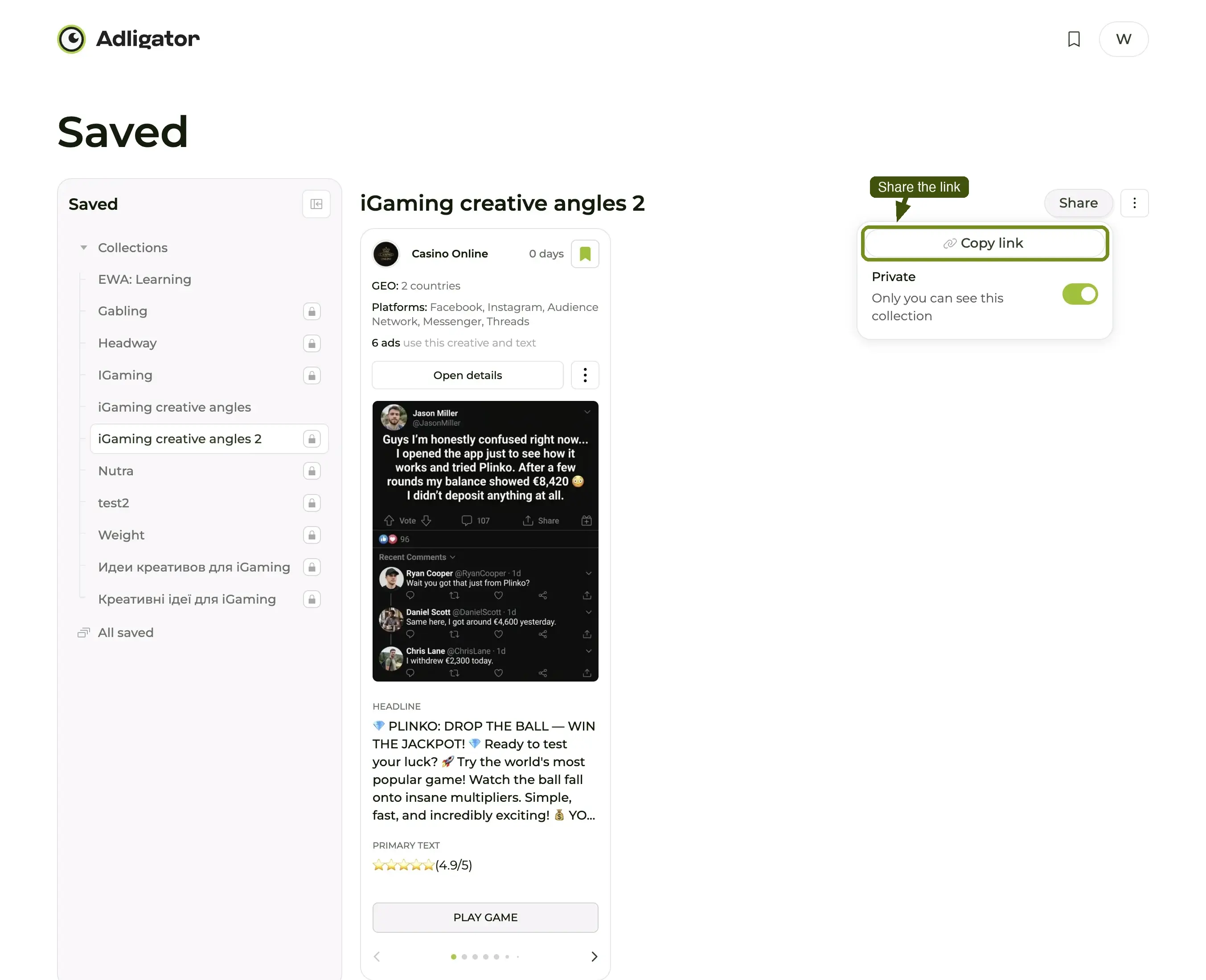
- Partager ouvre une fenêtre avec Copier le lien et un interrupteur Privée. Les dossiers sont privés par défaut : désactivez-le pour que le lien fonctionne pour tout le monde, puis copiez et collez dans Slack, Notion ou le document de brief.
- Télécharger le CSV exporte le dossier en tableur. C'est ce qu'il faut quand quelqu'un veut les données plutôt que les visuels : un media buyer qui construit une matrice concurrentielle, ou un analyste qui a besoin des landings en colonne.
- Le menu ⋮ contient Modifier la collection (les mêmes champs que la fenêtre de création) et Supprimer la collection. Supprimer un dossier ne supprime pas les pubs : elles restent dans Tous les enregistrés.
Le destinataire d'un lien de partage n'a pas besoin de compte Adligator. Il voit la même mise en page de cartes que vous et peut lire les vidéos et parcourir les carrousels.
Voilà la boucle complète : chercher → enregistrer → dossier → ouvrir → partager. Une poignée de clics la première fois ; un clic par enregistrement une fois le dossier créé.
Hygiène de dossier — les règles qui décident si le fichier vit ou meurt
C'est ici que les Collections deviennent précieuses au lieu d'encombrantes.
Règle 1 — Nomme les dossiers par mission, pas par marque
L'erreur : nommer un dossier "Pubs SHEIN" ou "Saves Q3". Les deux décrivent ce qu'il y a dedans, pas pourquoi tu l'ouvrirais.
La correction : nomme les dossiers par la mission à accomplir. Exemples :
- "Hooks ayant survécu 60+ jours"
- "UGC face cam, ecom"
- "Carousels mono-pays — UK"
- "Titres avec chiffres dans les 4 premiers mots"
- "Pubs vidéo avec text overlay"
Chaque nom de dossier doit répondre à "la prochaine fois que je l'ouvre, qu'est-ce que je cherche ?". Si non, renomme-le.
Règle 2 — Un dossier par brief
Quand tu briefes un designer pour une campagne précise, crée un dossier nommé d'après le brief, glisse-y 8 à 12 pubs qui l'éclairent directement, et partage ce dossier. Ne partage pas ta Collection par défaut.
Les briefs ont une durée de vie courte. Construis le dossier, brief-le, et une fois la campagne livrée, soit tu supprimes le dossier, soit tu l'archives sous un label "Past briefs".
Règle 3 — Sauvegarde avec intention
La discipline qui détermine si ton fichier t'apprend quelque chose : bookmark uniquement ce qui enseigne. Vise 5 à 15 sauvegardes par requête, chacune portant une leçon distincte.
Si tu te retrouves à sauvegarder 30 pubs d'une seule marque, tu sauvegardes la marque (utilise un Tracker pour ça), pas les patterns.
Règle 4 — Élague tous les trimestres
Ouvre chaque dossier. Tout ce qui a plus de 90 jours et n'a pas directement nourri une campagne : archive ou supprime. De vieilles références dans un swipe file sont pires qu'aucune référence parce qu'elles déforment ton goût.
Patterns de partage
L'étape 6 couvre la mécanique du partage — voici les patterns qui paient vraiment :
- Briefing designer. Doc de brief + un lien Collection. Le dossier est l'intégralité de la bibliothèque de référence.
- Revue founder. "Voici ce que font nos trois plus gros concurrents ce trimestre" → trois liens Collection.
- Teach-ins inter-équipes. "À quoi ressemble une bonne créa vertical" → un lien Collection, utilisé lors de la prochaine réunion d'équipe.
Un lien Collection est un snapshot live du dossier. Si tu ajoutes ou retires des pubs, la vue du destinataire se met à jour en place — pas de distinction "version publiée" vs "version brouillon". Ça rend les Collections idéales pour les briefs continus et mauvaises pour les cas "fige les références à cet instant T".
Ce que les Collections ne sont pas
Trois choses que les Collections ne font délibérément pas :
- Elles ne s'auto-sauvegardent pas depuis les Trackers. Un Tracker dit "surveille cette marque" ; une Collection dit "je veux me souvenir de cette pub précise". L'étape de sauvegarde délibérée est ce qui rend le dossier précieux — auto-sauvegarder chaque pub trackée transformerait chaque dossier en bruit.
- Elles ne remplacent pas les Trackers. Sauvegarder 50 pubs d'une marque dans un dossier n'équivaut pas à tracker la marque. Les Trackers te disent ce qui est nouveau ; les Collections préservent ce que tu as décidé de garder.
- Elles n'ont pas d'analytics. Une Collection est une bibliothèque de référence, pas un dashboard. L'onglet Analytics sert à lire les patterns ; les Collections servent à parcourir les keepers.
Un setup Collections réaliste
À quoi ressemble un bon setup pour un media buyer qui fait tourner des campagnes ecom :
📁 Hooks — 8 premiers mots (12 pubs)
📁 UGC face cam (10 pubs)
📁 Hooks slide 1 carousel (8 pubs)
📁 Structure avant/après (6 pubs)
📁 Références DCO (15 pubs)
📁 IG Reels vertical-first (9 pubs)
📁 Winners mono-pays UK (7 pubs)
📁 Brief — campagne vidéo printemps (10 pubs)
Huit dossiers, ~80 pubs, organisés selon ce que le designer va briefer. Refresh le contenu chaque trimestre. Partage un dossier quand c'est utile.
Erreurs courantes
- Sauvegarder dans le dossier par défaut pour toujours. La Collection par défaut est un brouillon. Renomme-la, ou découpe en dossiers nommés par mission. Ne partage pas le brouillon.
- Sauvegarder la même pub dans trois dossiers. Choisis la leçon dominante ; sauvegarde une fois. Si une pub enseigne plusieurs leçons, c'est la plus transférable qui doit la posséder.
- Confondre Collections et Trackers. Sauvegarder une pub ne t'abonne pas aux nouveaux lancements de cette marque. Ce sont les Trackers qui font ça.
- Laisser un dossier dépasser 100 pubs. Si un dossier a plus de 100 pubs, c'est deux dossiers qui se font passer pour un.
Et après ?
Sauvegarder, c'est une moitié. Surveiller, c'est l'autre. La boucle complète d'intelligence concurrentielle tourne sur Trackers → Analytics → Collections, où :
- Trackers font remonter ce qui est nouveau.
- Analytics font remonter ce que les patterns signifient.
- Collections préservent ce que tu as décidé de garder.
Le how-to Construire un swipe file parcourt le workflow de bout en bout si tu veux un pas-à-pas qui relie les trois.
