L'onglet Pages FB : tous les annonceurs en un coup d'œil
Pages liste les pages Facebook, pas les pubs. Idéal pour distinguer des marques, scanner une verticale et confirmer où un concurrent annonce vraiment.
Si Résultats de pubs est la porte d'entrée, Pages est l'annuaire. C'est l'onglet que tu ouvres avant Résultats de pubs — quand tu ne sais pas encore depuis quelle page une marque annonce réellement. C'est aussi l'onglet à ouvrir quand tu veux une vue d'ensemble d'une verticale sur qui annonce dans une niche, plutôt que sur ce qu'ils diffusent.
Cet article couvre à quoi sert l'onglet Pages FB, ce que signifient ses colonnes (un nombre surprenant d'utilisateurs les lit mal) et les trois workflows qui l'exploitent le mieux.
Ce qu'est vraiment l'onglet Pages FB
L'onglet Pages FB est une liste de pages Facebook indexées par Adligator. Chaque ligne contient :
- Avatar + nom de la page — l'identité visible.
- Badge vérifié (le cas échéant) — la coche bleue de Meta.
- Total — toutes les pubs qu'Adligator a indexées pour la page, à vie.
- Actives — les pubs actuellement actives sur la page.
- Refusées — les pubs refusées par Meta sur la page, à vie.
- Un lien cliquable pour basculer vers une grille Résultats de pubs filtrée sur cette marque.
La liste se filtre avec les 13 mêmes filtres que l'Recherche de pubs et se cherche par nom de page ou par expression. Première chose à savoir sur les colonnes : elles décrivent toute la bibliothèque de la page, pas la portion qui correspond à ta recherche.
La chose la plus mal lue de toute l'app
Lis ce qui suit attentivement, car ça piège presque tout le monde la première semaine.
Quand tu cherches dans l'onglet Pages FB avec le mot-clé skincare et qu'une ligne de résultat affiche Total : 412, Actives : 38, ça ne veut pas dire que la page a diffusé 412 pubs skincare. Ça veut dire :
- La page a matché ton mot-clé
skincare(quelque part dans son copy de pub ou dans le nom de la page). - Les colonnes Total/Actives/Refusées décrivent ensuite toute la bibliothèque de la page, indépendamment du mot-clé.
Donc une page avec 412 pubs au total peut très bien avoir 12 pubs skincare et 400 sur autre chose. La liste est filtrée par mot-clé ; les colonnes, elles, couvrent toute la vie de la page.
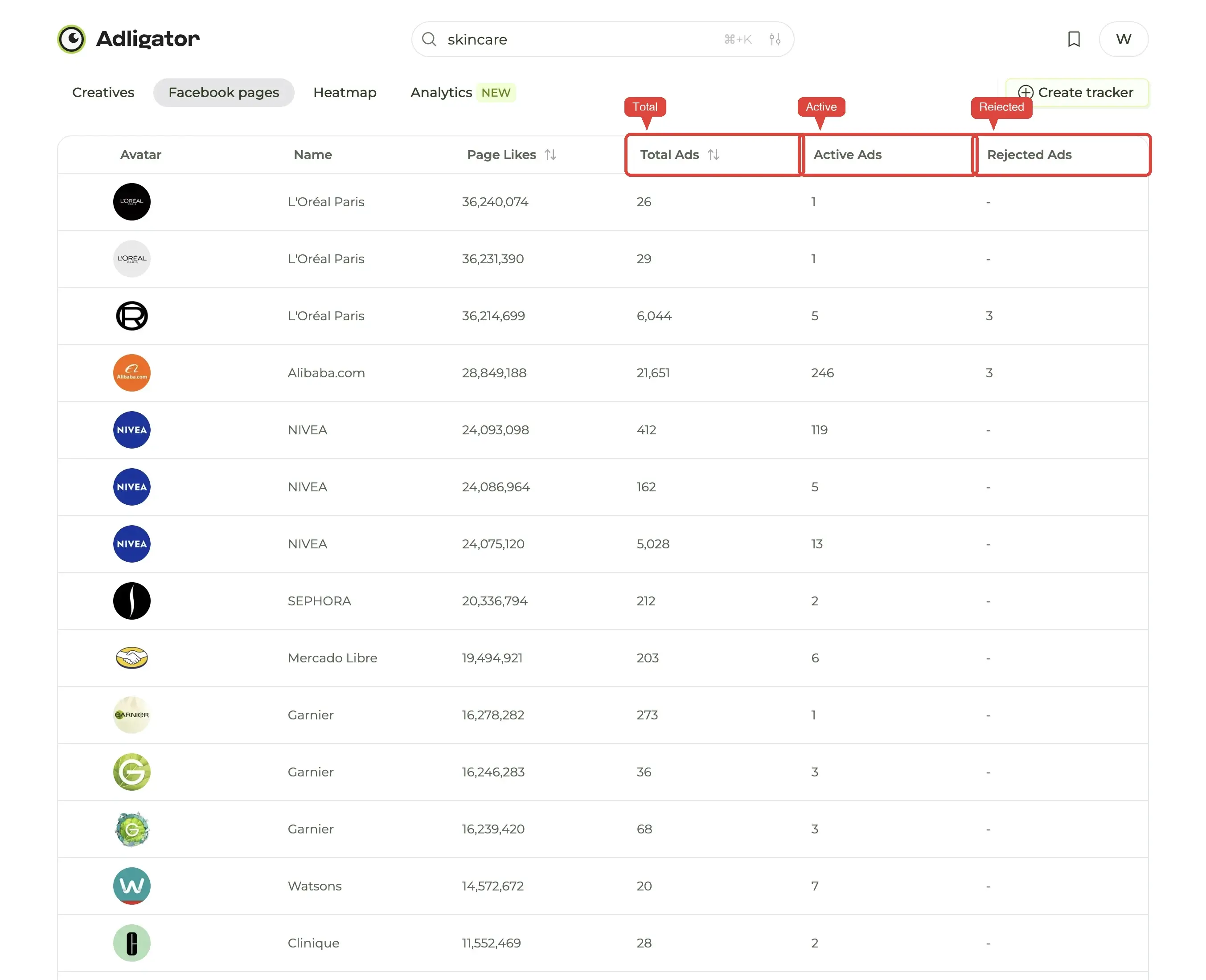
Si tu as besoin de compteurs de pubs limités au mot-clé, il faut entrer dans la page et appliquer le mot-clé sur la grille Résultats de pubs. Il n'existe pas de colonne « pubs correspondant à ce mot-clé sur cette page » — c'est une requête par recherche, pas une métrique par page.
(C'est aussi documenté comme retour mémorisé dans notre agent rédacteur. Le fait que les colonnes de l'onglet Pages FB soient à l'échelle de la vie complète de la page est un piège bien connu.)
Workflow 1 — Lever l'ambiguïté d'une marque
La raison la plus rapide d'ouvrir Pages : comprendre quelle page diffuse vraiment les pubs quand un nom de marque entre en collision.
Exemple : tu cherches Ridge dans Résultats de pubs et tu obtiens 300 pubs — des portefeuilles, du café, des conseillers financiers, qui emploient tous le mot « Ridge » quelque part. Frustrant.
Bascule sur Pages, tape Ridge, et la liste affiche :
Ridge Wallet(vérifiée, Total 1 247, Actives 89)Ridge Coffee Co.(Total 12, Actives 3)Ridge Financial Advisors(Total 2, Actives 0)
Une ligne correspond clairement à la marque visée. Tu cliques, tu sautes dans Résultats de pubs filtré sur cette page, et tu as une grille propre.
Le même schéma marche pour n'importe quel nom de marque ambigu (Apple, Coach, Hugo, Echo, Bolt, …). 30 secondes dans Pages t'épargnent 10 minutes de filtrage dans Résultats de pubs.
Workflow 2 — Balayer une verticale
Le deuxième usage à forte valeur : trouver les annonceurs au plus gros volume dans une verticale sans lire les pubs une par une d'abord.
- Ouvre Pages.
- Tape un mot-clé de verticale (
weight loss,coffee subscription,ai resume). - Clique l'en-tête de la colonne Total Ads pour trier en décroissant — seules Page Likes et Total Ads sont triables.
- Parcours la colonne Active Ads pour voir lesquelles de ces marques à gros volume diffusent encore en ce moment.
Le haut de la liste, ce sont les annonceurs au plus gros volume dans la niche (par compteur de pubs à vie). La colonne Active Ads te dit lesquels sont actuellement en marché. Ce sont en général les marques qui valent la peine d'être épinglées en Trackers — elles sortent assez de créas pour que les suivre produise un vrai signal.
Si tu ne reconnais pas la moitié des noms en page 1, ce n'est pas un bug — c'est tout l'intérêt du workflow. La plupart des verticales sont dominées par 5 à 10 marques dont tu n'as jamais entendu parler (marque blanche, affiliation, DTC de niche). Pages les fait remonter en moins d'une minute.
Workflow 3 — Vérifier le « ils n'ont pas de pubs »
Quand un concurrent semble « n'avoir aucune pub », trois choses peuvent en réalité être vraies :
- Ils n'ont pas de page.
- Ils ont une page, mais aucune pub active.
- Ils ont une page avec des pubs actives sous un nom que tu n'as pas cherché.
Pages tranche les trois rapidement :
- Tape la marque. Si rien n'apparaît, ils n'ont pas de page indexée (rare, mais ça arrive pour des marques très récentes).
- Si une page apparaît avec Actives = 0, ils existent mais sont silencieux pour le moment. Leur colonne Total te dit à quel point ils étaient actifs historiquement.
- Si plusieurs lignes apparaissent, la marque a des pages divisées par région ou des sous-marques. Chacune est sa propre surface publicitaire ; choisis la bonne, ou suis-les toutes.
Workflow 4 — Repérer les copieurs qui te piquent tes hooks (ou tes créas)
Voilà le workflow que la plupart des équipes ignorent. Si c'est toi qui fais tourner les pubs — pas seulement qui fait de la veille — Pages est aussi ton détecteur de copieurs.
Choisis une phrase qui t'appartient vraiment : un hook que tu as écrit, une signature, un angle de claim produit spécifique, une combinaison de mots liée à ta marque et unique à tes campagnes. Tape-la dans Pages.
Ce que tu vas voir :
- Ta propre page dans la liste (tu as écrit le hook ; tu apparais).
- Toute autre marque qui utilise la même phrase dans son copy.
Trois catégories de « toute autre marque » — et chacune mérite une réponse différente :
- Convergence indépendante. Un concurrent dans la même niche est arrivé à un angle similaire sans voir le tien. Même verticale → mêmes pain points → copy similaire, c'est normal. Aucune action ; note simplement que l'angle n'est plus différenciant.
- Copie de hook. Un concurrent fait tourner le même hook, la même structure de titre ou le même framing, mais avec ses propres assets créatifs. Énervant, mais pas actionnable côté Meta — le langage n'est pas protégeable par copyright. Le bon move : renouveler ton angle plus vite qu'ils ne peuvent le copier.
- Vol de créa. Un concurrent fait tourner ta propre image ou vidéo, extraite de tes pubs ou de ton site. Ça, c'est actionnable. Signale la pub via le formulaire de signalement de propriété intellectuelle de Meta (ouvre la pub fautive → menu ⋯ → Signaler la pub → « Propriété intellectuelle »). Fournis un lien vers ta créa originale comme preuve.
Quand Meta confirme que l'asset est le tien, la pub fautive est retirée. Les récidives escaladent — Meta peut désactiver le compte publicitaire, et pour des annonceurs avec des audiences personnalisées, des lookalikes et un Pixel qui s'entraîne depuis des années, perdre le compte coûte vraiment cher. C'est ce coût qui dissuade.
Une petite habitude paie bien ici : cherche tes trois meilleurs hooks dans Pages une fois par semaine. Le check prend une minute et attrape autant les copieurs paresseux que les rares cas où quelqu'un a directement volé ta créa.
La colonne Refusées — un signal de niche mais utile
La troisième colonne, c'est Refusées — les pubs interdites par Meta sur la page, à vie. C'est la colonne la plus ignorée, et l'une des plus intéressantes stratégiquement.
Un compteur Refusées élevé (par rapport au Total) te dit que la page opère près des lignes de policy de Meta. C'est courant pour :
- Les marques santé et bien-être qui font des claims limites.
- Les marques crypto et finance qui poussent des promos à la limite.
- Les verticales paris et gaming.
- Les marques « perso » / lifestyle qui testent du copy agressif.
Si tu fais de la veille sur une verticale très régulée, une page avec 0 refus est soit un opérateur prudent, soit une marque que Meta n'a pas encore mise à l'épreuve. Une page avec 200+ refus a, elle, été testée — et les pubs refusées elles-mêmes (visibles en filtrant Inactives sur cette page) peuvent t'apprendre où passent vraiment les lignes de policy.
Les filtres sur l'onglet Pages FB
Les onze filtres standards fonctionnent ici. Les plus utiles :
- GEO — restreint aux pages qui diffusent des pubs dans un pays précis. Combine avec une recherche par expression pour « qui annonce en niche dans pays ».
- Last seen active — restreint aux pages dont les pubs ont été vues actives récemment. Filtre les pages dormantes depuis longtemps.
- Langue — listes de pages par langue, utile pour les marchés non anglophones.
La référence complète des filtres est dans le filters deep dive.
Quand Pages n'est pas le bon onglet
Deux cas où Résultats de pubs va plus vite :
- Tu connais déjà la page. Si tu connais le nom exact de la page Facebook et que tu veux juste les pubs, saute Pages et cherche la page directement depuis l'autocomplete de Résultats de pubs. Une étape, pas deux.
- Tu chasses une pub précise. Pages ne t'aide pas — il n'affiche pas de pubs du tout. Va sur Résultats de pubs, filtre, scrolle.
Pages gagne sa place quand la question est « quel annonceur ? », pas « quelle pub ? ».
Le relais vers les Trackers
La suite logique d'une session Pages FB, c'est un Tracker. Une fois que tu as shortlisté 3 à 5 annonceurs dans une verticale, enregistre chacun comme Tracker — la prochaine fois que tu ouvriras Adligator, tu auras un feed au lieu d'une session de recherche. L'onglet Pages FB est génial pour le premier balayage ; les Trackers, c'est ce qui te permet d'entretenir la relation semaine après semaine.
La suite
Pages gère la question du « qui ». Les filtres gèrent la question du « quoi ». Le filters deep dive est l'étape suivante si tu veux la référence complète des 13 options de filtres. Ou, si tu es venu pour comparer deux marques précises, la recette compare-two-competitors déroule le workflow côte à côte de bout en bout.
