Як читати картку креатива в Adligator: кожен сигнал
Картка результату навмисно лаконічна — креатив, формат, днів активна і чотири дії при наведенні. Ось що означає кожен елемент і що чекає в панелі деталей.
Картка Adligator навмисно лаконічна. Вона показує креатив і два числа, а все інше тримає за один клік у панелі деталей. Цей обмін і є суттю дизайну: сітка оптимізована під перегляд, панель — під читання. Ця стаття — ключ до обох.
Усе описане стосується Пошуку реклами. Та сама картка використовується у вкладках Трекера і всередині Колекцій, тож знання переносяться.
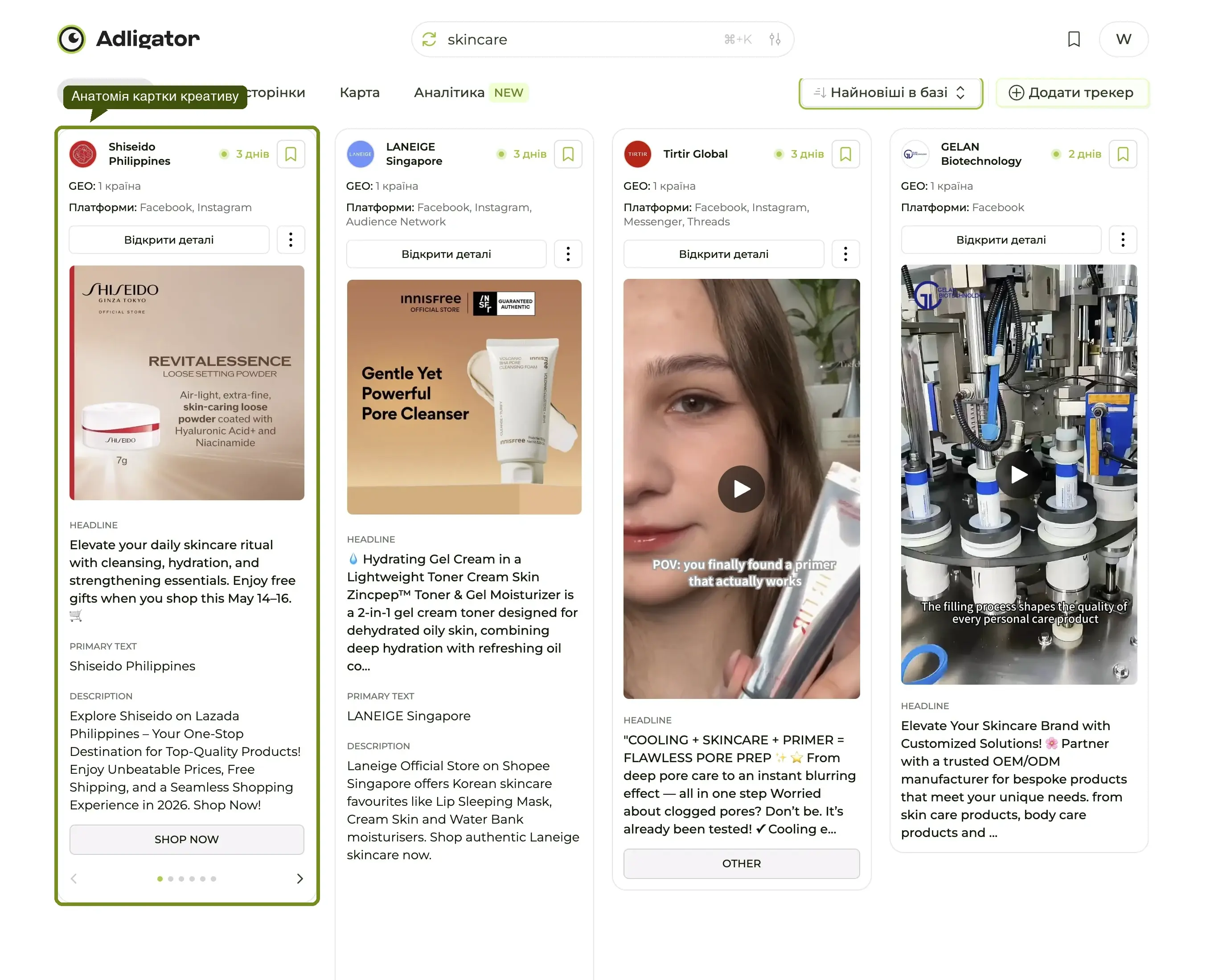
Картка одним поглядом
П'ять речей у порядку, в якому їх варто читати:
- Сам креатив — зображення або постер відео. Відео грає при наведенні, карусель показує перший кадр.
- Тривалість відео (правий верхній кут, лише у відео) — 6-секундний хук і 3-хвилинний VSL — це зовсім різні ставки.
- Бейдж формату (лівий нижній кут) — Карусель, DPA, DCO та подібні. Нічого не показано — отже звичайна статика.
- Днів активна + крапка статусу (правий нижній кут) — головне число.
- Дії при наведенні (лівий верхній кут, під курсором) — завантажити, зберегти в Колекцію, поділитися, відкрити зовні.
1. Сам креатив — найшвидший фільтр, який у вас є
Ви дивитеся на те, що бачив клієнт. Ще до будь-яких метаданих поставте очевидне питання: це схоже на роботу людини, яка знає, що робить? Перевантажена текстом статика в ніші, де всі крутять відео, або стокове фото там, де панує UGC, зазвичай означає, що рекламодавець тестує, а не масштабує.
Наведення відтворює відео просто в сітці, тож цілий ряд креативів можна відсортувати, не відкриваючи жодного.
2. Тривалість відео — рівень продакшену одним числом
Є лише у відео. І це напрочуд добрий проксі до того, як бренд закуповує:
- До 10 секунд — хук насамперед, нативно під стрічку, зазвичай дешево у виробництві й швидко ротується.
- 20–45 секунд — робочий діапазон для DTC та інсталів застосунків.
- Понад 90 секунд — VSL або довгий відгук. Дорого зробити, тож бренд, який тримає таке живим, майже напевно на ньому заробляє.
3. Бейдж формату — що це за оголошення
Накладений на лівий нижній кут креатива:
- Карусель — кілька карток, гортаються в панелі стрілками.
- DPA — Dynamic Product Ads, працює з товарного каталогу.
- DCO — Dynamic Creative Optimization, автоматично зібрані варіанти.
- Нічого не показано — звичайне статичне зображення.
Сам вибір формату — це вже сигнал. Бренд, який крутить переважно відео, зазвичай має власний продакшн або монтажера на ретейнері. Бренд із переважно DCO віддає добір креативу алгоритму Meta — типово на масштабі й рідко у малих рекламодавців.
4. Днів активна + крапка статусу — найважливіше число
Бейдж у правому нижньому куті показує «1 д», «47 д», «868 д». Поруч — маленька крапка: кольорова означає, що оголошення ще крутиться, сіра — що Meta припинила показ.
Чому це важливо: довго активні оголошення — найсильніший сигнал, який взагалі може дати бібліотека реклами. Якщо бренд платив за те, щоб тримати креатив живим 60+ днів, він майже напевно на ньому заробляє. Чотириденне оголошення — тест; 868-денне — підтверджений переможець.
Сортування за Найдовше активні виносить такі нагору. Одна ця зміна сортування — різниця між «що щойно запустили» і «що реально працює».
5. Дії при наведенні — чотири речі, не виходячи із сітки
Наведіть курсор на картку, і в її лівому верхньому куті з'являться чотири круглі кнопки:
- Завантажити — зберігає оригінальний файл креатива в повній роздільності, без інтерфейсу Adligator. Зображення приходять як
.jpg/.png, відео як.mp4. - Зберегти в Колекцію — відкриває вибір теки. Див. Колекції.
- Поділитися — копіює посилання на оголошення.
- Відкрити зовні — відкриває оголошення поза панеллю.
Оскільки все це живе при наведенні, збирати свайп-файл під час гортання можна одним пальцем.
Усе інше: панель деталей
Клікніть будь-де на картці — і праворуч висунеться панель. URL при цьому не змінюється, тож хрестик повертає вас рівно туди, де ви були в сітці.
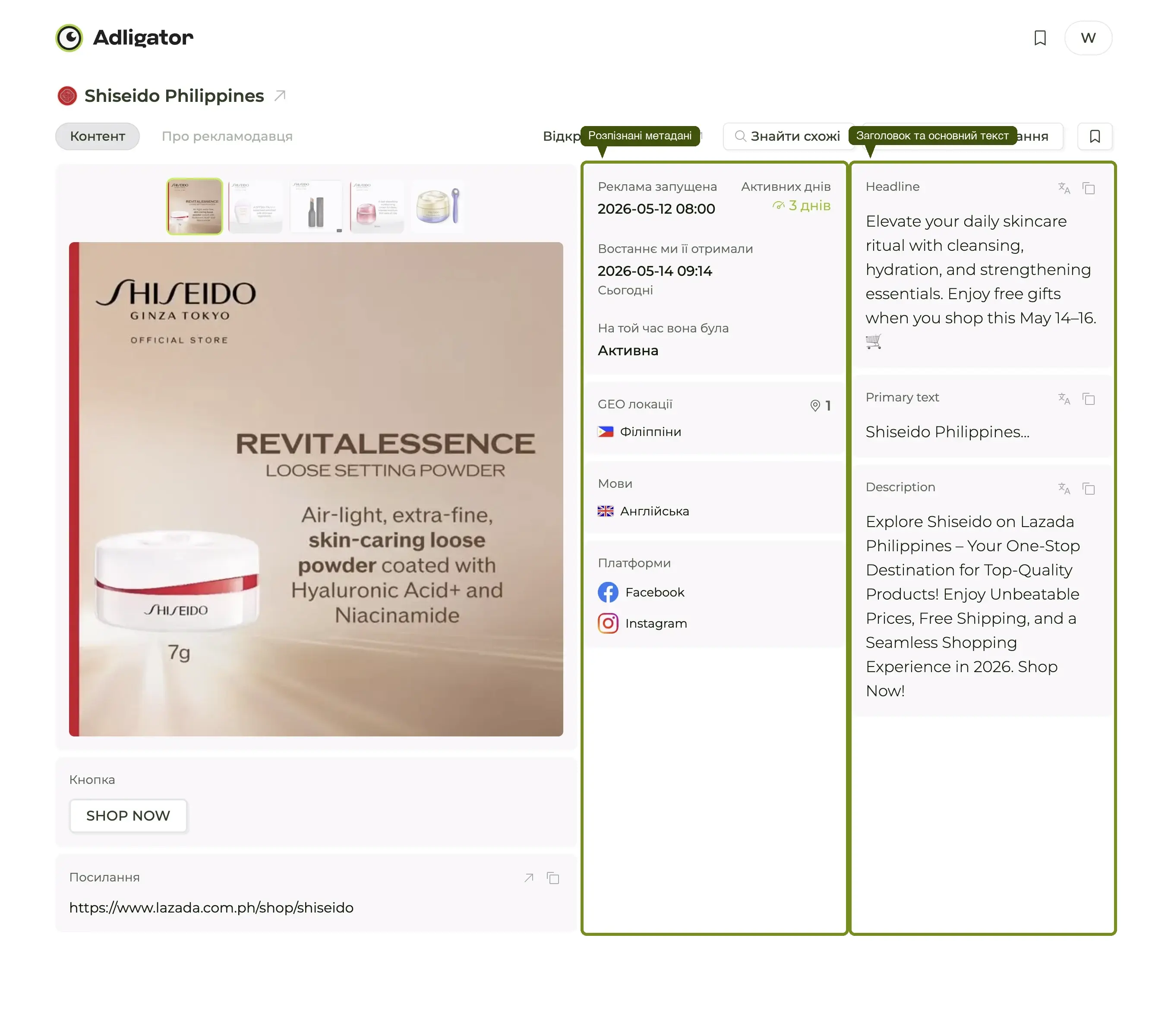
У панелі дві зони.
Креатив і текст
Угорі: назва й аватар сторінки рекламодавця, креатив у повний розмір (у каруселей стрілки ‹ › і крапки), далі заголовок і основний текст із розгортанням для довгих текстів.
Під текстом дві невеликі кнопки:
- Копіювати — кладе текст у буфер обміну, щоб вставити виграшний хук прямо в бриф або свайп-файл.
- Перекласти — з'являється, коли мова оголошення відрізняється від мови вашого інтерфейсу. Один клік перекладає, другий повертає оригінал. Саме це робить дослідження чужих ринків практичним: прочитайте оригінал, а потім прочитайте, що там насправді написано.
Розібрані метадані
Нижче — блок, який більшість помічає першого дня й запам'ятовує назавжди:
| Поле | Що воно каже |
|---|---|
| ID | ID оголошення в Meta — за ним можна звірити оригінал у Meta Ad Library. |
| Тип | Тип медіа (Карусель, Відео, Зображення, DPA…). |
| Статус | Скільки днів крутиться, плюс Активна чи Неактивна. |
| Період | Дати першого й останнього показу. |
| CTA | Напис на кнопці — Купити зараз, Дізнатися більше, Зареєструватися… |
| Цільове посилання реклами | Куди оголошення реально веде людей. |
| GEO | Країни, на які націлена кампанія. |
Кожне з цих полів довелося б шукати руками в Meta Ad Library.
Порядок читання, стисло
П'ятисекундний скан будь-якої картки:
- Креатив — це схоже на професійну роботу?
- Днів активна — переможець чи тест?
- Формат і тривалість — який це рівень продакшену?
- Якщо двоє з цих збігаються з тим, що ви досліджуєте, — клікайте.
- У панелі: перший рядок основного тексту — у чому хук?
Якщо не збігаються — гортайте далі. Сітка створена саме для цього.
Коли картка читається вільно, наступний стрибок — вільне фільтрування, тобто звуження сітки ще до читання. Детальний розбір фільтрів — довідник по кожному важелю, а глосарій — довідка по будь-якому незнайомому терміну.
