Як влаштований Adligator — бічна панель, вкладки і що де живе
Пошук реклами, Трекери й Колекції в бічній панелі; Результати реклами, FB сторінки, Аналітика і Партнерства як вкладки всередині них. Для чого кожен розділ і куди йти під конкретну задачу.
В Adligator три розділи в лівій бічній панелі і невеликий набір вкладок усередині кожного. Новачки інколи намагаються робити все з Пошуку реклами й пропускають половину цінності. Ця стаття — карта.
Якщо ви вже зробили перший пошук, сприймайте це як екскурсію «куди йти далі». Якщо ще ні — почніть звідти: більшість написаного нижче має сенс лише тоді, коли на екрані вже є сітка оголошень.
Форма застосунку в одному абзаці
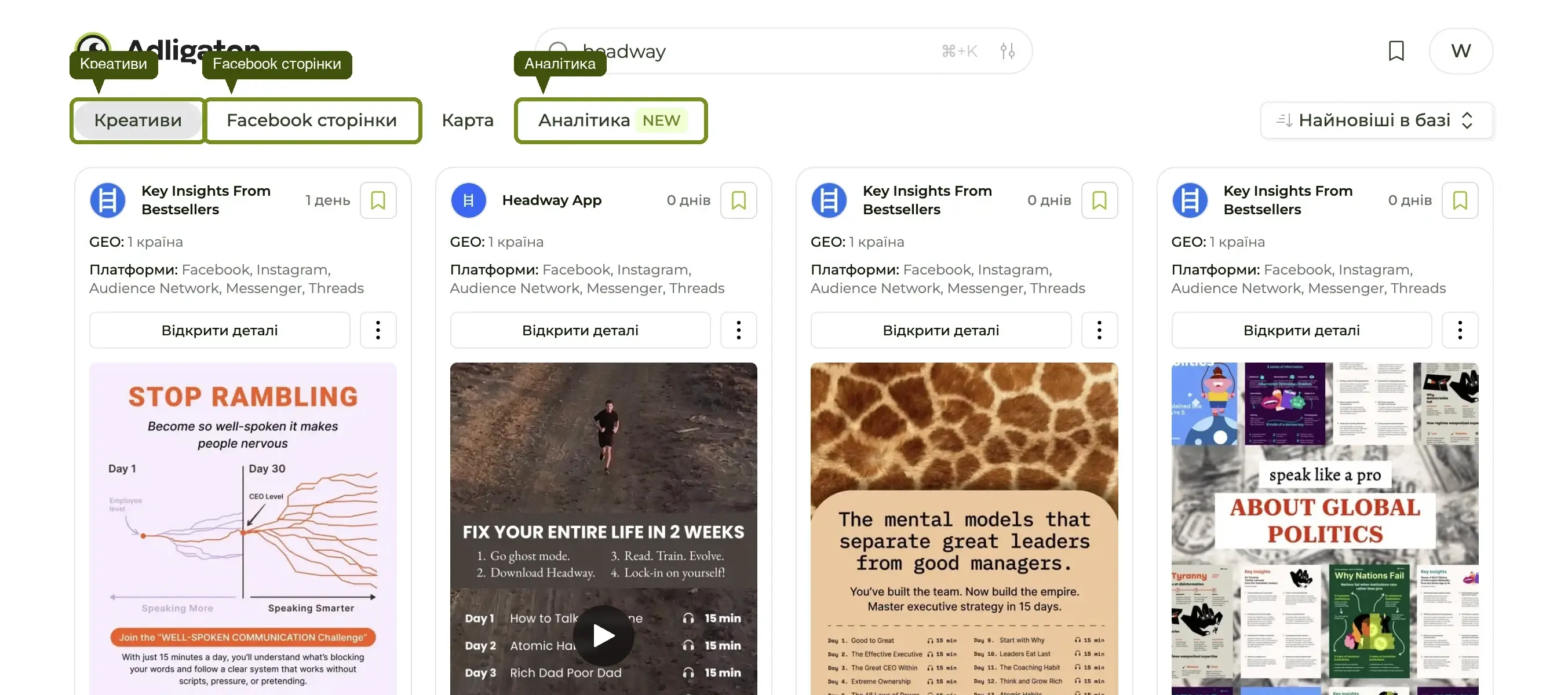
Бічна панель тримає три розділи: Пошук реклами, Трекери, Колекції. Під ними — Збережені пошуки, тобто запити, які ви закріпили. У кожного розділу свої вкладки: у Пошуку реклами це Результати реклами і FB сторінки; у Трекера — Результати реклами, Аналітика і Партнерства. Унизу бічної панелі — меню акаунта, де також живуть темна тема і мова інтерфейсу.
Пошук реклами — вхідні двері
Відкривайте, коли треба: знайти оголошення. Будь-які, будь-якого бренду, будь-якої ніші, будь-якої країни.
Пошук реклами — це те, що більшість уявляє, коли думає про Adligator. Один рядок пошуку вгорі, панель автодоповнення під ним і сітка оголошень щойно ви введете бренд або ключове слово. Усе інше в застосунку існує, щоб щось зробити зі знайденим тут: зберегти, відстежувати, проаналізувати.
На цьому екрані живуть два режими пошуку:
- Пошук за фразою — широкий збіг за ключовим словом у текстах оголошень. Найкраще для питання «що взагалі крутять у ніші X?».
- Пошук за FB сторінкою — обираєте конкретну Facebook-сторінку з автодоповнення й бачите оголошення лише цього рекламодавця. Найкраще для «що крутить конкурент X?».
Тут же одинадцять фільтрів (GEO, Днів активна, Платформа, Формат медіа, Кнопка CTA, Візуальний контент і ще п'ять) — за кнопкою Додати фільтр. Кожен розібрано в детальному розборі фільтрів.
Дві його вкладки
- Результати реклами — сітка окремих оголошень. За замовчуванням.
- FB сторінки — той самий пошук, але списком рекламодавців, а не оголошень. Кожен рядок — Facebook-сторінка з лайками та загальною кількістю оголошень.
FB сторінки — усі рекламодавці одним поглядом
Відкривайте, коли треба: переконатися, з якої саме Facebook-сторінки рекламується бренд, або оглянути, хто взагалі рекламується в ніші, не читаючи окремих оголошень.
Вкладка FB сторінки перелічує сторінки, а не оголошення. У кожному рядку — назва, аватар, лайки сторінки та загальна кількість проіндексованих оголошень, а також кнопка Показати креативи, яка повертає вас у Результати реклами вже в межах цієї сторінки.
Це вирішує три конкретні проблеми:
- Збіги назв. Пошук
skincareпокаже п'ять окремих сторінок L'Oréal Paris і чотири Shopee. Вкладка дає побачити їх поруч із обсягами й обрати потрібну. - Огляд ніші. Вона показує, які сторінки крутять такий тип реклами, за розміром. Швидше, ніж читати 200 окремих оголошень.
- Перевірка на здоровий глузд. Якщо здається, що в конкурента «немає реклами», ця вкладка скаже, чи є в нього взагалі проіндексована сторінка.
Чого колонки не кажуть: скільки саме з тих оголошень збіглися з вашим ключовим словом. Прочитайте гайд по вкладці FB сторінки, перш ніж цитувати ці числа — це найчастіше неправильно прочитаний екран у застосунку.
Трекери — рекламодавці, за якими Adligator стежить за вас
Відкривайте, коли треба: стежити за брендом у часі, а не перезапускати той самий пошук щопонеділка.
Трекер — це рекламодавець під наглядом. Наведіть його на Facebook-сторінку, і Adligator щодня підтягуватиме нові креативи цього рекламодавця, збиратиме історію й відкриє два екрани, яких не отримати інакше.
На сторінці Трекерів два входи: Відстежувати наявного рекламодавця (усе, що вже є в базі Adligator) і Відстежувати нового рекламодавця (імпорт сторінки прямо з Meta Ad Library, навіть якщо Adligator її ніколи не бачив). Ваші наявні трекери — сіткою праворуч, кожен із бейджем Активний.
Трекери стежать за рекламодавцями, не за ключовими словами. Якщо зберегти треба саме запит — ключове слово плюс набір фільтрів — використовуйте Зберегти пошук. Це закріпить увесь пошук у бічній панелі під Збереженими пошуками.
Його три вкладки
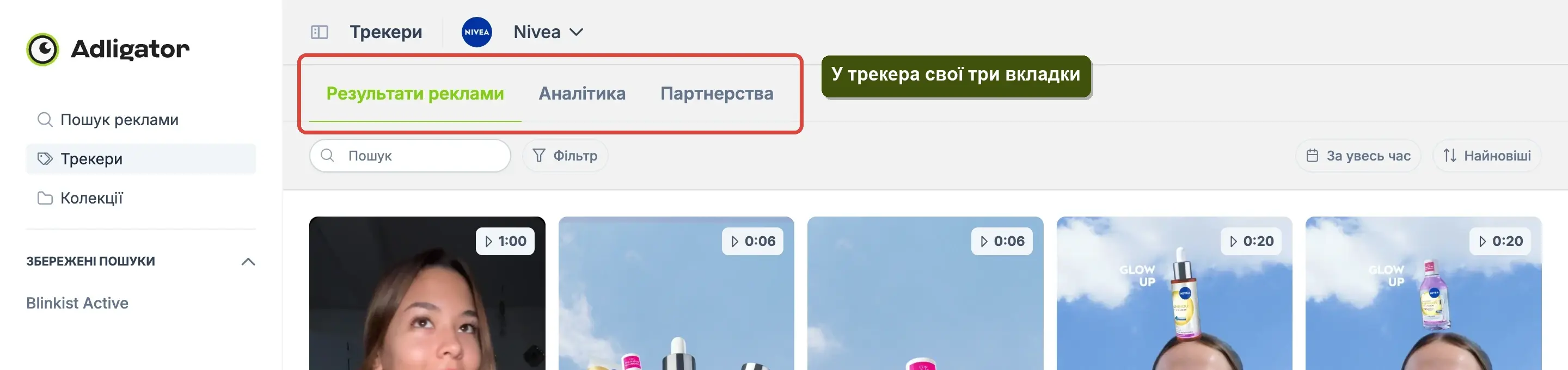
- Результати реклами — оголошення цього рекламодавця, найсвіжіші вгорі.
- Аналітика — панель закономірностей. Див. нижче.
- Партнерства — креатори й інфлюенсерські сторінки, з якими цей рекламодавець крутить партнерські оголошення, скільки їх і коли вони востаннє йшли. Найшвидший спосіб дізнатися, кому бренд реально платить.
Колекції — тека для свайпів
Відкривайте, коли треба: зберегти оголошення, яке варто пам'ятати, або зібрати бібліотеку референсів для дизайнера.
Колекції — це теки з оголошеннями, які ви свідомо вирішили залишити. Наведіть курсор на будь-яку картку, і кнопка збереження покладе оголошення в обрану теку. На екрані Колекцій теки можна перейменувати, поділитися однією за посиланням або вивантажити в CSV.
Кілька правил:
- Зберігайте одразу. Якщо ви витратили двадцять хвилин на пошук оголошення — збережіть його. Завтра воно може зникнути з бібліотеки Meta.
- Одна тека — одна задача, а не один конкурент. «Хуки Q3 2026» корисніше за «Реклама SHEIN»: ви шукатимете хуки, а не бренди.
- Трекери не зберігають у Колекції автоматично. Трекер каже «стеж за цим»; Колекція каже «залиш це».
Аналітика — закономірності, а не оголошення
Відкривайте, коли треба: побачити форму стратегії бренду, а не окремі оголошення.
Аналітика — екран, якому немає відповідника в рідній Meta Ad Library. Відкрийте Трекер, натисніть Аналітика — і отримаєте дані цього рекламодавця в п'яти зрізах: географічна теплова карта, Загальне (куди веде трафік + мовний мікс), Запуски (коли він випускає нові креативи й скільки), Контент (найчастіші заголовки, CTA, основні тексти й посилання) і Візуальне (палітра кольорів і мікс медіа).
Пошук реклами дає що. Аналітика дає чому саме зараз. Гайд по Аналітиці розбирає кожну панель по черзі.
Як це складається докупи
Пройти застосунок у цьому порядку — це водночас пройти криву дорослішання нового акаунта:
- День 1 — Пошук реклами. Шукати, гортати, дивитися оголошення.
- День 2 — Колекції. Знайшли щось варте уваги. Збережіть.
- Тиждень 1 — FB сторінки. Огляд ніші дає 5–10 рекламодавців, за якими варто стежити.
- Тиждень 2 — Трекери. Закріпіть цих рекламодавців. Припиніть перешукувати.
- Місяць 1 — Аналітика і Партнерства. Читайте закономірності. Перейдіть від «що вони крутять» до «яка в них стратегія і хто її для них робить».
Пастка, у яку потрапляє більшість новачків, — залишитися на кроці 1 назавжди. Ефект накопичення живе на кроках 4 і 5: саме тоді Adligator перестає бути пошуковиком і стає панеллю конкурентної розвідки.
