Le tableau de bord Analytique : lire des motifs, pas des pubs
Géographie, destination du tunnel, mix linguistique, rythme de lancement, meilleurs textes et liens, couleurs et mix de médias. L'écran sans équivalent dans l'Ad Library native de Meta.
Analytique est l'écran sans équivalent dans l'Ad Library native de Meta, sans équivalent dans l'onglet Pages FB et sans équivalent chez aucun concurrent d'Adligator. Toutes les autres surfaces de l'application vous montrent des pubs. Analytique vous montre des motifs. Cet article parcourt ce que fait chaque panneau et comment le lire.
Si vous n'avez pas encore créé de Tracker, commencez par là : Analytique porte toujours sur un Tracker. Il n'y a pas de vue analytique générale dans Adligator, et c'est voulu. Les motifs ne veulent dire quelque chose que lorsqu'ils portent sur un annonceur précis que vous avez choisi de suivre.
Comment l'ouvrir
Étape 1 — Ouvrez le Tracker
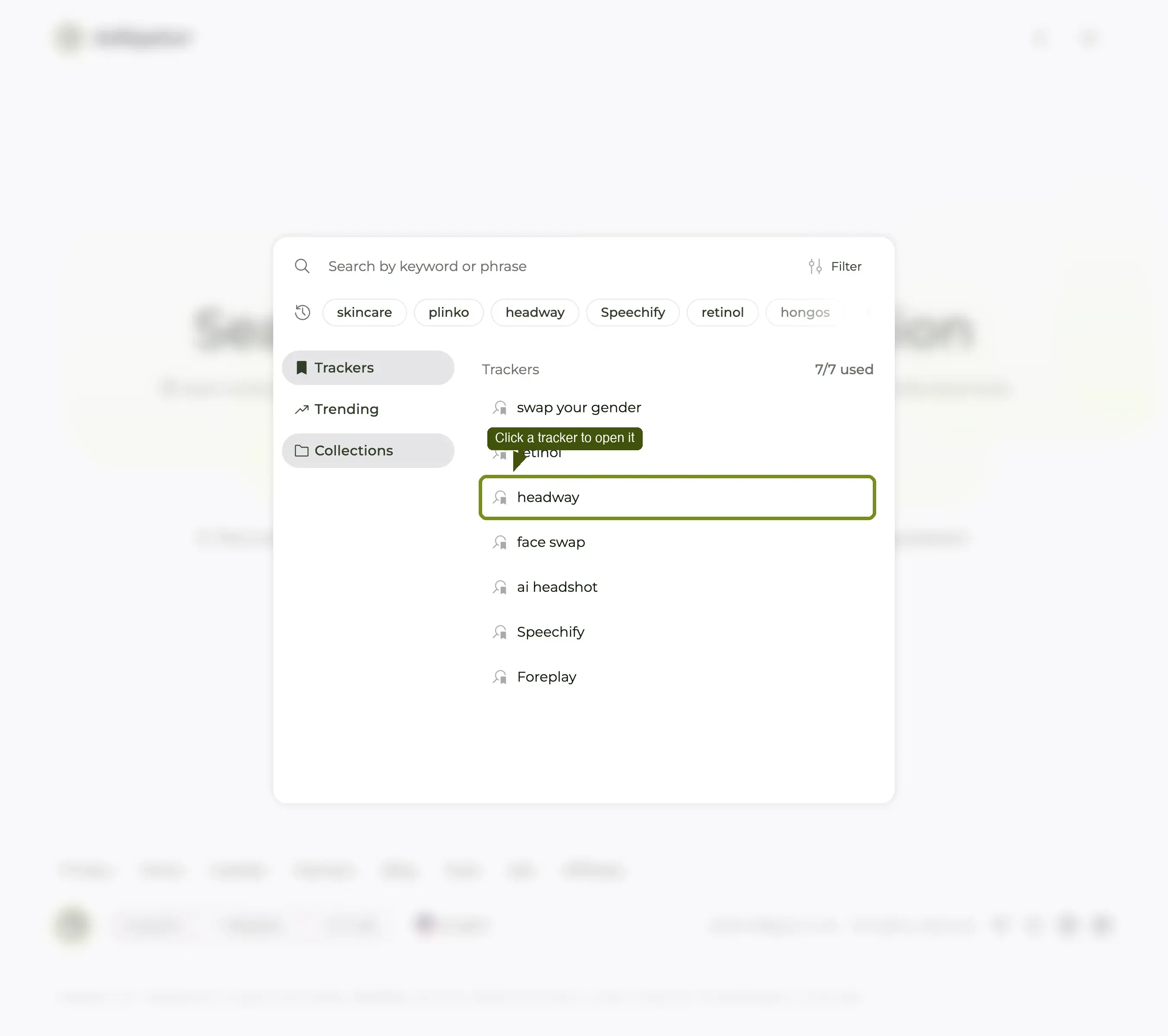
Cliquez Trackers dans la barre latérale, puis la carte de l'annonceur voulu.
Étape 2 — Passez à l'onglet Analytique
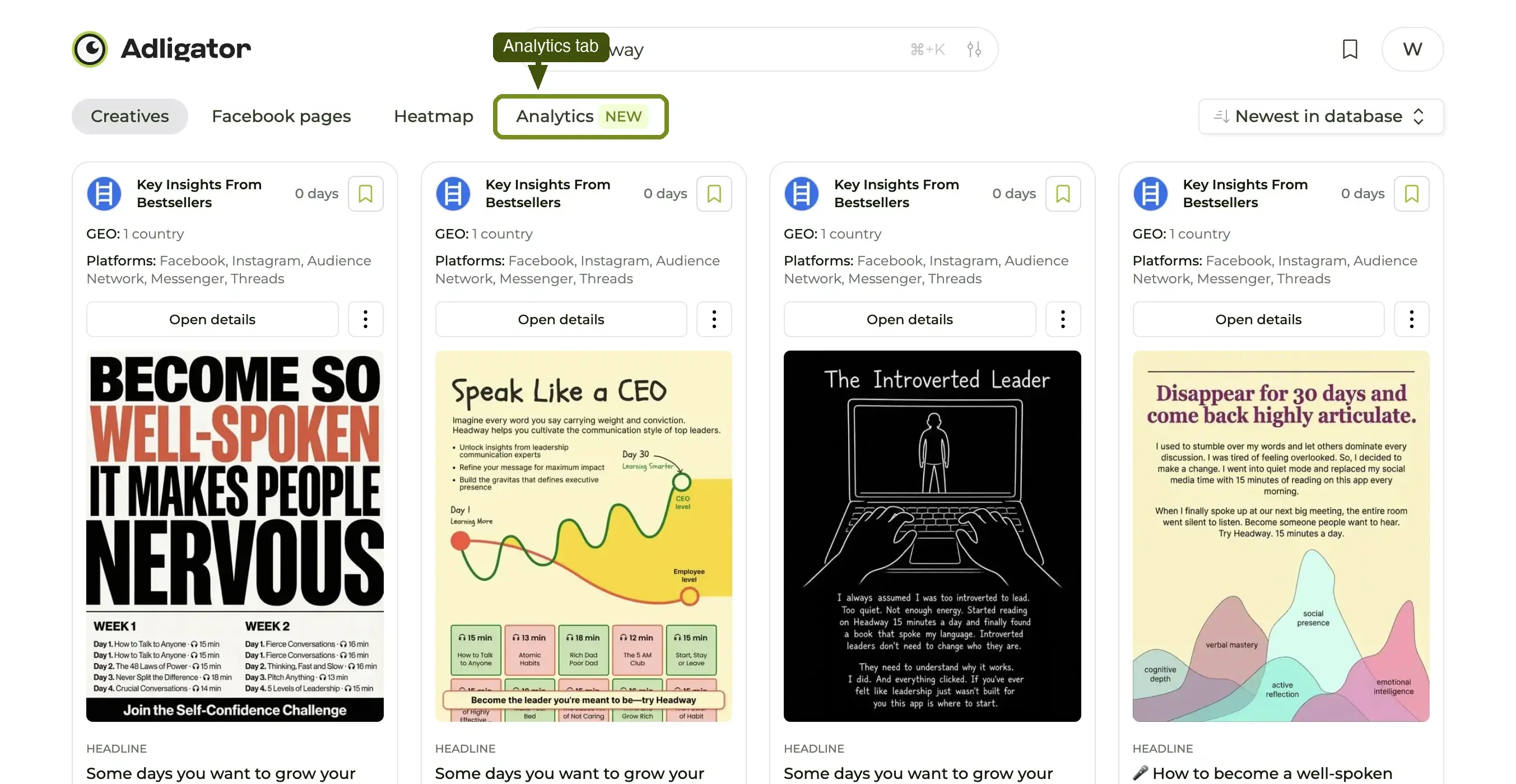
Le tracker s'ouvre sur Résultats de pubs. Au-dessus de la grille, trois onglets : Résultats de pubs, Analytique, Partenariats. Cliquez Analytique.
Laissez-lui dix à quinze secondes sur un gros tracker. S'il reste vide avec un spinner, rechargez l'URL du tracker et recliquez l'onglet.
Étape 3 — Lisez le tableau de bord
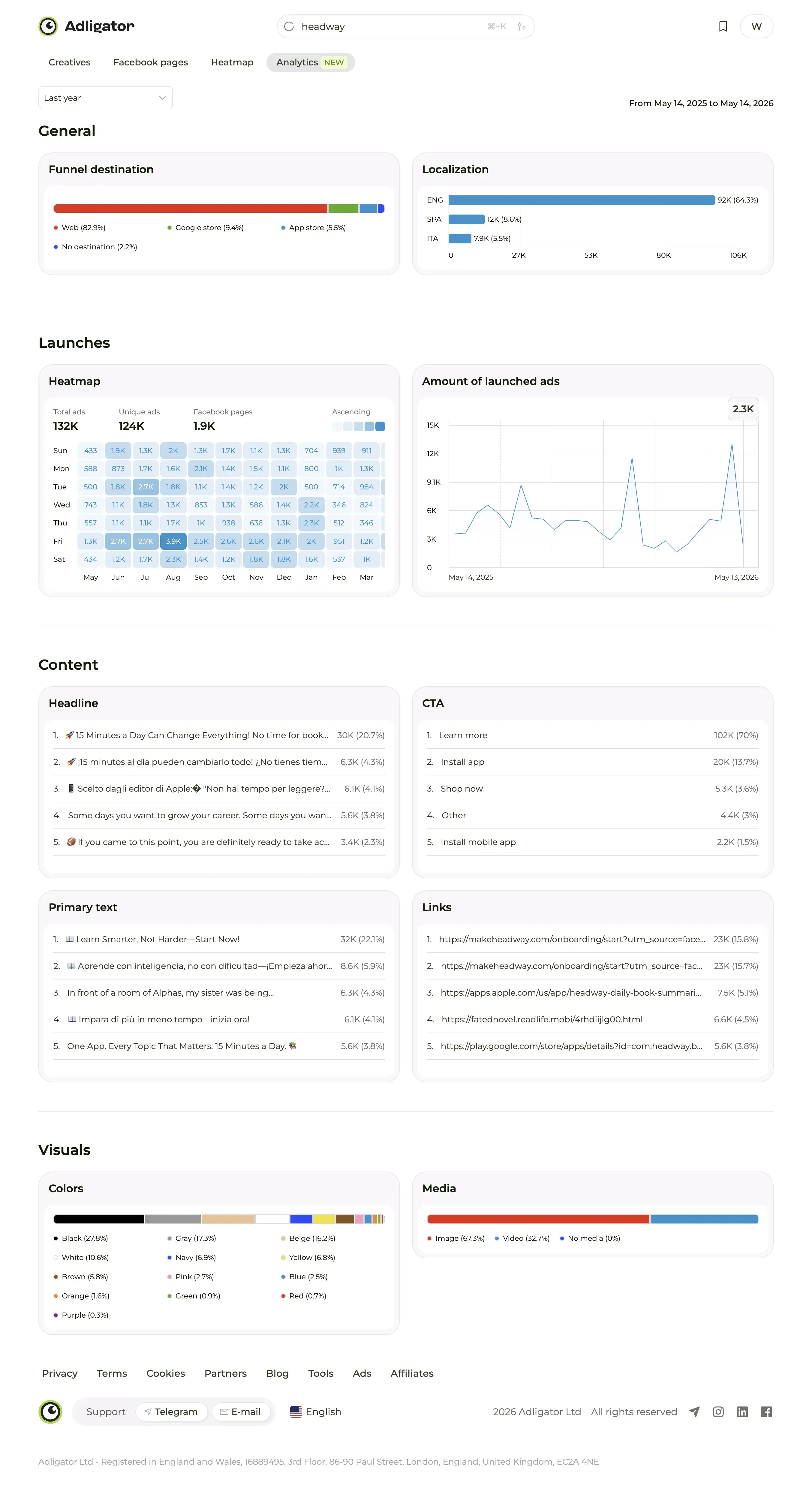
La vue devient un long défilement vertical de panneaux : une carte de chaleur géographique, puis Général, Lancements, Contenu et Visuels. Un bouton de plage de dates en haut (Toute la période par défaut) recalcule tout d'un coup.
Panneau 1 — Carte de chaleur (géographie)
Une carte du monde ombrée par volume de pubs, et à côté un tableau Pays / Nombre de pubs. Elle répond à « où cet annonceur diffuse-t-il réellement ? ».
C'est au tableau qu'il faut se fier : les tuiles de la carte portent actuellement un filigrane du fournisseur, ce n'est donc pas une capture pour une présentation. Les chiffres à côté sont impeccables.
Panneau 2 — Général
Deux cartes.
- Destination du tunnel — où les pubs envoient les gens : Web, App store, Google store ou Sans destination, en pourcentages. Une lecture rapide de « cette marque pousse-t-elle vers un site ou vers des installs ? ». Une marque à 100 % web fait du commerce ou de la génération de leads ; une forte part App store signale un produit mobile.
- Localisation — les langues des textes avec effectifs et pourcentages. C'est là qu'on découvre qu'une marque qu'on croyait mondiale est en fait monolingue à 80 %.
Lus ensemble, ils donnent la forme de l'opération : quels marchés, dans quelle langue, pointant vers quoi.
Panneau 3 — Lancements
- Carte de chaleur — une grille jour de la semaine × mois par volume de lancements, avec les compteurs Total des annonces, Annonces uniques et Pages Facebook au-dessus et une légende d'intensité. Notez ce troisième compteur : un tracker peut couvrir plusieurs pages d'une marque, et il vous dit combien.
- Nombre de pubs lancées — une série temporelle des nouveaux lancements sur la fenêtre.
La grille montre le motif par jour de la semaine ; la courbe montre la tendance. Trois lectures :
- Volume. Une marque à plusieurs lancements par jour n'est pas au même palier opérationnel qu'une marque qui en sort quelques-uns par mois. Le volume correspond à la taille de l'équipe créative et au budget.
- Rythme. Régulier (équipe interne avec créneaux hebdomadaires), par à-coups (agence avec livraisons par jalons) ou saisonnier (montée en charge sur le Q4) ?
- Tendance. En hausse sur les 90 derniers jours = scaling. En baisse = repli, pivot ou fatigue créative.
Un seul pic élevé au milieu de mois plats signifie en général un lancement de campagne, pas un changement de stratégie : recoupez la date avec ce que vous savez de la marque avant d'en tirer quoi que ce soit.
Panneau 4 — Contenu
Quatre listes classées, chacune avec la valeur, le nombre de pubs qui l'utilisent et la part de bibliothèque que cela représente :
- Titre — les titres que cette marque réemploie.
- CTA — la répartition des boutons. À 80 % Acheter, la marque est purement transactionnelle ; un 50/50 entre Acheter et S'inscrire signale un équilibre entre conversion et constitution de base.
- Texte principal — les débuts de texte sur lesquels elle s'est fixée.
- Liens — les URL de destination classées. Le moyen le plus rapide de voir quels produits ou landings portent le budget.
C'est le panneau qui surprend le plus à la première lecture. Si un titre apparaît dans 23 % des pubs d'une marque, ce n'est pas un brouillon : c'est une ligne que son copywriter a testée sous le feu et gardée.
Pour votre propre créa, c'est la voie la plus rapide pour voir ce qui est déjà éprouvé dans une niche.
Panneau 5 — Visuels
- Couleurs — les couleurs dominantes des créas de la marque, avec leurs proportions. Utile pour « quel est le langage de design de cette niche en ce moment ? ».
- Médias — la répartition Image / Vidéo / Sans média. Une marque à 60 % de fixes n'a pas le même dispositif de production qu'une marque à 90 % de vidéo.
Comment lire les cinq ensemble
L'erreur des débutants est de lire chaque panneau comme une métrique isolée. La valeur se capitalise quand on les lit comme un seul récit :
« Cette marque diffuse presque exclusivement dans un pays, envoie 100 % du trafic vers le web et écrit en espagnol. Elle a sorti 26 pubs sur une seule semaine de juillet et presque rien depuis. Son titre principal couvre 23 % de la bibliothèque, et le CTA est Acheter sur un cinquième. Le créa est à 63 % statique, dans une palette gris-bleu. »
Six phrases. C'est la stratégie d'un concurrent résumée d'une façon que personne dans votre équipe n'aurait le temps de déduire en regardant des pubs isolées.
Quand Analytique vous induit en erreur
- Petite bibliothèque. Un tracker sur un annonceur avec 35 pubs donnera des pourcentages bruités. Les effectifs à un chiffre sont des anecdotes, pas des motifs.
- La marque a changé de stratégie récemment. Une vue Toute la période mélange l'ancienne et la nouvelle stratégie. Comparez toujours une fenêtre récente à la vue globale pour repérer l'inflexion.
- Plusieurs pages par marque. Le panneau Lancements vous dit combien de pages le tracker couvre. Si une marque se répartit par région sur des pages que vous ne suivez pas, vous ne voyez qu'une partie du tableau.
Les deux recettes qu'Analytique rend possibles
- Comparer deux concurrents — ouvrez Analytique sur deux Trackers, lisez les mêmes panneaux côte à côte, écrivez trois phrases.
- Le brief trimestriel de stratégie de marque — rédigez le récit en six phrases ci-dessus pour chacun de vos trois principaux concurrents et faites-le circuler. Cinq minutes d'écriture, des heures de lecture épargnées à l'équipe.
Si l'onglet est nouveau pour vous, la porte d'entrée la plus rapide est de créer un Tracker sur une marque que vous comprenez déjà — la vôtre ou un concurrent connu — puis de parcourir les panneaux en vous demandant « est-ce que ça colle à ce que je sais déjà ? ». C'est comme ça qu'on calibre sa confiance dans les données avant de s'y fier sur des marques inconnues.
Et ensuite
Analytique est la couche lecture. Collections est la couche sauvegarde, et Partenariats — le troisième onglet du même tracker — la couche qui. La boucle entre les trois, c'est là que l'application se rentabilise dans la durée.
