Collections: a tua swipe folder privada, partilhável a pedido
Guarda anúncios em pastas, organiza por tarefa, partilha um link com o teu designer. Sem screenshots, sem Google Drive, sem perdas quando o Meta retira o anúncio original.
Se os Trackers servem para vigiar concorrentes, as Collections servem para guardar o que encontras. São a segunda metade do loop de valor composto do Adligator — um motor de pesquisa sem mecanismo de gravação é apenas uma sessão de pesquisa que perdes todas as sextas-feiras.
Este artigo cobre como funcionam as Collections, os fluxos de trabalho que permitem e as regras que decidem se a tua pasta continua útil daqui a três meses.
O que é uma Coleção
Uma Coleção é uma pasta de anúncios que você escolheu guardar. Passe o cursor por qualquer card do app e no bloco de ações dele aparece um botão de salvar; clicá-lo abre um pequeno seletor Adicionar à coleção para deixar o anúncio numa pasta existente (ou criar uma nova). As pastas ficam em Coleções, na barra lateral.
Alguns fundamentos:
- O que é salvo é permanente. Um anúncio salvo fica na sua Coleção com o arquivo do criativo, o texto completo, o tempo em exibição, GEO, plataformas e todos os campos extraídos. Mesmo que a Meta retire o original da Ad Library pública uma semana depois, a sua cópia não é afetada.
- O que é salvo pertence à conta, não ao tracker. Salve a partir de uma busca avulsa ou de dentro de um Tracker: tudo vai parar em Coleções. O Tracker que trouxe o anúncio não "possui" o salvamento.
- As pastas são planas. Sem subpastas aninhadas. Uma pasta é uma tarefa.
O fluxo completo das Coleções, de ponta a ponta
Abaixo está o ciclo inteiro: do resultado de busca recém-saído a uma pasta partilhável. O exemplo canônico: uma pasta de iGaming construída a partir de uma busca por Plinko.
Por que "Plinko" e não "iGaming"? A palavra temática "iGaming" só devolve anúncios que contêm literalmente esse metatermo: uma fatia minúscula e pouco representativa de plataformas B2B. O criativo real de iGaming fala em mecânicas (Plinko, Aviator, Sweet Bonanza), marcas (Stake, Roobet) e gíria de oferta (free spins). Conduza sempre o Adligator com uma palavra-chave real do nicho. O nome da pasta pode continuar no nível da vertical.
Passo 1 — Salve um achado a partir dos resultados
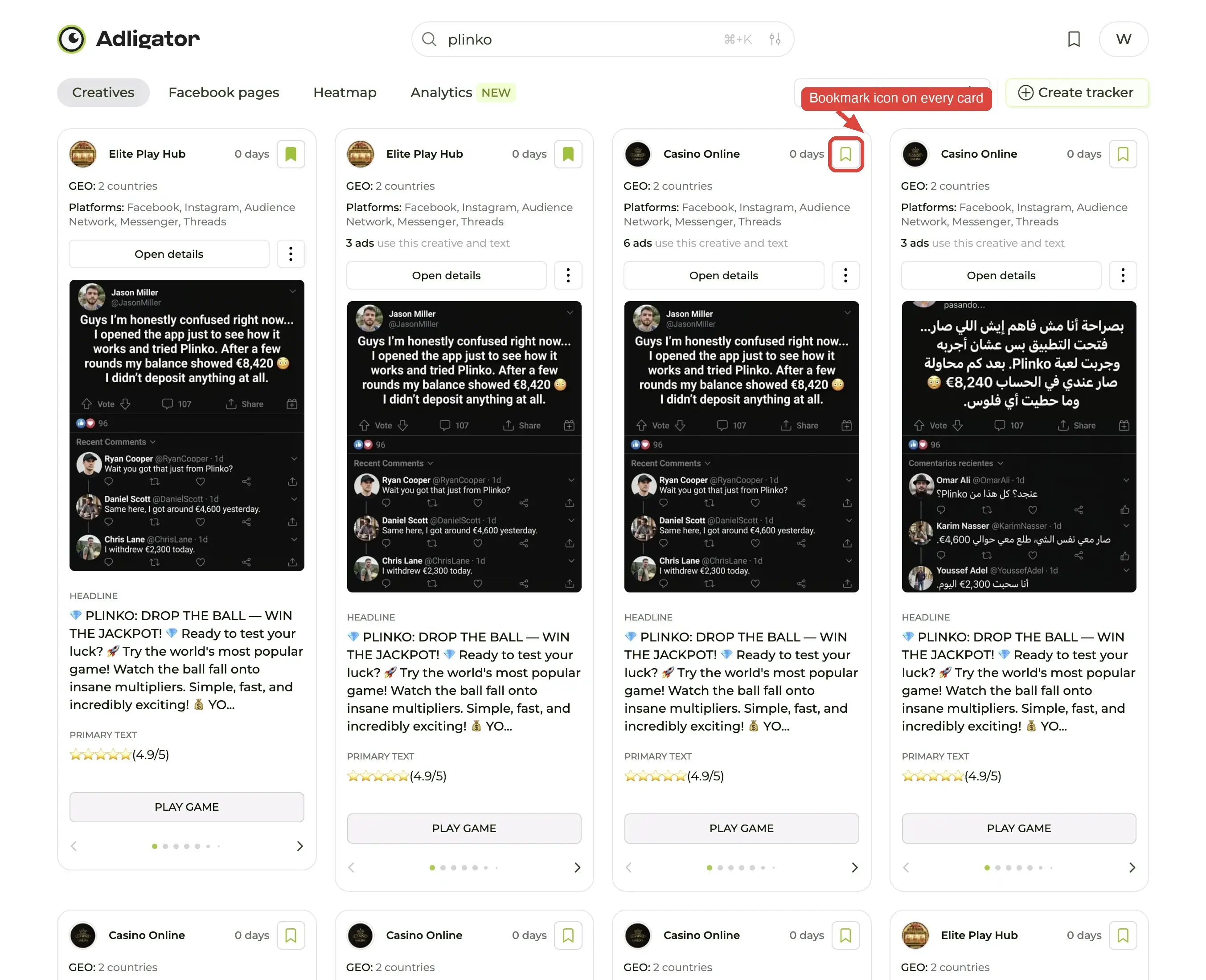
Faça a sua busca e passe o cursor por um card. Quatro botões redondos aparecem no canto superior esquerdo; o segundo — o ícone de pasta — é salvar numa coleção. Um clique abre o seletor.
Passo 2 — Abra o seletor
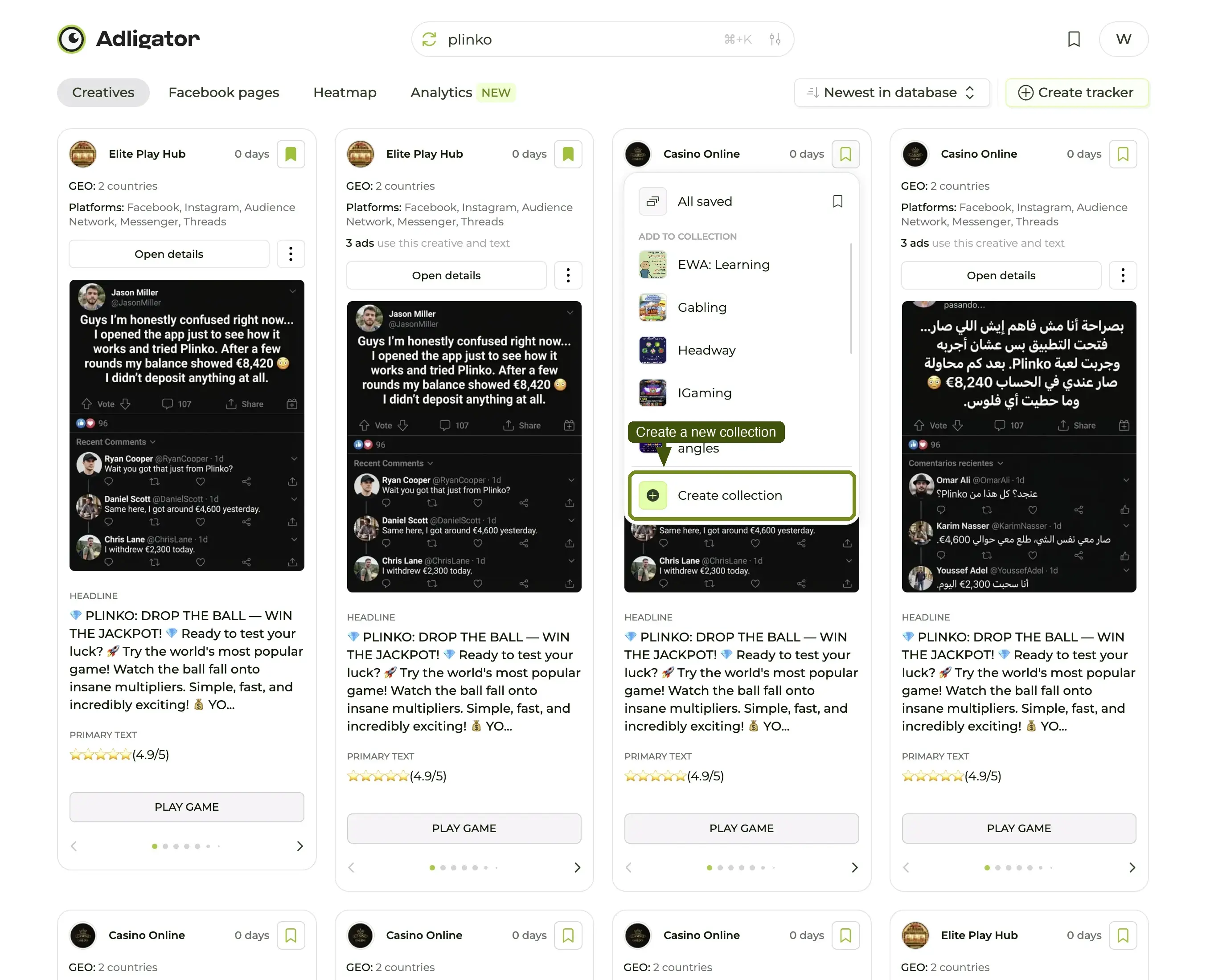
No topo fica Todos os salvos (a visão mestra onde todo salvamento cai), depois ADICIONAR À COLEÇÃO com uma linha por pasta e, embaixo, Criar coleção.
Passo 3 — Ou crie uma pasta nova
Para colocar o card numa pasta nomeada por tarefa que ainda não existe, clique em Criar coleção. O modal Nova coleção pede nome, descrição opcional, etiqueta de tema opcional e um interruptor Privada.
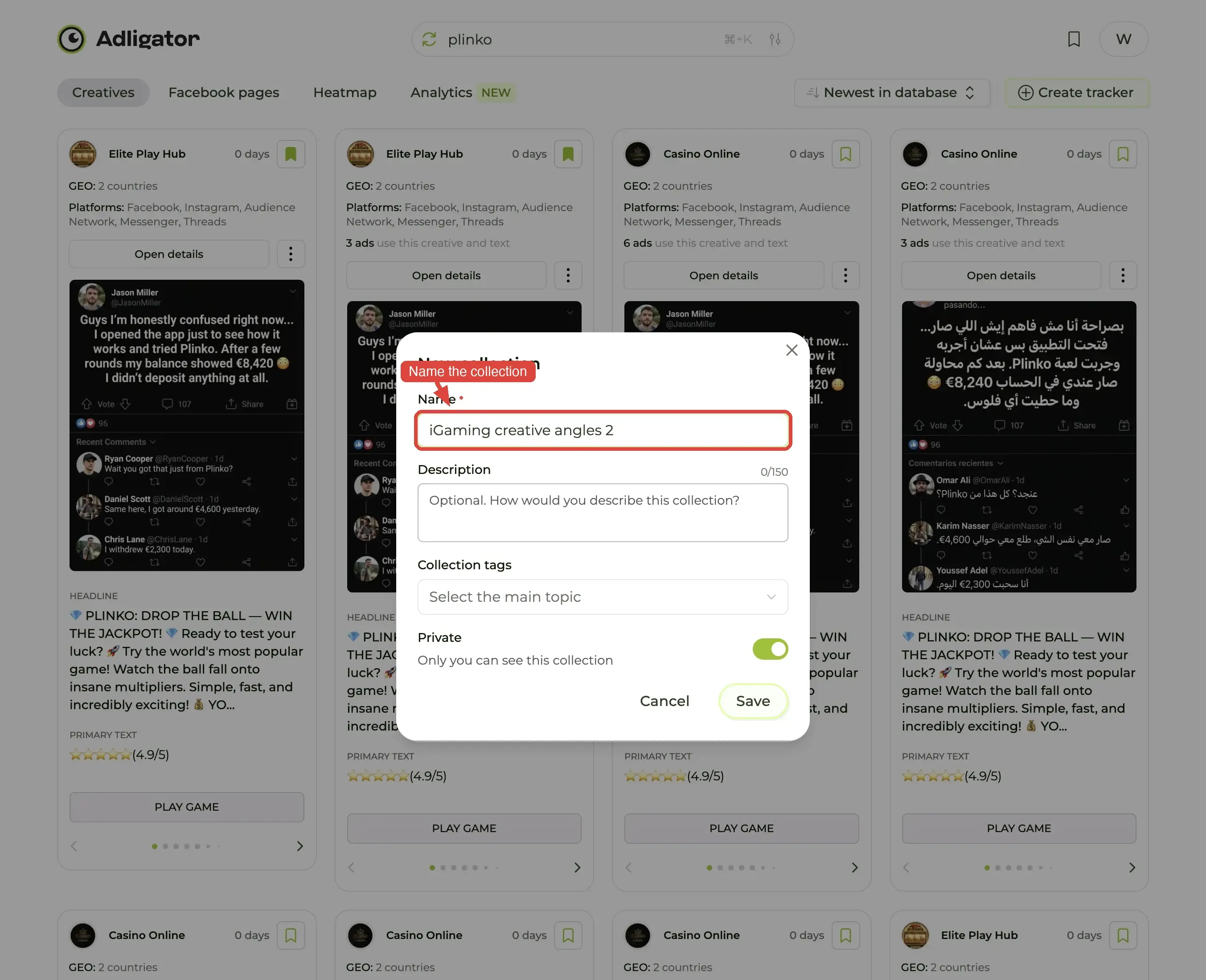
Digite um título orientado à tarefa — "Hooks que sobreviveram 60+ dias" ganha de "Salvos de iGaming" sempre — e clique em Salvar. O modal fecha e a pasta aparece no seletor.
Passo 4 — Coloque o card na pasta
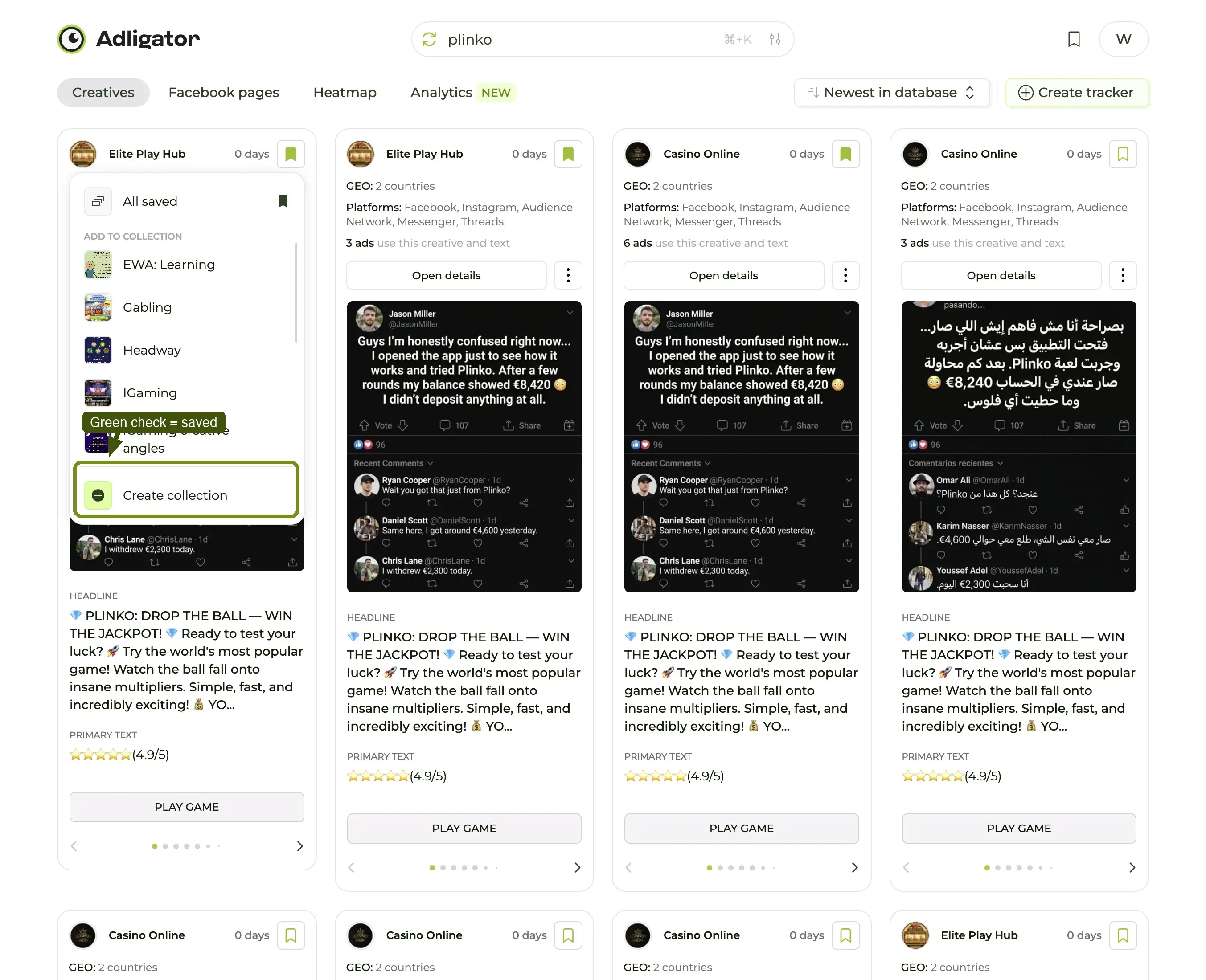
Clique na linha da pasta para adicionar o card atual; um visto verde confirma. O seletor continua aberto, então dá para mover o anúncio para outra pasta ou fechar e ir ao próximo card. Quando a pasta já existe, salvar é um clique por anúncio.
Passo 5 — Abra a pasta em Coleções
Clique em Coleções na barra lateral. Cada pasta mostra miniaturas de capa, o nome, uma etiqueta Privada se for o caso e um contador N salvos.
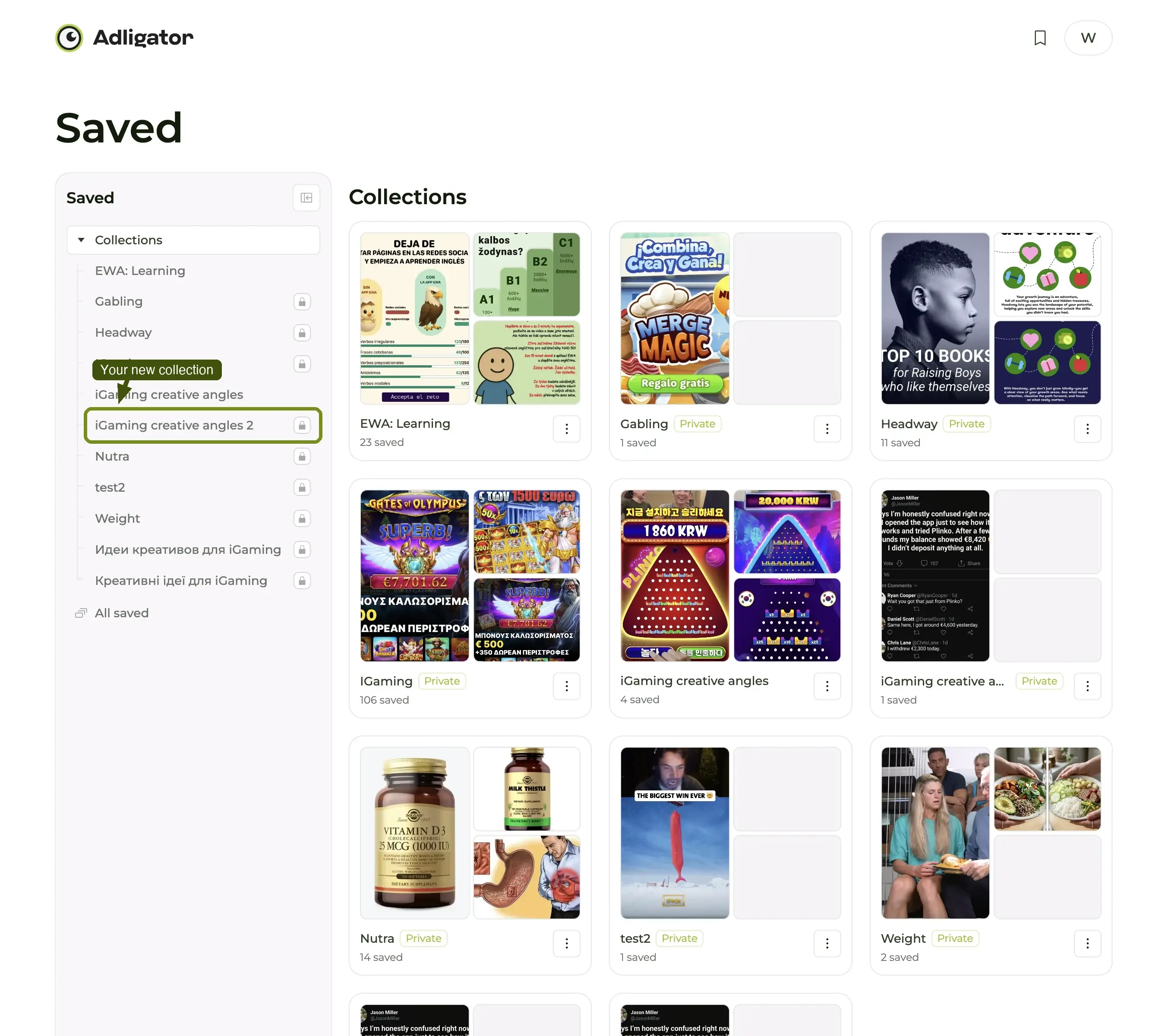
Clique numa pasta para abri-la: cards em tamanho real, igual à grade de busca, com a mesma paginação embaixo.
Passo 6 — Partilhe ou exporte
Dentro de uma pasta, o cabeçalho traz três controles: Baixar CSV, Partilhar e um menu ⋮.
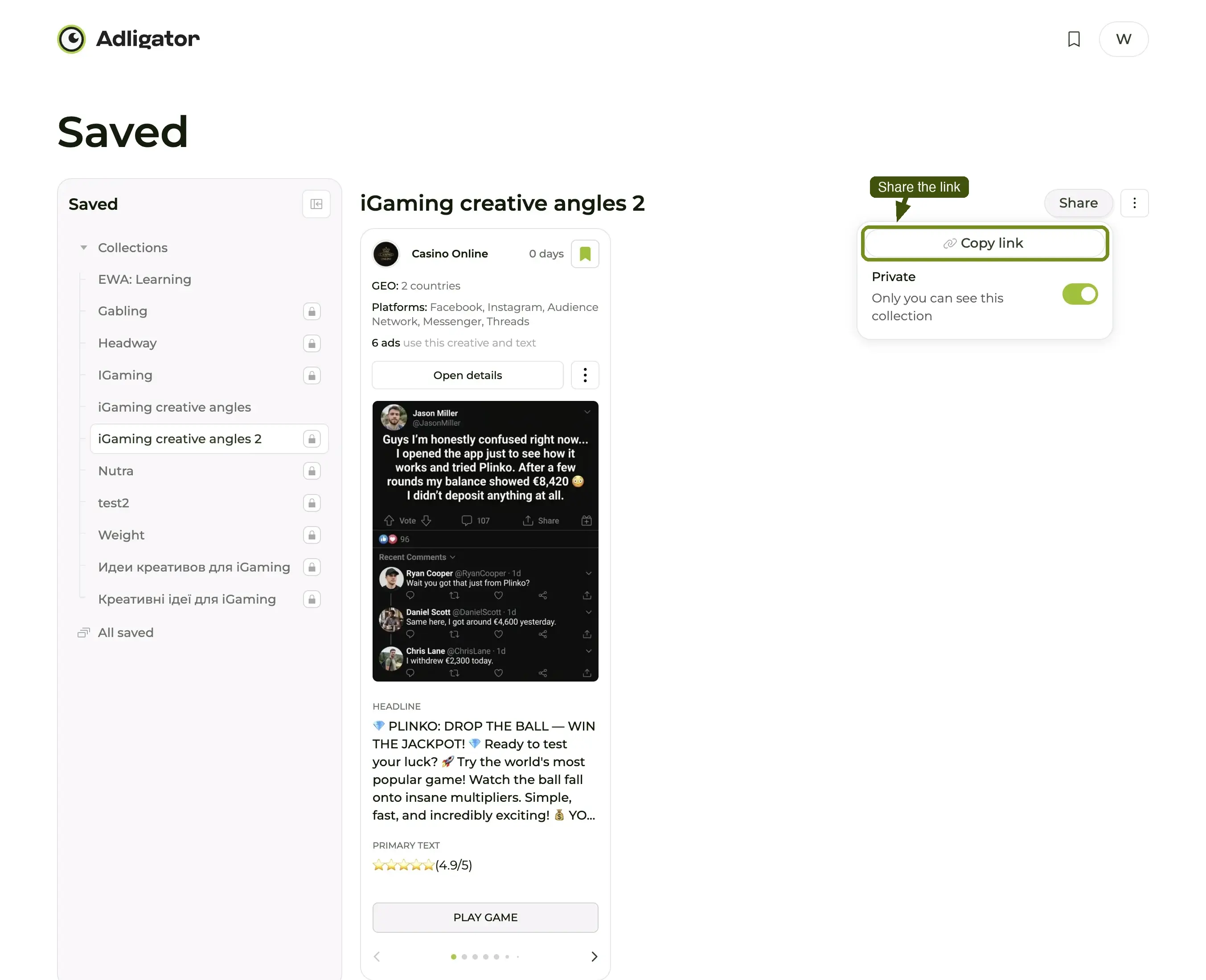
- Partilhar abre um popover com Copiar link e um interruptor Privada. As pastas são privadas por padrão: desligue-o para o link funcionar para qualquer pessoa, depois copie e cole no Slack, Notion ou no documento de briefing.
- Baixar CSV exporta a pasta como planilha. É o que se quer quando alguém precisa dos dados e não das imagens: um media buyer montando uma matriz competitiva, ou um analista que precisa das landings numa coluna.
- O menu ⋮ contém Editar coleção (os mesmos campos do modal de criação) e Excluir coleção. Excluir uma pasta não exclui os anúncios: eles ficam em Todos os salvos.
Quem recebe o link não precisa de conta no Adligator. Vê o mesmo layout de cards que você e pode reproduzir vídeos e navegar carrosséis.
Esse é o ciclo completo: buscar → salvar → pasta → abrir → partilhar. Alguns cliques na primeira vez; um clique por salvamento depois que a pasta existe.
Higiene de pastas — as regras que decidem se o ficheiro vive ou morre
É aqui que as Collections se tornam valiosas em vez de desordenadas.
Regra 1 — Nomeia as pastas pela tarefa, não pela marca
O erro: nomear uma pasta "Anúncios SHEIN" ou "Gravações do Q3". Ambas descrevem o que está dentro da pasta, não por que razão a abririas.
A correção: nomeia as pastas pela tarefa a executar. Exemplos:
- "Hooks que sobreviveram 60+ dias"
- "UGC face cam, ecom"
- "Carrosséis mono-país — UK"
- "Headlines com números nas primeiras 4 palavras"
- "Anúncios em vídeo com text overlay"
Cada nome de pasta deve responder a "da próxima vez que abrir isto, o que procuro?". Se não responder, renomeia-a.
Regra 2 — Uma pasta por brief
Quando estás a fazer o brief a um designer para uma campanha específica, cria uma pasta com o nome do brief, arrasta para lá 8-12 anúncios que o informem diretamente e partilha essa pasta. Não partilhes a tua Coleção padrão completa.
Os briefs têm vida curta. Constrói a pasta, faz o brief e, assim que a campanha for entregue, ou apagas a pasta ou arquiva-la sob um label "Past briefs".
Regra 3 — Guarda com intenção
A disciplina que determina se o teu ficheiro ensina alguma coisa: só marcas com bookmark aquilo que ensina. Aponta para 5-15 gravações por consulta, cada uma a transportar uma lição distinta.
Se te encontras a guardar 30 anúncios de uma só marca, estás a guardar a marca (usa um Tracker para isso), não os padrões.
Regra 4 — Limpa trimestralmente
Abre cada pasta. Tudo o que tiver mais de 90 dias e não tenha informado diretamente uma campanha: arquiva ou elimina. Referências antigas num swipe file são piores do que nenhuma referência porque distorcem o teu gosto.
Padrões de partilha
O Passo 6 cobre a mecânica da partilha — os padrões que realmente compensam:
- Brief ao designer. Documento de brief + um link de Collection. A pasta é toda a biblioteca de referência.
- Revisão do founder. "Eis o que os nossos três principais concorrentes estão a fazer este trimestre" → três links de Collection.
- Teach-ins interequipas. "Como é uma boa criativa de vertical" → um link de Collection, usado na próxima reunião de equipa.
Um link de Collection é um snapshot em direto da pasta. Se adicionas ou removes anúncios, a vista do destinatário atualiza-se no mesmo sítio — não há distinção entre "versão publicada" e "versão de rascunho". Isso torna as Collections ótimas para briefs contínuos e más para casos do tipo "congela as referências neste momento".
O que as Coleções não são
Três coisas que as Collections deliberadamente não fazem:
- Não fazem auto-gravação a partir dos Trackers. Um Tracker diz "vigia esta marca"; uma Collection diz "quero lembrar-me deste anúncio em particular". O passo deliberado de guardar é o que torna a pasta valiosa — auto-guardar cada anúncio rastreado transformaria cada pasta em ruído.
- Não substituem os Trackers. Guardar 50 anúncios de uma marca numa pasta não é o mesmo que fazer tracking à marca. Os Trackers dizem-te o que é novo; as Collections preservam aquilo que decidiste guardar.
- Não têm analytics. Uma Collection é uma biblioteca de referência, não um painel. O separador Analytics serve para ler padrões; as Collections servem para navegar pelos keepers.
Uma configuração realista de Collections
O que parece bem feito para um media buyer a correr campanhas ecom:
📁 Hooks — primeiras 8 palavras (12 anúncios)
📁 UGC face cam (10 anúncios)
📁 Hooks slide 1 carrossel (8 anúncios)
📁 Estrutura antes/depois (6 anúncios)
📁 Referências DCO (15 anúncios)
📁 IG Reels vertical-first (9 anúncios)
📁 Winners mono-país UK (7 anúncios)
📁 Brief — campanha vídeo de Primavera (10 anúncios)
Oito pastas, ~80 anúncios, organizadas por aquilo a que o designer vai dar brief. Atualiza o conteúdo trimestralmente. Partilha uma pasta quando for útil.
Erros comuns
- Guardar para sempre na pasta por defeito. A Coleção padrão é um rascunho. Renomeia-a ou divide-a em pastas com nome de tarefa. Não partilhes o rascunho.
- Guardar o mesmo anúncio em três pastas. Escolhe a lição dominante; guarda uma vez. Se um anúncio ensina várias lições, é a mais transferível que deve ficar com ele.
- Confundir Collections com Trackers. Guardar um anúncio não te subscreve aos novos lançamentos dessa marca. São os Trackers que fazem isso.
- Deixar uma pasta passar os 100 anúncios. Se uma pasta tem mais de 100 anúncios, são duas pastas a fazerem-se passar por uma.
O que vem a seguir
Guardar é uma metade. Vigiar é a outra. O loop completo de competitive-intel corre Trackers → Analytics → Collections, onde:
- Trackers fazem aparecer o que é novo.
- Analytics revelam o que os padrões significam.
- Collections preservam aquilo que decidiste guardar.
O how-to Construir um swipe file percorre o fluxo de ponta a ponta se quiseres um passo a passo que liga as três coisas.
