Como construir uma swipe file no Adligator (workflow de Collections)
Para de fazer screenshots de anúncios para o Google Drive. Usa as Collections para construir uma pasta de referências que a tua equipa de design consegue mesmo percorrer, pesquisar e partilhar.
Todo o media buyer acaba com o mesmo problema: uma pasta de screenshots de anúncios, uma tabela em Notion com "boas referências" e um canal de Slack com "olha isto" — nada disto é pesquisável, nada disto o designer alguma vez abre e tudo isto se degrada no momento em que a Meta retira o anúncio original. As Collections do Adligator resolvem os três. Esta receita mostra o workflow que transforma a caça a anúncios num ativo composto.
A versão em 30 segundos
- Corre uma pesquisa de alto sinal (por exemplo Em exibição há mais tempo + GEO + Format).
- Marca cada keeper — um clique por cartão.
- Abre o separador Collections e renomeia a pasta por defeito pela tarefa, não pela marca.
- Partilha o link da pasta com o teu designer no briefing.
É isto. Em baixo: como fazer cada passo bem o suficiente para que a pasta continue útil daqui a três meses.
Passo 1 — Corre uma pesquisa rica em sinal
A qualidade da tua swipe file depende da qualidade da tua pesquisa. Três pesquisas que quase sempre produzem keepers:
- Vencedores de marca. Escolhe um concorrente → ordena por Em exibição há mais tempo → filtra Dias em exibição From=30. Os top 5-10 são os criativos provados da marca.
- Vencedores do vertical. Faz uma pesquisa por frase no nicho → ordena por Em exibição há mais tempo. O topo da grelha são os padrões evergreen do nicho.
- Vencedores por formato. Qualquer uma das anteriores + filtra Formato de mídia = Video / Carousel / DCO. Focado no tipo de criativo de que estás prestes a fazer o briefing.
Cada uma destas é uma receita da Academia separada — encontrar vencedores de longa duração, filtrar por país, encontrar anúncios por formato. A ideia: não guardes ao calhas. Corre uma query que já tenha sinal e depois guarda o que sobreviver à query.
Passo 2 — Marca com intenção
Passa o cursor por qualquer card e quatro botões aparecem no canto superior esquerdo. O segundo, com o ícone de pasta, abre o seletor Adicionar à coleção. Clicas numa pasta e pronto.
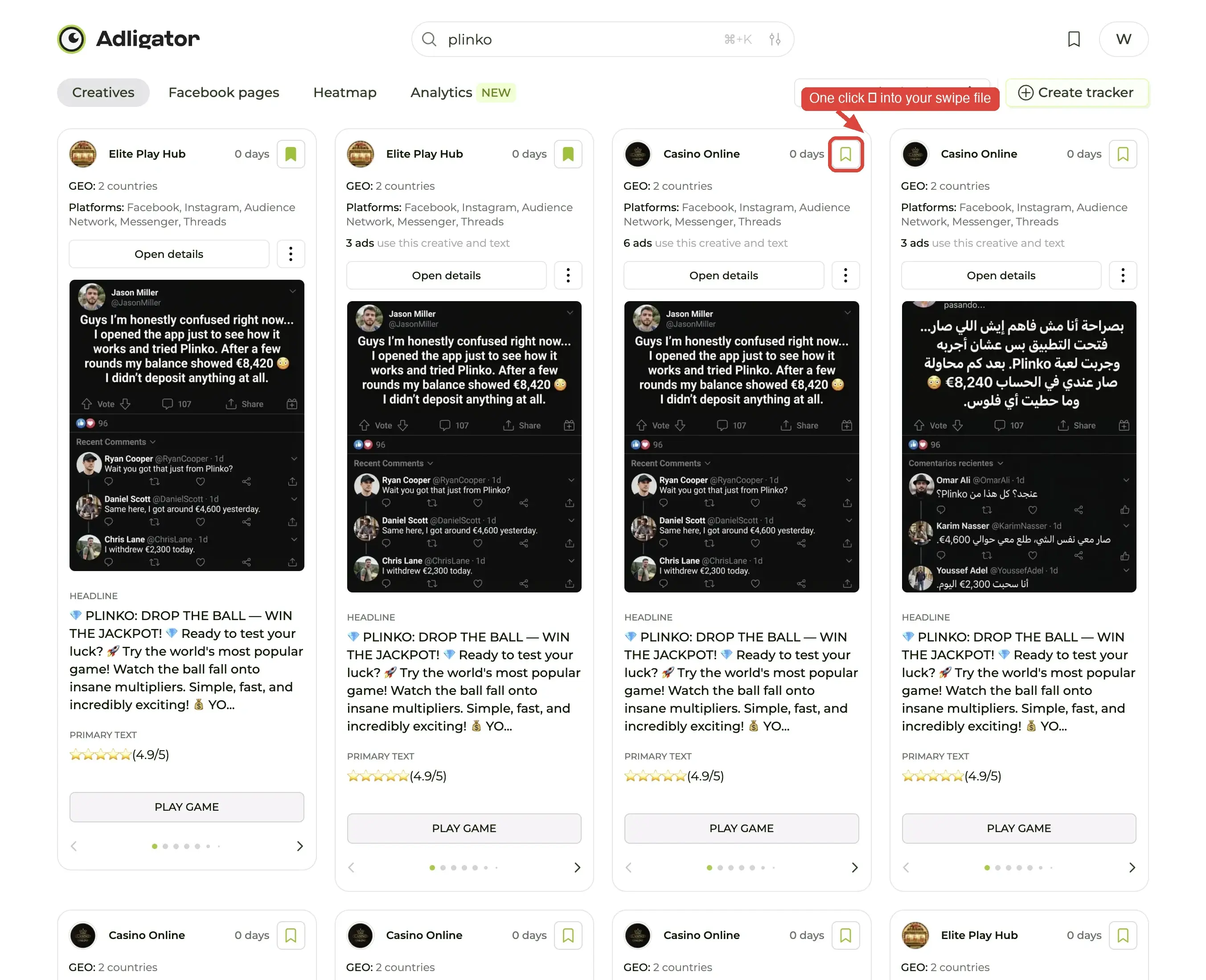
A disciplina que conta: marca apenas o que ensina. A armadilha é guardar 50 anúncios de uma marca e não te lembrares de nada sobre o motivo pelo qual cada um valia a pena guardar. Aponta a 5-15 anúncios por query, cada um a carregar uma lição distinta — uma estrutura de hook, um padrão visual, uma fórmula de copy, um enquadramento de oferta.
Se te apanhares a querer guardar mais de 15 de uma única pesquisa, provavelmente estás a guardar uma marca, não uma swipe file. A monitorização de marcas pertence a um Tracker; as swipe files são sobre padrões transferíveis, que são mais raros.
Passo 3 — Dá nome às pastas pela tarefa, não pela marca
Esta é a única regra que decide se a tua swipe file vai ser aberta no próximo mês ou enterrada para sempre.
- ❌ "Anúncios SHEIN" — o nome da pasta descreve quem, não porquê. Inútil quando estás a fazer briefing de uma marca que não é a SHEIN.
- ❌ "Saves Q3" — o nome da pasta descreve quando, não porquê. Inútil para tudo.
- ✅ "Hooks que sobreviveram a 60+ dias" — o nome da pasta descreve o padrão. Vais à procura de hooks.
- ✅ "UGC face-to-camera, ecom" — descreve a forma briefável.
- ✅ "Carrosséis single-country, single-product" — descreve o use case.
Cada nome de pasta deve responder à pergunta "da próxima vez que abrir isto, o que vou procurar?". Se o nome não sobreviver a essa pergunta, renomeia-o.
Abre o separador Collections → clica no nome da pasta para renomear. Move anúncios entre pastas passando o rato sobre um cartão e usando a ação de mover — ou voltando a marcar a partir do cartão de origem (o novo save substitui o antigo).
Passo 4 — Partilha no briefing
Quando fizeres briefing a um designer, não coles 12 screenshots num documento. Partilha o link da Collection.
O link renderiza o mesmo layout de cartões que o designer veria dentro do Adligator — visual, copy, tempo em curso, formato, GEO, plataformas. Pode reproduzir vídeos, percorrer os slides de carrossel e ler o primary text completo sem sair do link. Não precisa de conta no Adligator.
Alguns hábitos que fazem isto funcionar:
- Uma pasta por briefing. Briefing de uma nova campanha de vídeo? Cria uma pasta com o nome do briefing, arrasta os 8-12 anúncios que realmente o informam e partilha essa pasta. Não partilhes um omnibus de 200 anúncios.
- A ordem importa. Os cartões aparecem pela ordem em que foram guardados (mais recente primeiro). Guarda as tuas três melhores referências por último para que fiquem no topo.
- Acrescenta uma nota de um parágrafo ao lado. O link da Collection diz-lhe o quê; ainda lhe tens de dizer porquê. Um parágrafo no briefing, a explicar que padrão extrair das referências, fecha o ciclo.
Manutenção — mantém a file viva
Uma swipe file degrada-se à taxa de um anúncio por semana. A Meta retira anúncios, as marcas mudam de estratégia, os formatos saem de moda. Dois hábitos mantêm a tua útil:
- Limpeza trimestral. Abre cada pasta. Tudo o que tenha mais de 90 dias e não tenha informado diretamente uma campanha vencedora? Arquiva ou apaga. Referências antigas são piores do que nenhumas porque distorcem o gosto.
- Adição mensal. Corre as tuas três pesquisas favoritas ricas em sinal uma vez por mês e adiciona os novos keepers. Cinco anúncios novos por pasta por mês é um ritmo saudável.
Como é uma boa swipe file — uma estrutura de exemplo
Uma swipe file realista para um media buyer que corre campanhas de ecom:
📁 Hooks — primeiras 8 palavras (12 anúncios)
📁 UGC face-to-camera, ecom (10 anúncios)
📁 Hooks slide-1 de carrossel (8 anúncios)
📁 Estrutura antes/depois (6 anúncios)
📁 Referências DCO — marcas de grande volume (15 anúncios)
📁 IG Reels — criativo vertical-first (9 anúncios)
📁 Anúncios single-country adaptados — Reino Unido (7 anúncios)
Sete pastas, ~70 anúncios, tudo organizado por aquilo que o designer vai estar a fazer briefing. Essa estrutura vale mais do que 700 saves aleatórios.
Erros comuns
- Guardar o mesmo anúncio em três pastas. Escolhe a lição dominante e guarda uma vez. Se um anúncio ensina tanto "grande hook" como "grande estrutura de carrossel", a lição do hook costuma ser mais transferível — guarda aí.
- Dar nome às pastas a partir de marcas. Vê o passo 3.
- Partilhar a Coleção padrão inteira. A pasta por defeito é o teu rascunho. Os designers não precisam da tua exploração meio guardada.
- Deixar a file crescer acima de 100 anúncios numa só pasta. Se uma pasta tem mais de 100 anúncios, são duas pastas a fingir que são uma. Divide-a.
E a seguir
Uma swipe file é a memória do que funcionou. A outra metade da inteligência competitiva é o feed do que está a mudar — é para isso que servem os Trackers. Os dois trabalham juntos: os Trackers fazem aparecer anúncios novos; as Collections preservam os keepers. Quando ambos os hábitos estão a correr, tens uma camada de inteligência competitiva à qual a maioria das equipas nunca chega.
Ou, se tens vários concorrentes que vale a pena comparar numa só vista, a próxima receita é comparar dois concorrentes — Trackers + Analytics lado a lado.
