Панель Аналітики: читайте закономірності, а не оголошення
Географія, куди веде трафік, мовний мікс, ритм запусків, найкращі тексти й посилання, кольори і мікс медіа. Екран, якому немає відповідника в рідній Meta Ad Library.
Аналітика — екран, якому немає відповідника ні в рідній Meta Ad Library, ні на вкладці FB сторінки, ні в жодного конкурента Adligator. Кожна інша поверхня застосунку показує оголошення. Аналітика показує закономірності. Ця стаття розбирає, що робить кожна панель і як її читати.
Якщо ви ще не створили Трекер — почніть з цього: Аналітика завжди прив'язана до Трекера. Загальної аналітики в Adligator немає навмисно. Закономірності щось означають лише тоді, коли стосуються конкретного рекламодавця, якого ви обрали.
Як її відкрити
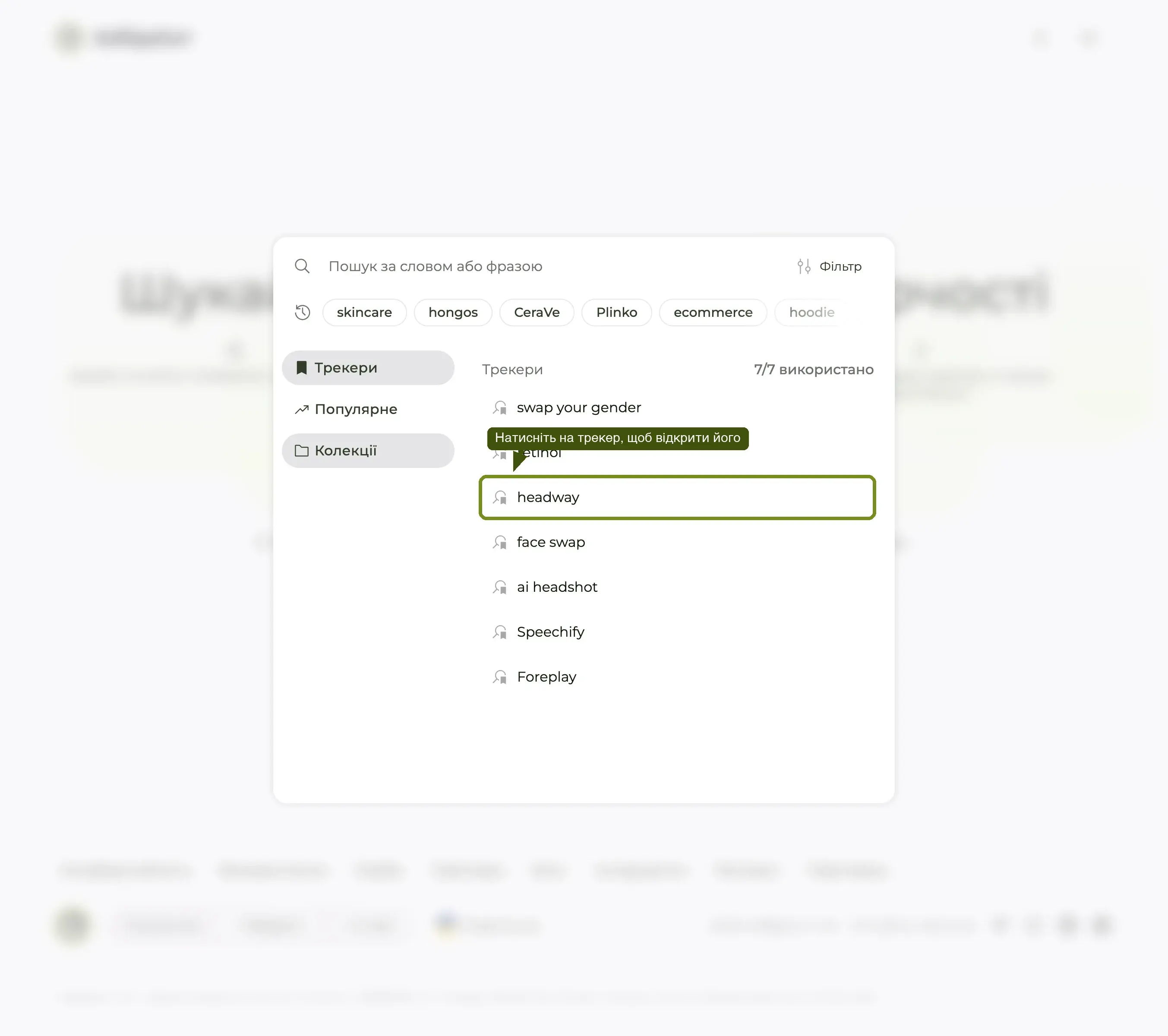
Крок 1 — Відкрийте Трекер
Натисніть Трекери в бічній панелі й клікніть картку потрібного рекламодавця.
Крок 2 — Перемкніться на вкладку Аналітика
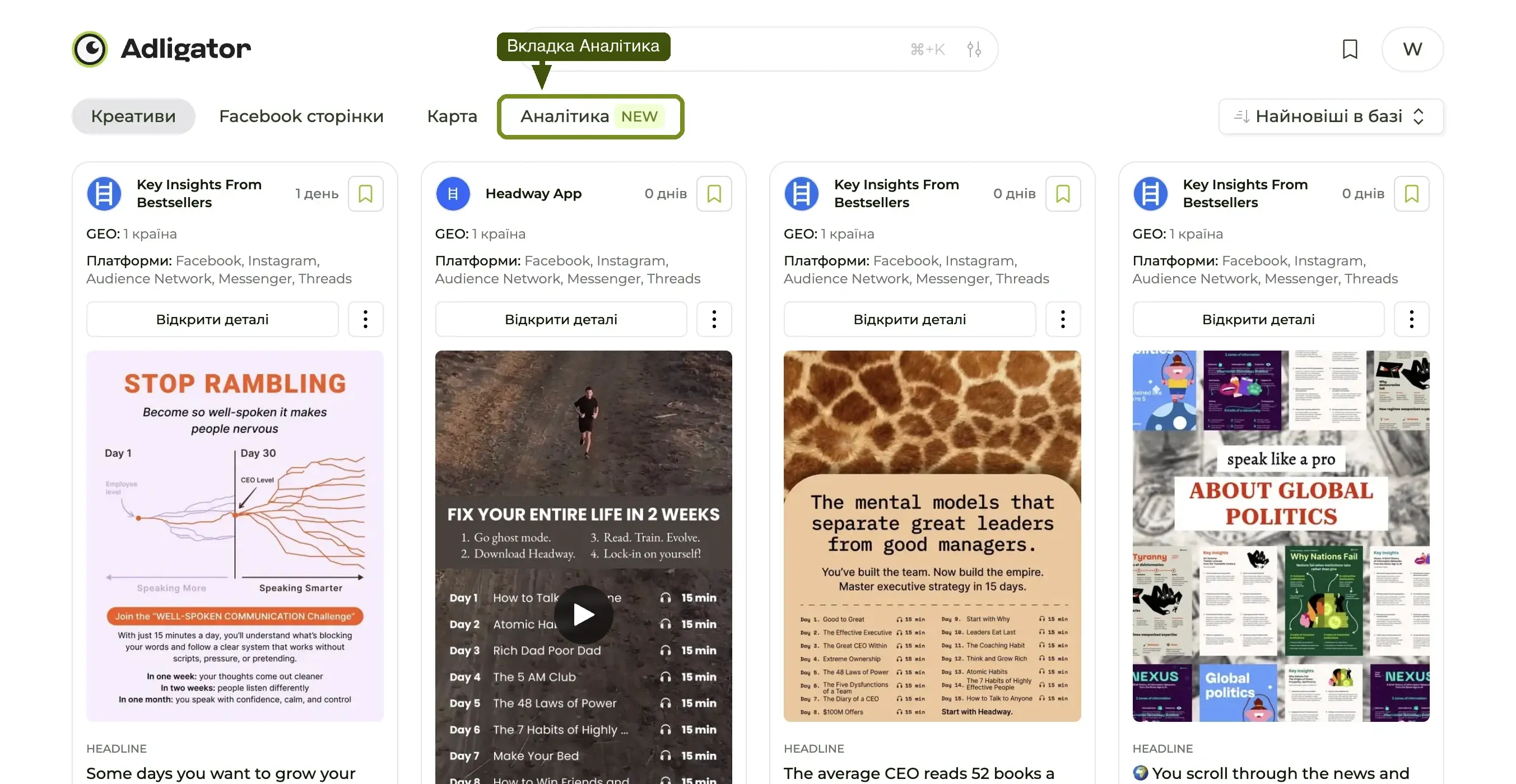
Трекер відкривається на Результатах реклами. Над сіткою три вкладки: Результати реклами, Аналітика, Партнерства. Натисніть Аналітику.
Дайте їй десять-п'ятнадцять секунд на великому трекері. Якщо лишається порожньою зі спінером — перезавантажте сторінку трекера й натисніть вкладку ще раз.
Крок 3 — Читайте панель
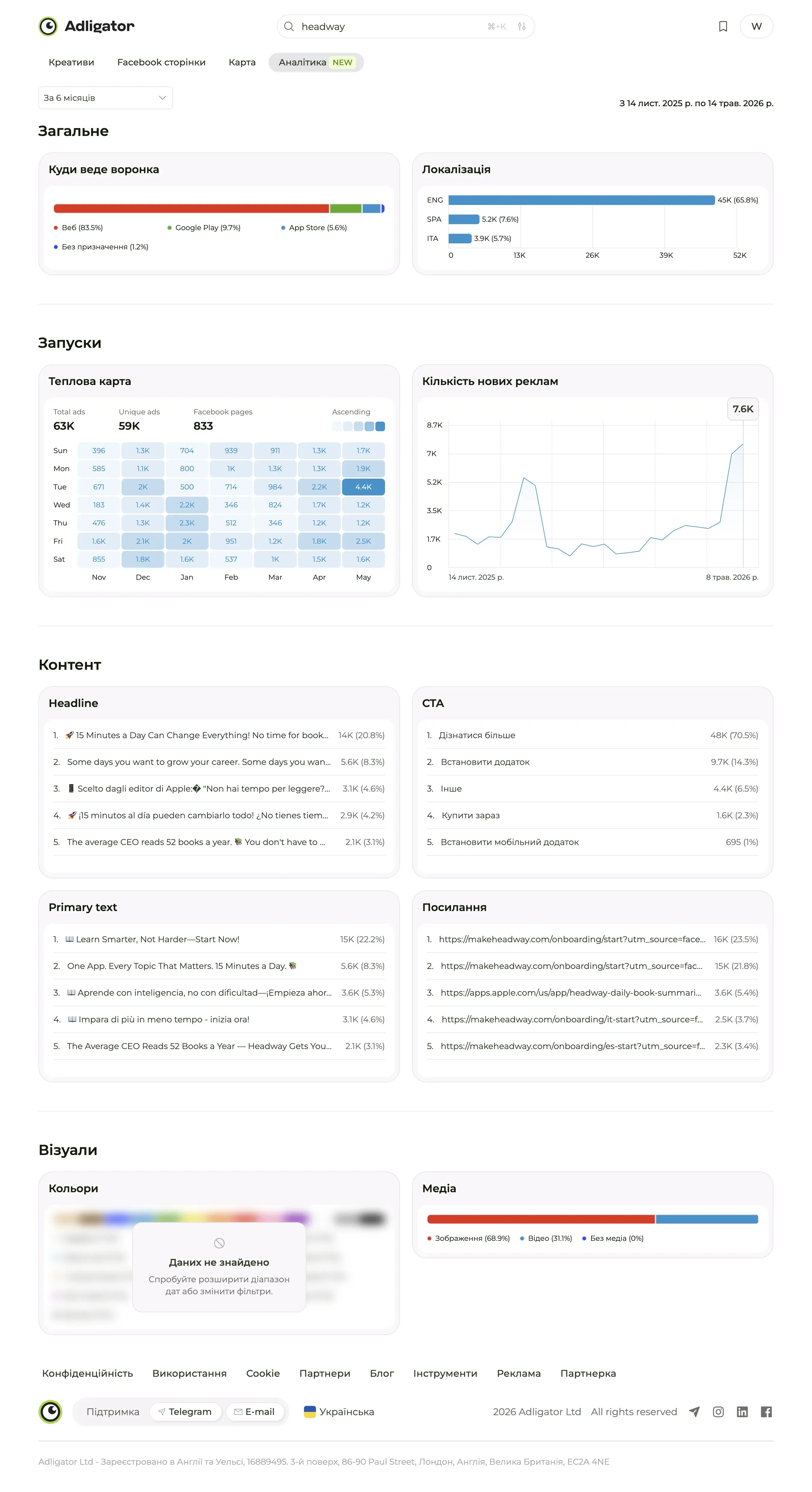
Екран перетворюється на одну довгу вертикальну стрічку панелей: географічна Теплова карта, далі Загальне, Запуски, Контент і Візуальне. Кнопка діапазону дат угорі (За увесь час за замовчуванням) переобчислює одразу все.
Панель 1 — Теплова карта (географія)
Карта світу, зафарбована за обсягом реклами, і таблиця Країна / Кількість реклам поруч. Відповідає на питання «де цей рекламодавець реально крутить?».
Довіряти варто саме таблиці: тайли карти зараз мають водяний знак провайдера, тож у презентацію цей скриншот брати не варто. Числа поруч — цілком придатні.
Панель 2 — Загальне
Дві картки.
- Куди веде воронка — куди оголошення відправляють людей: Вебсайт, App Store, Google Store або Без призначення, у відсотках. Швидка відповідь на «бренд жене на сайт чи на встановлення?». Бренд зі 100% вебу веде комерцію або лідогенерацію; велика частка App Store означає мобільний продукт.
- Локалізація — мови текстів із кількостями й відсотками. Саме тут з'ясовується, що бренд, який здавався глобальним, насправді на 80% одномовний.
Разом вони показують форму операції: які ринки, якою мовою, з поверненням куди.
Панель 3 — Запуски
- Теплова карта — сітка «день тижня × місяць» за обсягом запусків, із лічильниками Всього реклам, Унікальних реклам і Facebook-сторінок зверху та легендою інтенсивності. Зверніть увагу на третій лічильник: трекер може охоплювати кілька сторінок бренду, і він показує скільки саме.
- Кількість запущених реклам — часовий графік нових запусків у межах вікна.
Сітка показує патерн по днях тижня; графік показує тренд. Три оптики:
- Обсяг. Бренд із кількома запусками на день — це інший рівень операції, ніж той, що випускає кілька на місяць. Обсяг корелює з розміром креативної команди й бюджетом.
- Ритм. Рівномірний (внутрішня команда з тижневими слотами), сплесками (агенція з етапними здачами) чи сезонний (розгін під Q4)?
- Тренд. Зростання за останні 90 днів означає масштабування. Спад — відкат, розворот або вигорання креативу.
Один високий сплеск на графіку серед рівних місяців зазвичай означає запуск кампанії, а не зміну стратегії — звіряйте дату з тим, що ви знаєте про бренд, перш ніж робити висновки.
Панель 4 — Контент
Чотири рейтингові списки, кожен показує значення, у скількох оголошеннях воно вжите і яку частку бібліотеки це становить:
- Заголовок — заголовки, які бренд перевикористовує.
- CTA — розподіл кнопок. Якщо 80% це Купити зараз — бренд повністю транзакційний; розподіл 50/50 між Купити зараз і Зареєструватися означає баланс між конверсією і збором бази.
- Основний текст — початки текстів, на яких бренд зупинився.
- Посилання — цільові URL за рейтингом. Найшвидший спосіб побачити, які продукти чи сторінки тягнуть бюджет.
Саме ця панель дивує найбільше при першому читанні. Якщо заголовок зустрічається у 23% оголошень бренду — це не чернетка, а рядок, який їхній копірайтер перевірив у бою і залишив.
Для власного креативу це найшвидший спосіб побачити, що в ніші вже перевірене.
Панель 5 — Візуальне
- Кольори — домінантні кольори по креативах бренду з пропорціями. Корисно для питання «яка зараз мова дизайну в цій ніші?».
- Медіа — розподіл Зображення / Відео / Без медіа. Бренд із 60% статики має інший продакшн, ніж той, у кого 90% відео.
Як читати всі п'ять разом
Помилка новачків — читати кожну панель як окрему метрику. Цінність накопичується, коли читати їх як одну розповідь:
«Цей бренд крутить майже виключно в одній країні, жене 100% трафіку на веб і пише іспанською. Він випустив 26 оголошень за один липневий тиждень і майже нічого відтоді. Топовий заголовок покриває 23% бібліотеки, а CTA — Купити зараз на п'ятій частині. Креатив на 63% статичний, у сіро-синій палітрі.»
Шість речень. Це стратегія конкурента, підсумована так, як ніхто у вашій команді не встиг би вивести, дивлячись на окремі оголошення.
Коли Аналітика вводить в оману
- Маленька бібліотека. Трекер на рекламодавця з 35 оголошеннями дасть шумні відсотки. Однозначні числа — це анекдоти, а не закономірності.
- Бренд нещодавно змінив стратегію. Вигляд «За увесь час» змішує стару стратегію з новою. Завжди звіряйте свіже вікно з життєвим, щоб побачити перелом.
- Кілька сторінок в одного бренду. Панель Запусків каже, скільки сторінок покриває трекер. Якщо бренд розділений по регіонах на сторінки, яких ви не відстежуєте, ви бачите лише частину картини.
Два рецепти, які вмикає Аналітика
- Порівняти двох конкурентів — відкрийте Аналітику на двох Трекерах, прочитайте ті самі панелі поруч, напишіть три речення.
- Квартальний бриф по стратегії бренду — напишіть шестиреченну розповідь вище для кожного з трьох головних конкурентів і розішліть. П'ять хвилин письма, години читання, зекономлені команді.
Якщо ви тут уперше, найшвидший вхід — створити Трекер на бренд, який ви вже розумієте (свій або відомого конкурента), і пройти панелі з питанням «чи збігається це з тим, що я вже знаю?». Саме так калібрується довіра до даних, перш ніж покладатися на них у незнайомих брендах.
Що далі
Аналітика — шар читання. Колекції — шар збереження, а Партнерства — третя вкладка того самого трекера — шар хто. Цикл між ними і є тим, заради чого застосунок окупається з часом.
