Das Analytics-Dashboard: Muster lesen, nicht Ads
Geografie, Funnel-Ziel, Sprachmix, Launch-Rhythmus, beste Texte und Links, Farben und Medienmix. Der Screen ohne Gegenstück in Metas nativer Ad Library.
Analytics ist der Screen ohne Gegenstück in Metas nativer Ad Library, ohne Gegenstück im FB-Seiten-Tab und ohne Gegenstück bei irgendeinem Adligator-Wettbewerber. Jede andere Fläche der App zeigt dir Ads. Analytics zeigt dir Muster. Dieser Artikel geht durch, was jedes Panel tut und wie man es liest.
Wenn du noch keinen Tracker angelegt hast, mach das zuerst – Analytics bezieht sich immer auf einen. Eine allgemeine Analytics-Ansicht gibt es in Adligator bewusst nicht. Muster bedeuten nur dann etwas, wenn sie sich auf einen konkreten Werbetreibenden beziehen, den du ausgewählt hast.
Wie du es öffnest
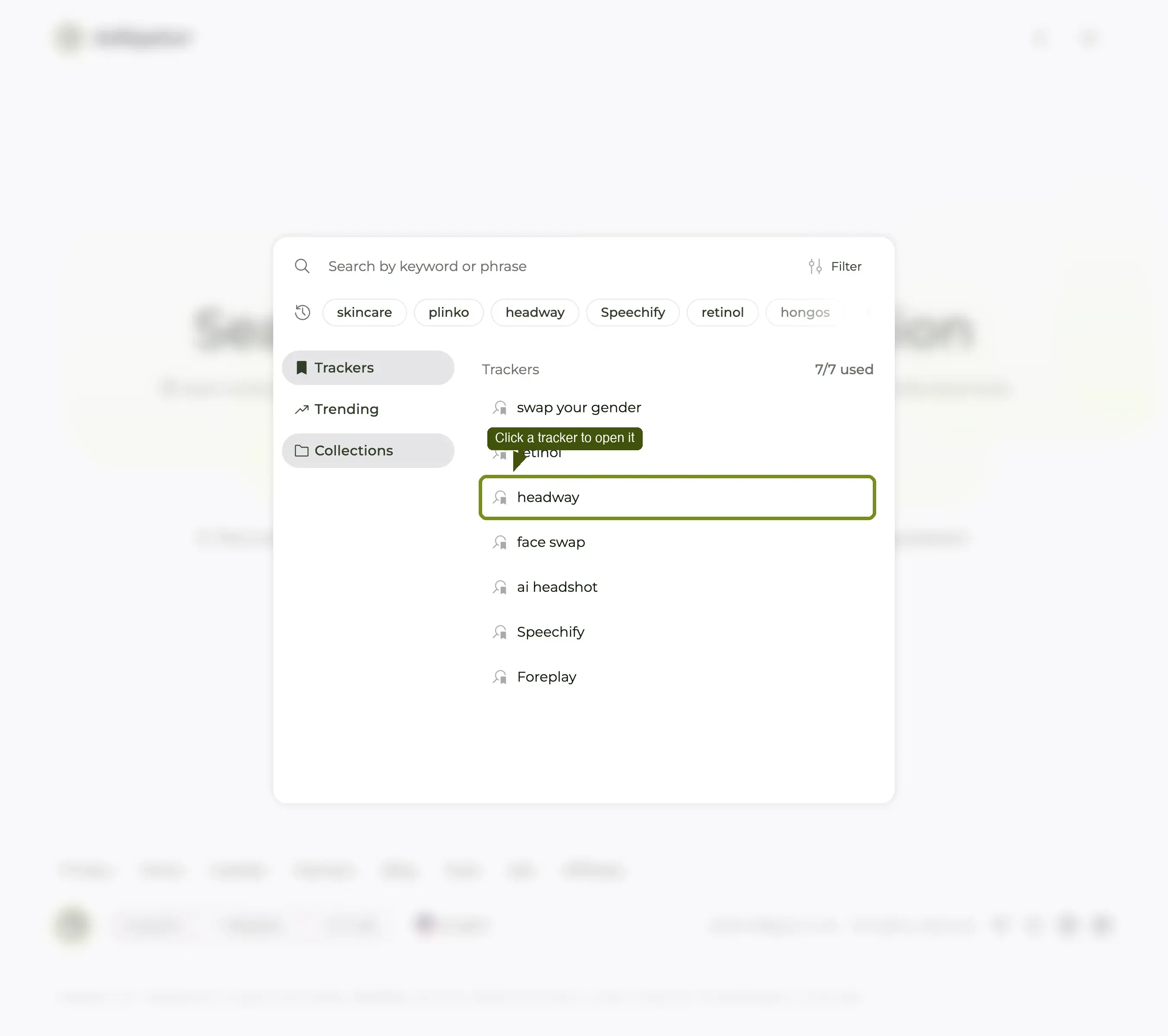
Schritt 1 — Öffne den Tracker
Klick Tracker in der Sidebar und dann die Karte des gewünschten Werbetreibenden.
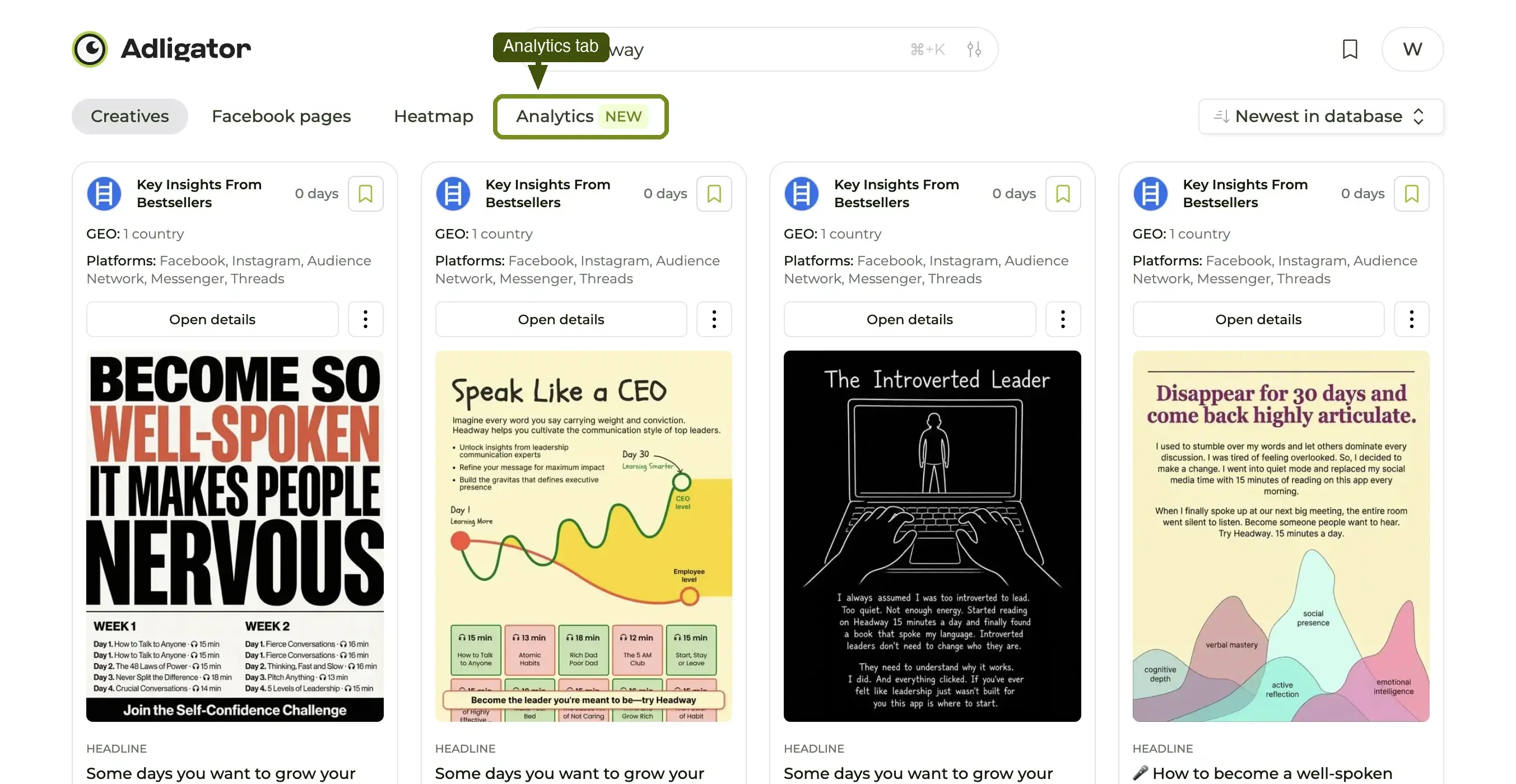
Schritt 2 — Wechsle auf den Analytics-Tab
Der Tracker öffnet sich auf Anzeigenergebnisse. Über dem Raster sitzen drei Tabs: Anzeigenergebnisse, Analytics, Partnerschaften. Klick Analytics.
Gib ihm bei einem großen Tracker zehn bis fünfzehn Sekunden. Bleibt er mit Spinner leer, lad die Tracker-URL neu und klick den Tab erneut.
Schritt 3 — Lies das Dashboard
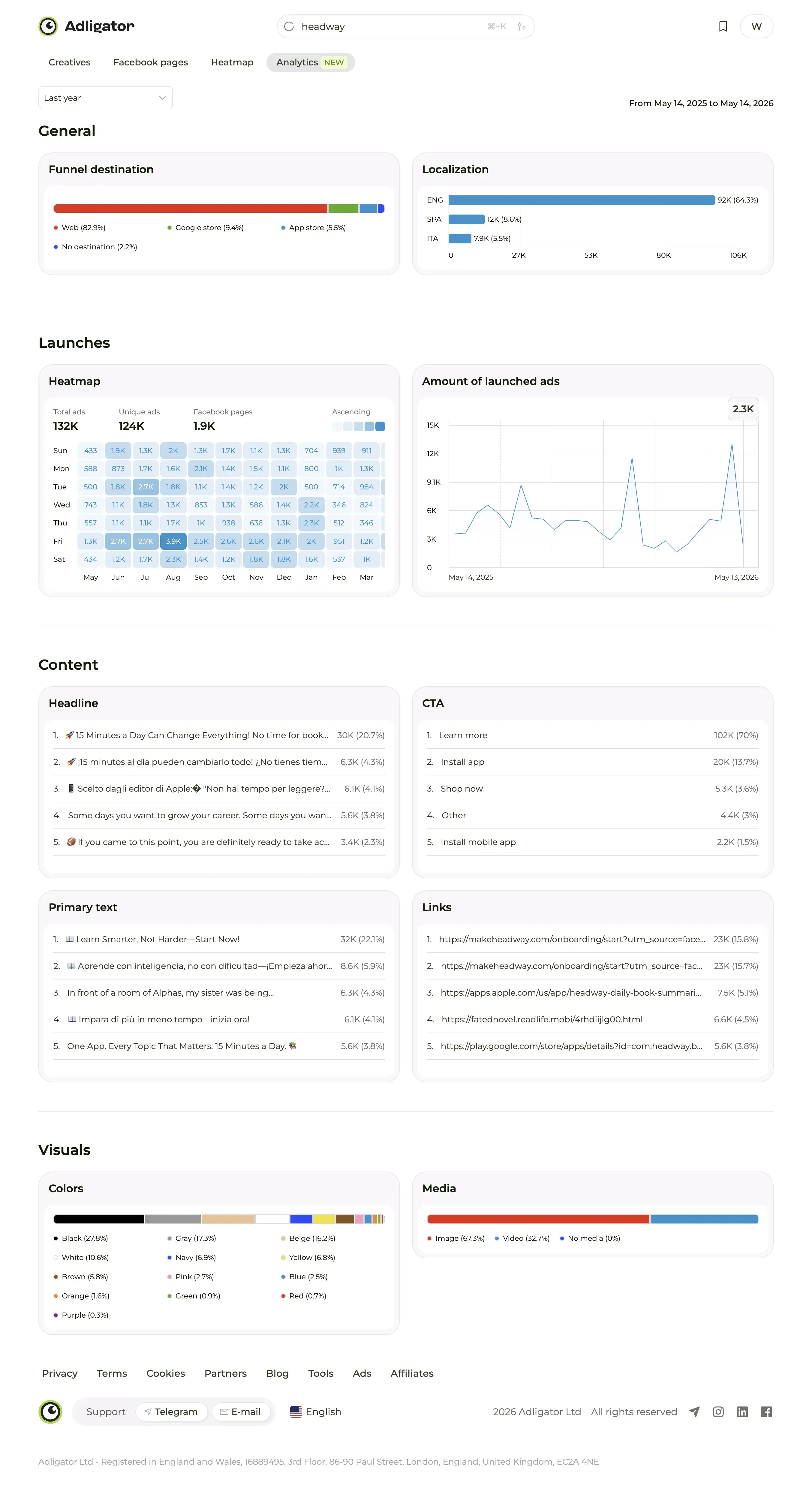
Die Ansicht wird zu einer langen vertikalen Abfolge von Panels: eine geografische Heatmap, dann Allgemein, Launches, Content und Visuals. Ein Datumsbereich-Button oben (Gesamter Zeitraum als Standard) rechnet alles auf einmal neu.
Panel 1 — Heatmap (Geografie)
Eine Weltkarte, eingefärbt nach Anzeigenvolumen, daneben eine Tabelle Land / Anzahl Ads. Sie beantwortet "wo läuft dieser Werbetreibende tatsächlich?".
Der Tabelle solltest du trauen: Die Kartenkacheln tragen derzeit ein Anbieter-Wasserzeichen, das ist also kein Screenshot für ein Deck. Die Zahlen daneben sind einwandfrei.
Panel 2 — Allgemein
Zwei Karten.
- Funnel-Ziel – wohin die Ads Leute schicken: Web, App Store, Google Store oder Kein Ziel, mit Prozentwerten. Ein schneller Blick auf "treibt diese Marke auf eine Website oder auf Installs?". Eine Marke bei Web 100 % macht Commerce oder Lead-Gen; ein hoher App-Store-Anteil heißt Mobile-Produkt.
- Lokalisierung – Anzeigensprachen mit Zahlen und Prozenten. Genau hier merkst du, dass eine Marke, die du für global hieltst, in Wahrheit zu 80 % einsprachig ist.
Zusammen gelesen zeigen sie die Form der Operation: welche Märkte, in welcher Sprache, wohin gerichtet.
Panel 3 — Launches
- Heatmap – ein Raster Wochentag × Monat nach Launch-Volumen, mit den Zählern Ads gesamt, Einzigartige Ads und Facebook-Seiten darüber und einer Intensitätslegende. Achte auf den dritten Zähler: Ein Tracker kann mehrere Seiten einer Marke abdecken, und der sagt dir wie viele.
- Anzahl gestarteter Ads – eine Zeitreihe neuer Launches über das Fenster.
Das Raster zeigt das Wochentagsmuster; die Linie zeigt den Trend. Drei Lesebrillen:
- Volumen. Eine Marke mit mehreren Launches pro Tag ist eine andere Betriebsgröße als eine mit ein paar pro Monat. Volumen korreliert mit Teamgröße und Budget.
- Rhythmus. Gleichmäßig (Inhouse-Team mit Wochenslots), schubweise (Agentur mit Meilenstein-Lieferungen) oder saisonal (Hochlauf für Q4)?
- Trend. Steigend über die letzten 90 Tage heißt Skalierung. Fallend heißt Rückzug, Pivot oder Creative-Fatigue.
Ein einzelner hoher Ausschlag in der Linie zwischen flachen Monaten heißt meist Kampagnenstart, nicht Strategiewechsel – gleich das Datum mit dem ab, was du über die Marke weißt, bevor du etwas hineinliest.
Panel 4 — Content
Vier Ranglisten, jede mit dem Wert, in wie vielen Ads er vorkommt und welchen Anteil der Bibliothek das ausmacht:
- Headline – die Headlines, die diese Marke immer wieder verwendet.
- CTA – die Button-Verteilung. Liegt sie bei 80 % Jetzt kaufen, ist die Marke voll transaktional; ein 50/50 zwischen Jetzt kaufen und Registrieren heißt Balance zwischen Conversion und Listenaufbau.
- Primärtext – die Textanfänge, auf die sie sich festgelegt haben.
- Links – die Ziel-URLs nach Rang. Der schnellste Weg zu sehen, welche Produkte oder Landingpages das Budget tragen.
Dieses Panel überrascht die meisten beim ersten Lesen. Wenn eine Headline in 23 % der Ads einer Marke auftaucht, ist das kein Entwurf – es ist eine Zeile, die ihr Texter unter Feuer getestet und behalten hat.
Für dein eigenes Creative ist das der schnellste Weg zu sehen, was in einer Nische bereits erprobt ist.
Panel 5 — Visuals
- Farben – die dominanten Farbwerte über die Creatives der Marke, mit Anteilen. Nützlich für "welche Designsprache herrscht in dieser Nische gerade?".
- Medien – die Aufteilung Bild / Video / Kein Medium. Eine Marke mit 60 % Standbild hat ein anderes Produktionssetup als eine mit 90 % Video.
Wie du alle fünf zusammen liest
Der Fehler von Neulingen ist, jedes Panel als eigenständige Kennzahl zu lesen. Der Wert verzinst sich, wenn du sie als eine Erzählung liest:
"Diese Marke läuft fast ausschließlich in einem Land, schickt 100 % des Traffics ins Web und schreibt auf Spanisch. Sie hat 26 Ads in einer einzigen Juliwoche ausgespielt und seither fast nichts. Ihre Top-Headline deckt 23 % der Bibliothek ab, und der CTA ist bei einem Fünftel Jetzt kaufen. Das Creative ist zu 63 % statisch, in einer grau-blauen Palette."
Sechs Sätze. Das ist die Strategie eines Wettbewerbers, zusammengefasst so, wie niemand in deinem Team sie aus einzelnen Ads herleiten könnte.
Wann Analytics dir das Falsche sagt
- Kleine Bibliothek. Ein Tracker auf einen Werbetreibenden mit 35 Ads liefert verrauschte Prozentwerte. Einstellige Zahlen sind Anekdoten, keine Muster.
- Marke hat kürzlich die Strategie gewechselt. Eine Gesamter-Zeitraum-Ansicht vermengt alte und neue Strategie. Prüf immer ein aktuelles Fenster neben dem Gesamtbild, um den Wendepunkt zu sehen.
- Mehrere Seiten pro Marke. Das Launches-Panel sagt dir, wie viele Seiten der Tracker abdeckt. Splittet eine Marke regional auf Seiten, die du nicht trackst, siehst du nur einen Ausschnitt.
Die zwei Rezepte, die Analytics ermöglicht
- Zwei Wettbewerber vergleichen – Analytics auf zwei Trackern öffnen, dieselben Panels nebeneinander lesen, drei Sätze schreiben.
- Das Quartals-Briefing zur Markenstrategie – schreib die Sechs-Satz-Erzählung von oben für jeden deiner drei wichtigsten Wettbewerber und verschick sie. Fünf Minuten Schreiben, Stunden gesparte Lesezeit fürs Team.
Wenn der Tab neu für dich ist, ist der schnellste Einstieg ein Tracker auf eine Marke, die du bereits verstehst – deine eigene oder ein bekannter Wettbewerber – und dann die Panels mit der Frage durchzugehen: "Deckt sich das mit dem, was ich schon weiß?" So kalibrierst du dein Vertrauen in die Daten, bevor du dich bei unbekannten Marken darauf verlässt.
Was als Nächstes
Analytics ist die Lese-Ebene. Sammlungen ist die Speicher-Ebene, und Partnerschaften – der dritte Tab desselben Trackers – die Wer-Ebene. Der Kreislauf dazwischen ist es, wo sich die App über die Zeit rechnet.
