Collections: dein privater Swipe-Ordner, auf Knopfdruck teilbar
Ads in Ordnern speichern, nach Job organisieren, per Link mit dem Designer teilen. Keine Screenshots, kein Google Drive, kein Datenverfall, wenn Meta die Original-Ad zieht.
Wenn Tracker dafür da sind, Mitbewerber zu beobachten, dann sind Collections dafür da, das Gefundene zu behalten. Sie sind die zweite Hälfte von Adligators Compounding-Value-Loop — eine Suchmaschine ohne Speicherfunktion ist nur eine Research-Session, die du jeden Freitag verlierst.
Dieser Artikel zeigt, wie Collections funktionieren, welche Workflows sie ermöglichen und welche Regeln darüber entscheiden, ob dein Ordner in drei Monaten noch nützlich ist.
Was eine Sammlung ist
Eine Sammlung ist ein Ordner mit Ads, die du bewusst behalten wolltest. Fahr über eine beliebige Karte in der App – in ihrem Aktions-Stack erscheint ein Speichern-Button; ein Klick öffnet eine kleine Zur Sammlung hinzufügen-Auswahl, um das Ad in einen bestehenden Ordner zu legen (oder einen neuen anzulegen). Die Ordner selbst leben unter Sammlungen in der Sidebar.
Ein paar Grundlagen:
- Speicherungen sind dauerhaft. Ein gespeichertes Ad bleibt in deiner Sammlung, samt Creative-Datei, vollem Text, Laufzeit, GEO, Plattformen und allen aufbereiteten Feldern. Selbst wenn Meta das Original eine Woche später aus der öffentlichen Ad Library nimmt, bleibt deine Speicherung unberührt.
- Speicherungen hängen am Account, nicht am Tracker. Ob du aus einer einmaligen Suche oder aus einer Tracker-Ansicht speicherst – beides landet in Sammlungen. Der Tracker, der das Ad zutage gefördert hat, "besitzt" die Speicherung nicht.
- Ordner sind flach. Keine verschachtelten Unterordner. Ein Ordner ist eine Aufgabe.
Der komplette Sammlungen-Workflow, von Anfang bis Ende
Unten steht der ganze Kreislauf – vom frischen Suchergebnis bis zum teilbaren Ordner. Das kanonische Beispiel: ein iGaming-Ordner, gebaut aus einer Plinko-Suche.
Warum "Plinko" und nicht "iGaming"? Das Themenwort "iGaming" liefert nur Ads, die diesen Meta-Begriff wörtlich enthalten – ein winziger, unrepräsentativer Ausschnitt aus B2B-Plattformen. Echtes iGaming-Creative spricht in Mechaniken (Plinko, Aviator, Sweet Bonanza), Marken (Stake, Roobet) und Angebotsslang (Free Spins). Steuere Adligator immer mit einem echten Nischen-Keyword. Der Name des Ordners darf auf Vertical-Ebene bleiben.
Schritt 1 — Speichere einen Fund aus den Ergebnissen
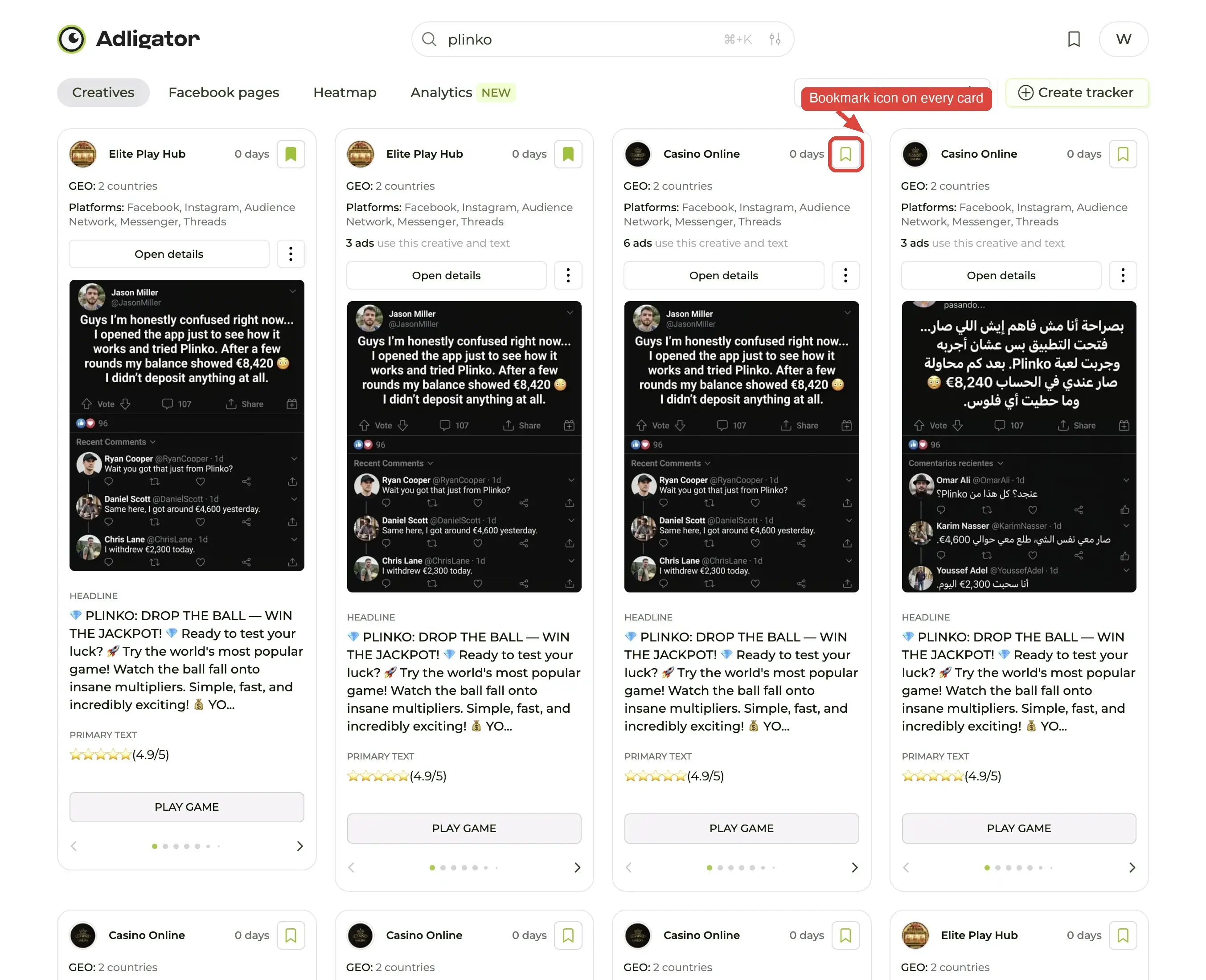
Starte deine Suche und fahr über eine Karte. Oben links erscheinen vier runde Buttons; der zweite – das Ordner-Symbol – ist In Sammlung speichern. Ein Klick öffnet die Auswahl.
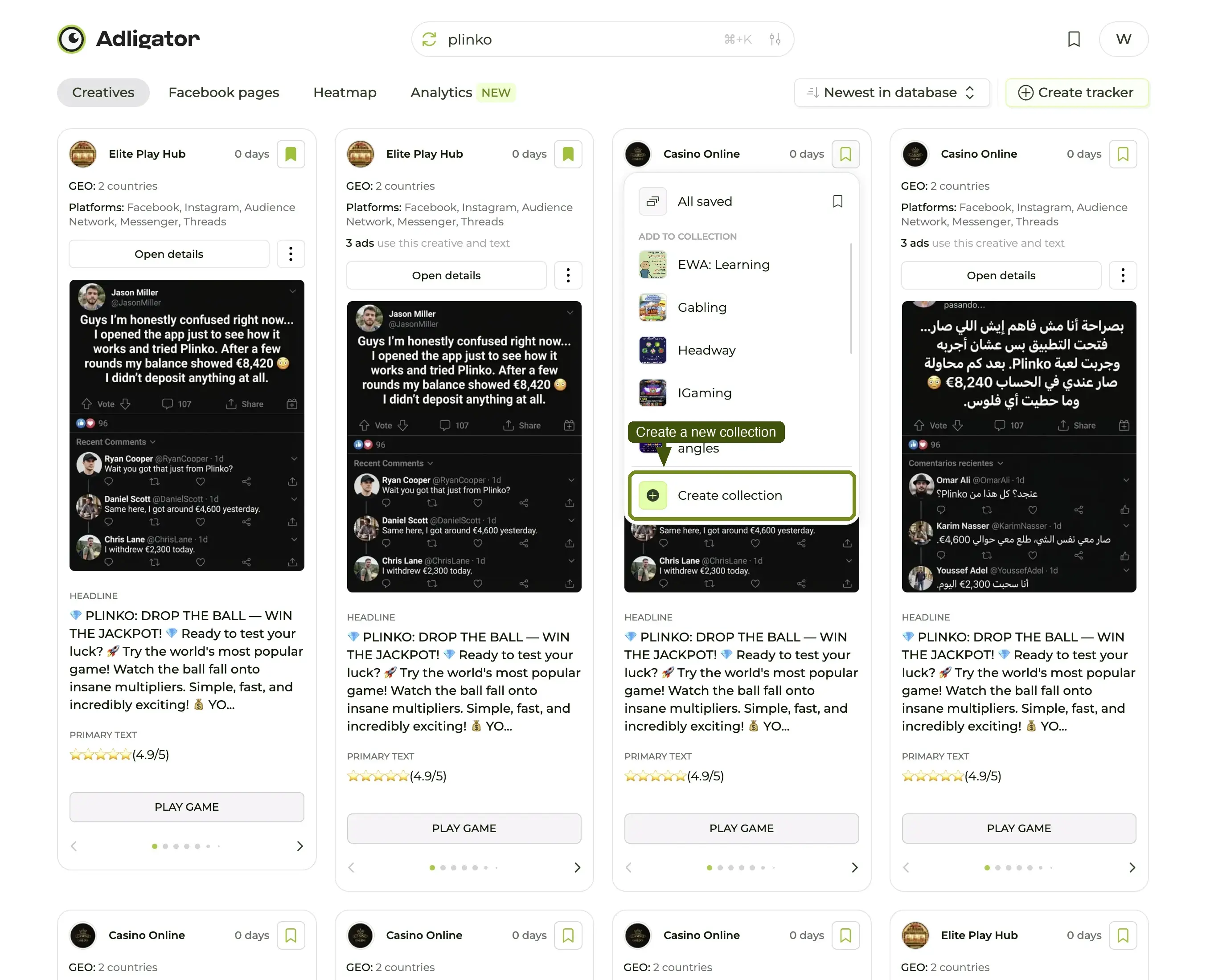
Schritt 2 — Öffne die Auswahl
Ganz oben steht Alle Gespeicherten (die Sammelansicht, in der jede Speicherung landet), darunter ZUR SAMMLUNG HINZUFÜGEN mit einer Zeile pro Ordner und unten Sammlung erstellen.
Schritt 3 — Oder leg einen neuen Ordner an
Um die Karte in einen aufgabenbenannten Ordner zu legen, den es noch nicht gibt, klick Sammlung erstellen. Das Modal Neue Sammlung fragt nach Name, optionaler Beschreibung, optionalem Themen-Tag und einem Privat-Schalter.
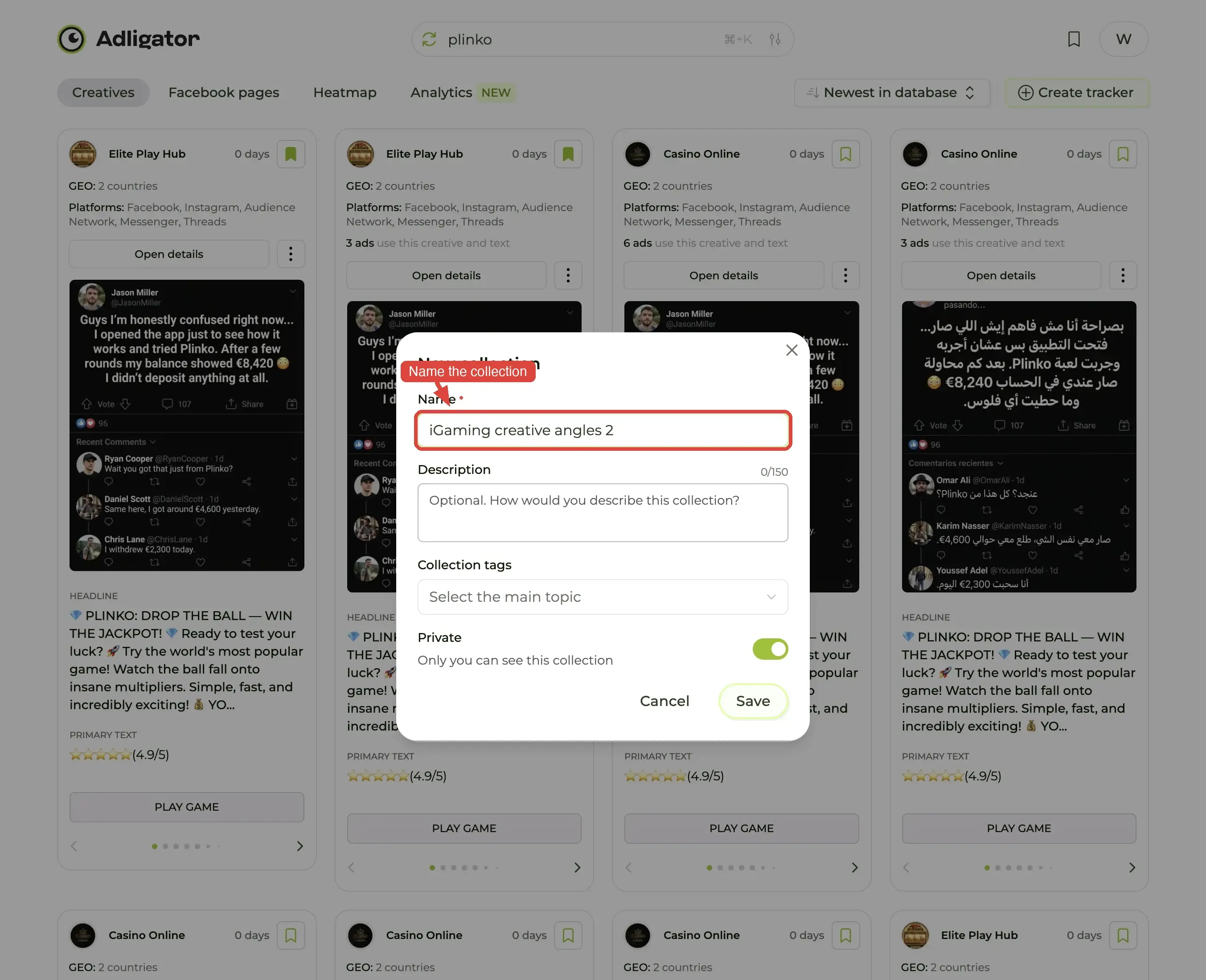
Tipp einen aufgabenbenannten Titel – "Hooks, die 60+ Tage überlebt haben" schlägt "iGaming-Speicherungen" jedes Mal – und klick Speichern. Das Modal schließt sich, und der Ordner erscheint in der Auswahl.
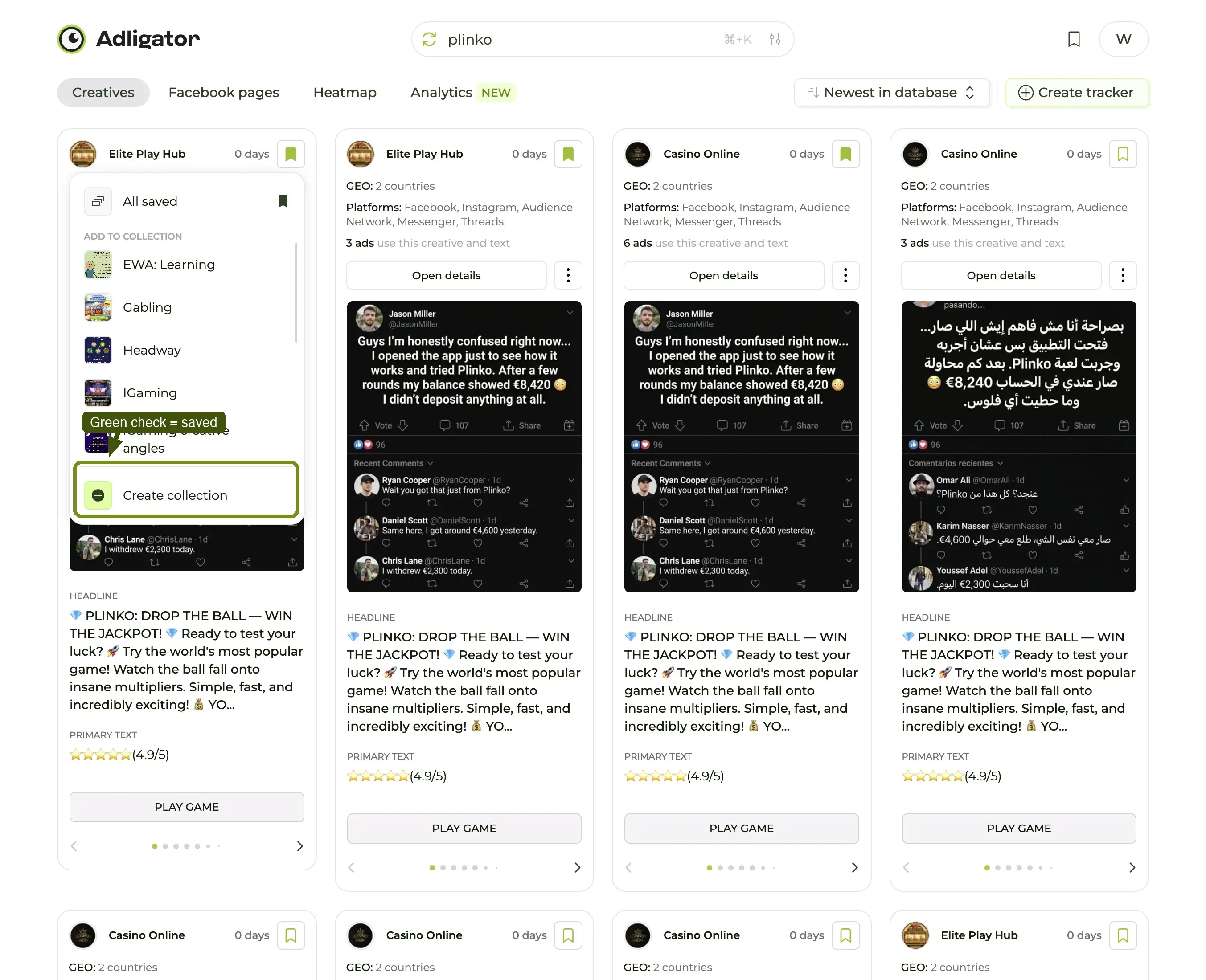
Schritt 4 — Leg die Karte in den Ordner
Klick die Ordnerzeile, um die aktuelle Karte hinzuzufügen; ein grünes Häkchen bestätigt. Die Auswahl bleibt offen, du kannst das Ad also in einen anderen Ordner verschieben oder schließen und zur nächsten Karte gehen. Sobald der Ordner existiert, ist Speichern ein Klick pro Ad.
Schritt 5 — Öffne den Ordner über Sammlungen
Klick Sammlungen in der Sidebar. Jeder Ordner zeigt Cover-Vorschauen, seinen Namen, ein Privat-Pill, falls privat, und einen N gespeichert-Zähler.
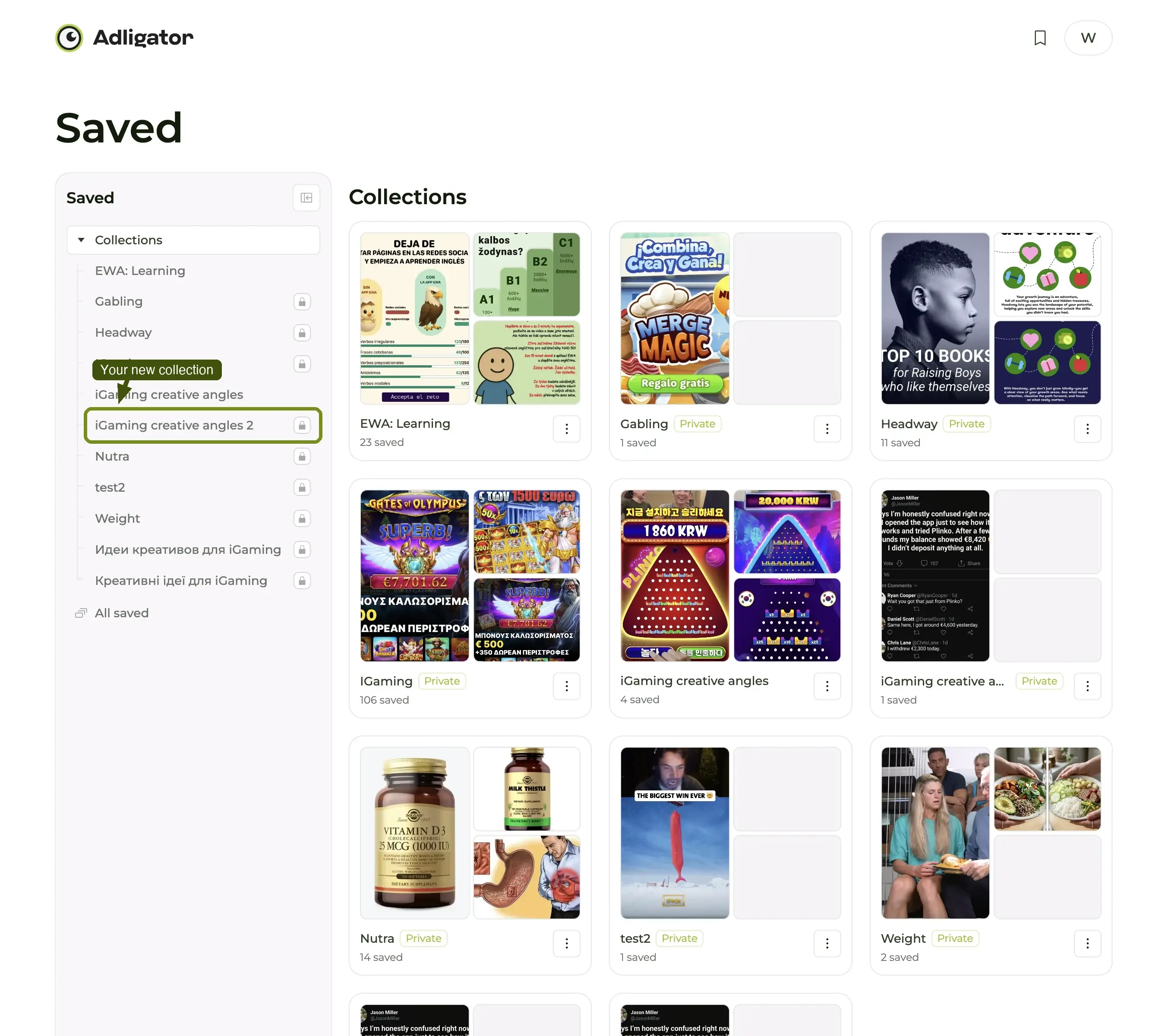
Klick einen Ordner, um ihn zu öffnen – Karten in voller Größe, genau wie im Suchraster, mit derselben Paginierung unten.
Schritt 6 — Teilen oder exportieren
Im Ordner sitzen drei Regler in der Kopfzeile: CSV herunterladen, Teilen und ein ⋮-Menü.
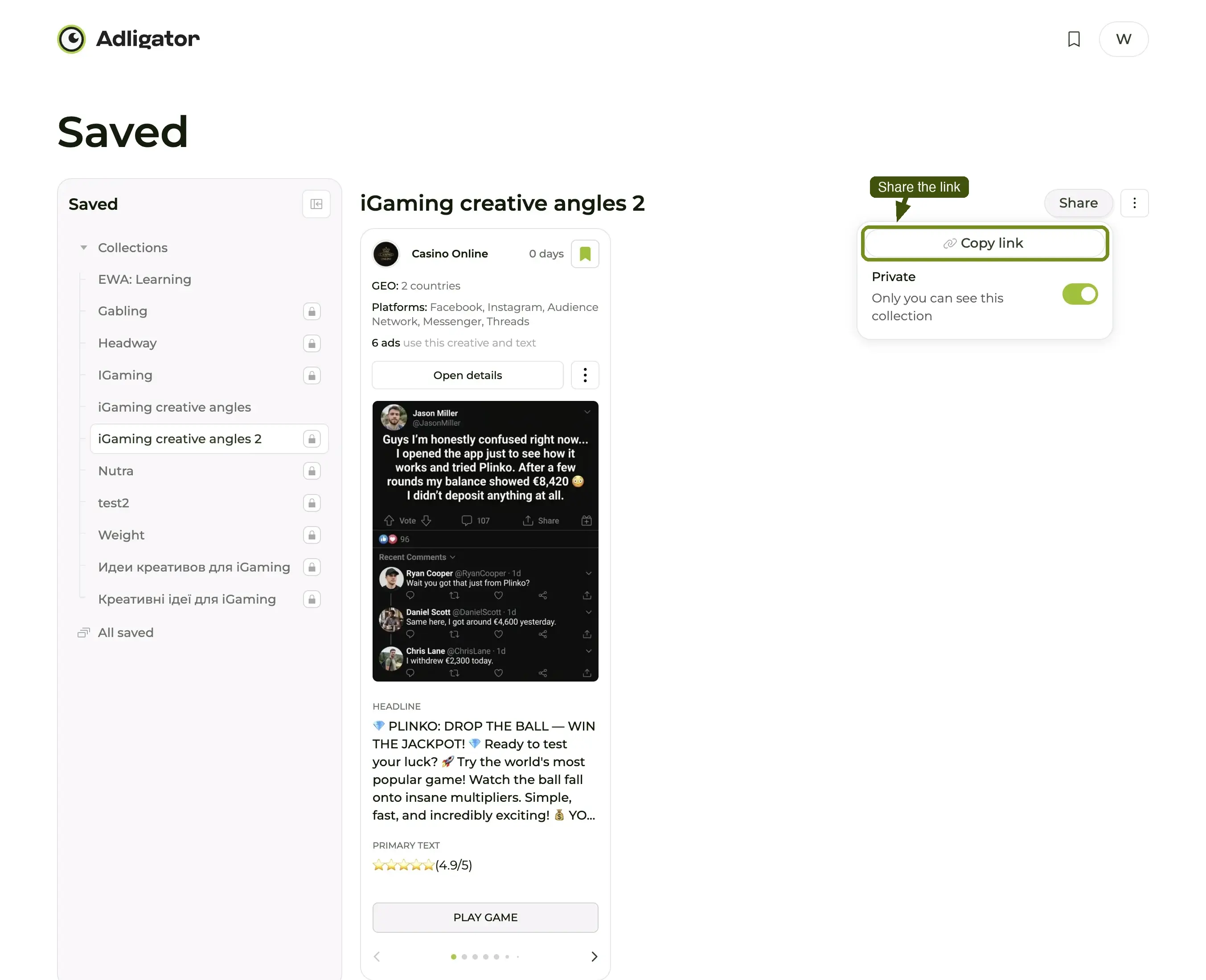
- Teilen öffnet ein Popover mit Link kopieren und einem Privat-Schalter. Ordner sind standardmäßig privat – schalt ihn aus, damit der Link für jeden funktioniert, dann kopieren und in Slack, Notion oder das Briefing-Dokument einfügen.
- CSV herunterladen exportiert den Ordner als Tabelle. Das ist die Wahl, wenn jemand die Daten statt der Bilder will – ein Mediaeinkäufer, der eine Wettbewerbsmatrix baut, oder ein Analyst, der die Landingpages als Spalte braucht.
- Das ⋮-Menü enthält Sammlung bearbeiten (dieselben Felder wie im Erstellen-Modal) und Sammlung löschen. Einen Ordner zu löschen löscht die Ads nicht – sie bleiben in Alle Gespeicherten.
Der Empfänger eines Share-Links braucht keinen Adligator-Account. Er sieht dasselbe Kartenlayout wie du und kann Videos abspielen und Carousels durchblättern.
Das ist der komplette Kreislauf: suchen → speichern → Ordner → öffnen → teilen. Eine Handvoll Klicks beim ersten Mal; ein Klick pro Speicherung, sobald der Ordner steht.
Ordner-Hygiene — die Regeln, die entscheiden, ob die Datei lebt oder stirbt
Hier wird Collections wertvoll statt überladen.
Regel 1 — Ordner nach Job benennen, nicht nach Marke
Der Fehler: einen Ordner „SHEIN Ads" oder „Q3 Saves" zu nennen. Beides beschreibt, was drin ist, nicht warum du ihn öffnen würdest.
Der Fix: Ordner nach dem Job-to-be-done benennen. Beispiele:
- „Hooks, die 60+ Tage überlebt haben"
- „UGC Face-to-Camera, E-Com"
- „Single-Country-Carousels — UK"
- „Headlines mit Zahlen in den ersten 4 Wörtern"
- „Video-Ads mit Text-Overlay"
Jeder Ordnername sollte die Frage beantworten: „Wenn ich das nächste Mal öffne, wonach suche ich?" Wenn nicht, benenne ihn um.
Regel 2 — Ein Ordner pro Briefing
Wenn du einen Designer für eine spezifische Kampagne briefst, leg einen Ordner an, der nach dem Briefing benannt ist, zieh 8–12 Ads hinein, die direkt informieren, und teile diesen Ordner. Teile nicht deine gesamte Default-Collection.
Briefings sind kurzlebig. Bau den Ordner, brief damit, und sobald die Kampagne live ist, lösche den Ordner entweder oder archiviere ihn unter einem „Vergangene Briefings"-Label.
Regel 3 — Mit Absicht speichern
Die Disziplin, die entscheidet, ob deine Datei dir etwas beibringt: Bookmarke nur das, was lehrt. Ziel sind 5–15 Speicherungen pro Query, jede mit einer eigenen Lehre.
Wenn du dich beim Speichern von 30 Ads einer Marke ertappst, speicherst du die Marke (dafür gibt es Tracker), nicht die Muster.
Regel 4 — Quartalsweise ausmisten
Öffne jeden Ordner. Alles, was älter als 90 Tage ist und keine Kampagne direkt informiert hat: archivieren oder löschen. Alte Referenzen in einer Swipe-File sind schlimmer als gar keine Referenzen, weil sie den Geschmack verzerren.
Teil-Muster
Schritt 6 deckt die Mechanik des Teilens ab — die Muster, die sich tatsächlich auszahlen:
- Designer-Briefing. Briefing-Dokument + ein Collection-Link. Der Ordner ist die gesamte Referenzbibliothek.
- Gründer-Review. „Hier ist, was unsere drei Top-Konkurrenten dieses Quartal machen" → drei Collection-Links.
- Team-übergreifende Wissens-Sessions. „Wie gute Vertical-Creatives aussehen" → ein Collection-Link, eingesetzt im nächsten Team-Meeting.
Ein Collection-Link ist ein Live-Snapshot des Ordners. Wenn du Ads hinzufügst oder entfernst, aktualisiert sich die Ansicht des Empfängers vor Ort — es gibt keine „veröffentlichte Version" vs. „Entwurfsversion"-Unterscheidung. Das macht Collections großartig für laufende Briefings und schlecht für „die Referenzen in diesem Moment einfrieren"-Use-Cases.
Was Sammlungen nicht sind
Drei Dinge, die Collections bewusst nicht tun:
- Sie speichern nicht automatisch aus Trackern. Ein Tracker sagt „beobachte diese Marke"; eine Collection sagt „ich will mich an diese spezifische Ad erinnern". Der bewusste Speicherschritt ist das, was den Ordner wertvoll macht — würde jede getrackte Ad automatisch gespeichert, würde jeder Ordner zu Rauschen.
- Sie ersetzen keine Tracker. 50 Ads einer Marke in einen Ordner zu speichern ist nicht dasselbe wie die Marke zu tracken. Tracker sagen dir, was neu ist; Collections bewahren, was du entschieden hast zu behalten.
- Sie haben keine Analytics. Eine Collection ist eine Referenzbibliothek, kein Dashboard. Der Analytics-Tab ist fürs Musterlesen; Collections sind zum Durchstöbern von Keepern.
Ein realistisches Collections-Setup
So sieht „gut" für einen Media Buyer aus, der E-Com-Kampagnen fährt:
📁 Hooks — erste 8 Wörter (12 Ads)
📁 UGC Face-to-Camera (10 Ads)
📁 Carousel Slide-1 Hooks (8 Ads)
📁 Vorher/Nachher-Struktur (6 Ads)
📁 DCO-Referenzen (15 Ads)
📁 IG Reels Vertical-First (9 Ads)
📁 Single-Country UK Winner (7 Ads)
📁 Briefing — Frühlings-Video-Kampagne (10 Ads)
Acht Ordner, ca. 80 Ads, organisiert nach dem, was der Designer als Nächstes gebrieft wird. Inhalte quartalsweise auffrischen. Ordner bei Bedarf teilen.
Häufige Fehler
- Für immer in den Default-Ordner speichern. Die Default-Collection ist ein Scratchpad. Benenne ihn um oder splitte in job-benannte Ordner. Teile nicht den Scratchpad.
- Dieselbe Ad in drei Ordnern speichern. Wähle die dominante Lehre; speichere einmal. Wenn eine Ad mehrere Lehren vermittelt, sollte die übertragbarste Lehre sie besitzen.
- Collections mit Trackern verwechseln. Eine Ad zu speichern abonniert dich nicht für die neuen Launches dieser Marke. Das machen Tracker.
- Einen Ordner über 100 Ads wachsen lassen. Wenn ein Ordner mehr als 100 hat, sind es zwei Ordner, die so tun, als wären sie einer.
Was als Nächstes kommt
Speichern ist die eine Hälfte. Beobachten die andere. Der volle Competitive-Intel-Loop läuft Tracker → Analytics → Collections, wobei:
- Tracker zutage fördern, was neu ist.
- Analytics zeigt, was die Muster bedeuten.
- Collections bewahren, was du entschieden hast zu behalten.
Das Swipe-File aufbauen-How-to läuft den Workflow von Anfang bis Ende durch, wenn du eine Schritt-für-Schritt-Anleitung suchst, die alle drei zusammenfügt.
