So baust du eine Swipe-File in Adligator (Collections-Workflow)
Schluss mit Ad-Screenshots in Google Drive. Mit Collections baust du einen Referenz-Ordner, den dein Design-Team wirklich durchsuchen, teilen und nutzen kann.
Jeder Media Buyer landet beim selben Problem: ein Ordner voller Ad-Screenshots, eine Notion-Tabelle mit „guten Referenzen" und ein Slack-Channel voller „guck mal hier" — nichts davon ist durchsuchbar, nichts davon öffnet dein Designer je, und alles davon zerfällt in dem Moment, in dem Meta die Original-Ad zieht. Adligator Collections löst alle drei Probleme. Dieses Rezept zeigt dir den Workflow, der aus Ad-Suche ein kumulierendes Asset macht.
Die 30-Sekunden-Version
- Starte eine signalstarke Suche (z. B. Longest running + GEO + Format).
- Speichere jeden Treffer per Lesezeichen — ein Klick pro Karte.
- Öffne den Collections-Tab und benenne den Standard-Ordner nach Aufgabe, nicht nach Marke.
- Teile den Ordner-Link mit deinem Designer beim Briefing.
Das war's. Unten: wie du jeden Schritt so gut machst, dass der Ordner auch in drei Monaten noch nützlich ist.
Schritt 1 — Eine signaldichte Suche starten
Die Qualität deiner Swipe-File hängt direkt von der Qualität deiner Suche ab. Drei Suchen, die fast immer Treffer liefern:
- Marken-Gewinner. Wähle einen Konkurrenten → sortiere nach Longest running → setze den Filter Days active From=30. Die Top 5-10 sind die bewährten Creatives der Marke.
- Vertical-Gewinner. Mach eine Phrase-Suche zur Nische → sortiere nach Longest running. Oben in der Grid stehen die Evergreen-Patterns der Nische.
- Format-spezifische Gewinner. Eine der oberen Suchen + Filter Medienformat = Video / Carousel / DCO. Zielgerichtet auf den Creative-Typ, den du gleich briefen willst.
Zu jeder dieser Suchen gibt es ein eigenes Academy-Rezept — Long-Running-Gewinner finden, nach Land filtern, Ads nach Format finden. Der Punkt: speichere nicht zufällig. Setze eine Abfrage auf, die schon Signal hat, und speichere dann, was die Abfrage übersteht.
Schritt 2 — Mit Absicht speichern
Jede Ad-Karte hat ein Lesezeichen-Icon. Ein Klick und die Ad landet in deiner Standard-Collection. Ein Klick, kein Modal, keine Reibung.
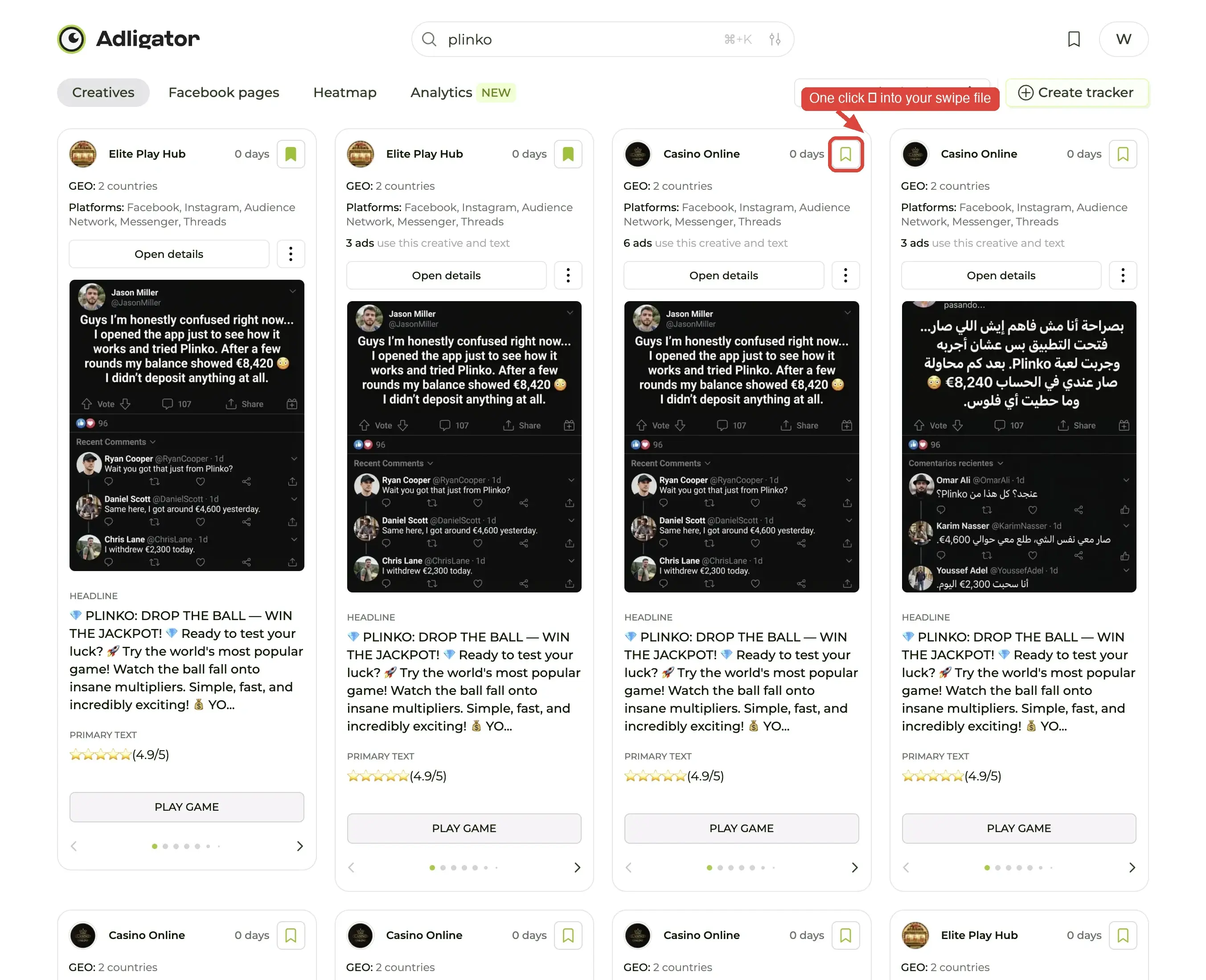
Die Disziplin, auf die es ankommt: speichere nur, was dir etwas beibringt. Die Falle ist, 50 Ads von einer Marke zu speichern und sich an nichts zu erinnern, warum welche das Speichern wert war. Ziel: 5-15 Ads pro Abfrage, jede mit einer klaren Lektion — eine Hook-Struktur, ein visuelles Pattern, eine Copy-Formel, eine Angebots-Verpackung.
Wenn du mehr als 15 Ads aus einer einzigen Suche speichern willst, speicherst du wahrscheinlich eine Marke, keine Swipe-File. Marken-Monitoring gehört in einen Tracker; bei Swipe-Files geht es um übertragbare Patterns, und die sind seltener.
Schritt 3 — Ordner nach Aufgabe benennen, nicht nach Marke
Diese eine Regel entscheidet, ob deine Swipe-File nächsten Monat geöffnet oder für immer vergraben wird.
- ❌ „SHEIN-Ads" — der Ordnername beschreibt wer, nicht warum. Nutzlos, wenn du eine Nicht-SHEIN-Marke briefst.
- ❌ „Q3-Saves" — der Ordnername beschreibt wann, nicht warum. Nutzlos für alles.
- ✅ „Hooks, die 60+ Tage überlebt haben" — der Ordnername beschreibt das Pattern. Du wirst nach Hooks suchen.
- ✅ „UGC face-to-camera, eCom" — beschreibt die briefbare Form.
- ✅ „Single-Country, Single-Product-Carousels" — beschreibt den Use Case.
Jeder Ordnername sollte die Frage beantworten: „Wonach suche ich, wenn ich das nächste Mal hier reinschaue?" Übersteht der Name diese Frage nicht, benenne ihn um.
Öffne den Collections-Tab → klicke auf den Ordnernamen, um ihn umzubenennen. Verschiebe Ads zwischen Ordnern, indem du eine Karte überfährst und die Verschieben-Aktion nutzt — oder indem du sie aus der Ursprungskarte neu speicherst (der neue Save ersetzt den alten).
Schritt 4 — Beim Briefing teilen
Wenn du einen Designer briefst, klebe nicht 12 Screenshots in ein Dokument. Teile den Collection-Link.
Der Link rendert dasselbe Karten-Layout, das der Designer auch in Adligator sehen würde — Visual, Copy, Laufzeit, Format, GEO, Plattformen. Er kann Videos abspielen, durch Carousel-Slides blättern und den vollständigen Primary Text lesen, ohne den Link zu verlassen. Kein Adligator-Konto nötig.
Ein paar Gewohnheiten, die das zum Funktionieren bringen:
- Ein Ordner pro Briefing. Briefst du eine neue Video-Kampagne? Erstelle einen Ordner mit dem Namen des Briefings, zieh die 8-12 Ads rein, die wirklich relevant sind, und teile diesen Ordner. Teile keinen 200-Ads-Sammelordner.
- Die Reihenfolge zählt. Die Karten erscheinen in der Speicher-Reihenfolge (neueste zuerst). Speichere deine drei besten Referenzen zuletzt, damit sie ganz oben stehen.
- Schreib eine kurze Notiz dazu. Der Collection-Link sagt ihm was; du musst ihm trotzdem sagen warum. Ein Absatz im Briefing, der erklärt, welches Pattern aus den Referenzen extrahiert werden soll, schließt den Kreis.
Pflege — halte die File am Leben
Eine Swipe-File verfällt mit etwa einer Ad pro Woche. Meta zieht Ads zurück, Marken ändern Strategien, Formate kommen aus der Mode. Zwei Gewohnheiten halten deine nützlich:
- Quartalsweise ausmisten. Öffne jeden Ordner. Alles, was älter als 90 Tage ist und nicht direkt zu einer Gewinner-Kampagne beigetragen hat? Archivieren oder löschen. Alte Referenzen sind schlimmer als gar keine, weil sie den Geschmack verzerren.
- Monatlich nachfüllen. Lasse einmal im Monat deine drei liebsten signaldichten Suchen laufen und füge die neuen Treffer hinzu. Fünf neue Ads pro Ordner pro Monat ist eine gesunde Rate.
Wie gut aussieht — eine Beispiel-Struktur
Eine realistische Swipe-File für einen Media Buyer, der eCom-Kampagnen fährt:
📁 Hooks — erste 8 Wörter (12 Ads)
📁 UGC face-to-camera, eCom (10 Ads)
📁 Carousel-Slide-1-Hooks (8 Ads)
📁 Vorher/Nachher-Struktur (6 Ads)
📁 DCO-Referenzen — Marken mit hohem Volumen (15 Ads)
📁 IG Reels — vertikal-first Creatives (9 Ads)
📁 Single-Country zugeschnitten — UK (7 Ads)
Sieben Ordner, ~70 Ads, alle organisiert nach dem, was der Designer briefen wird. Diese Struktur ist mehr wert als 700 zufällige Saves.
Häufige Fehler
- Dieselbe Ad in drei Ordnern speichern. Wähle die dominante Lektion und speichere einmal. Lehrt eine Ad sowohl „guter Hook" als auch „gute Carousel-Struktur", ist die Hook-Lektion meist übertragbarer — speichere dort.
- Ordner nach Marken benennen. Siehe Schritt 3.
- Die ganze Standard-Collection teilen. Der Standard-Ordner ist dein Notizblock. Designer brauchen deine halbfertige Exploration nicht.
- Den Ordner über 100 Ads anschwellen lassen. Hat ein Ordner mehr als 100 Ads, sind das zwei Ordner, die so tun, als wären sie einer. Aufteilen.
Was als Nächstes kommt
Eine Swipe-File ist das was funktioniert hat-Gedächtnis. Die andere Hälfte von Competitive Intelligence ist der was sich ändert-Feed — und genau dafür sind Tracker da. Beide arbeiten zusammen: Tracker bringen neue Ads ans Licht; Collections bewahren die Treffer auf. Wenn beide Gewohnheiten laufen, hast du eine Competitive-Intelligence-Schicht, die die meisten Teams nie erreichen.
Oder, wenn du mehrere Konkurrenten in einer Ansicht vergleichen willst, ist das nächste Rezept zwei Konkurrenten vergleichen — Tracker + Analytics Seite an Seite.
