Todos os filtros do Adligator (a referência dos 11 filtros)
Formato de mídia, Conteúdo visual, Plataforma, GEO, URL/IP, Idioma, Dias em exibição, Visto ativo pela última vez, Zona de domínio, Botão CTA, OS — mais o intervalo de datas e a ordenação fora do menu.
Esta é a referência completa dos filtros do Adligator: onze atrás de um botão, mais um intervalo de datas e uma ordenação que ficam ao lado na barra. Se você só usou GEO e ordenação, este artigo é a chave. Usuários experientes vivem em quatro a seis filtros, e saber o que cada um faz é a diferença entre "acho que consigo responder" e "me dá 30 segundos".
Como a filtragem funciona agora
Tudo começa em Adicionar filtro, na barra. Clique e um menu com os onze filtros se abre. Escolha um e duas coisas acontecem: um chip dele aparece na barra e ao lado do menu abre o painel de valores.
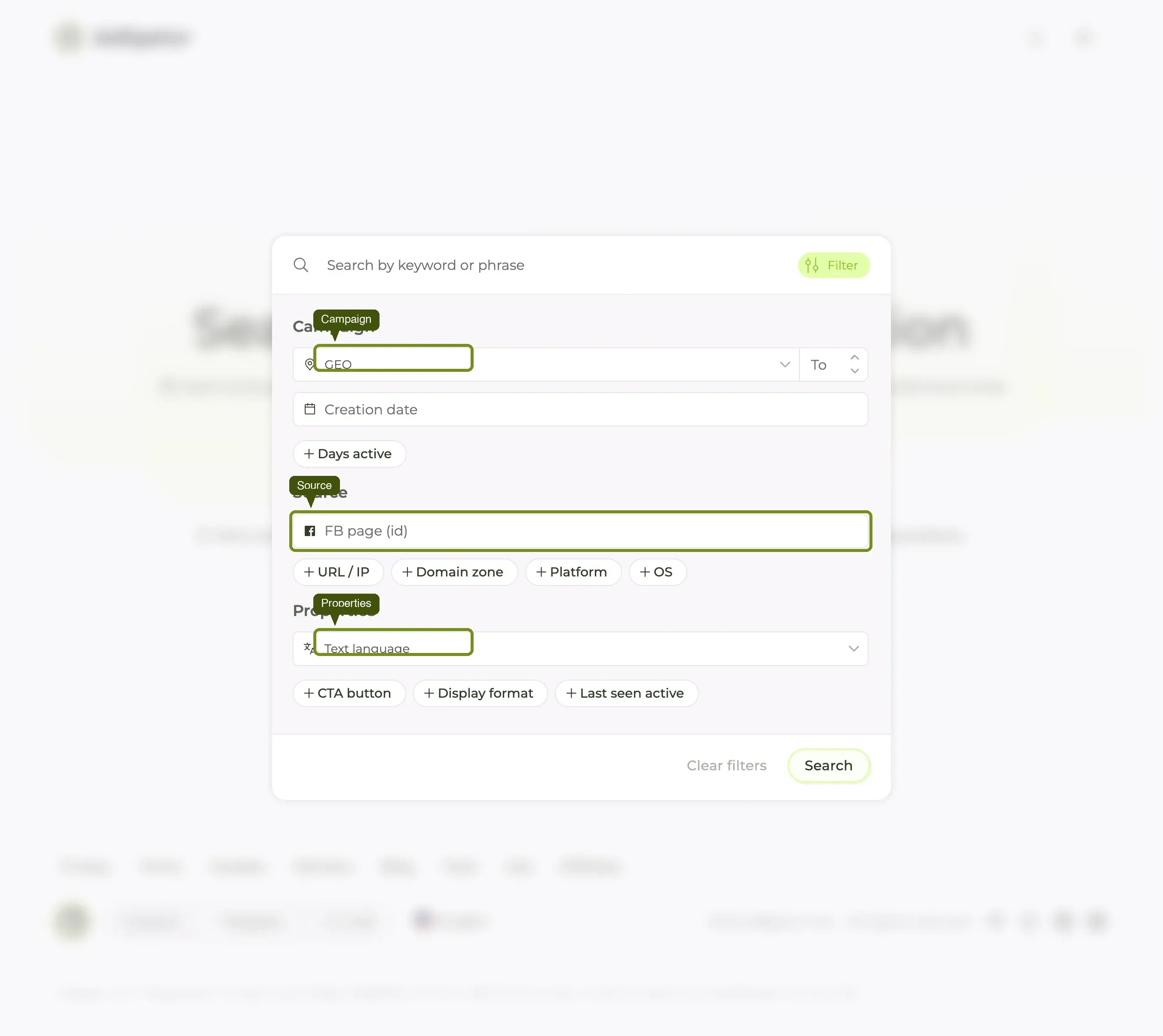
Defina os valores e clique no botão verde Aplicar filtro que apareceu ao lado de Adicionar filtro. Até lá os resultados não mudam: dá para empilhar quatro filtros e aplicar todos de uma vez.
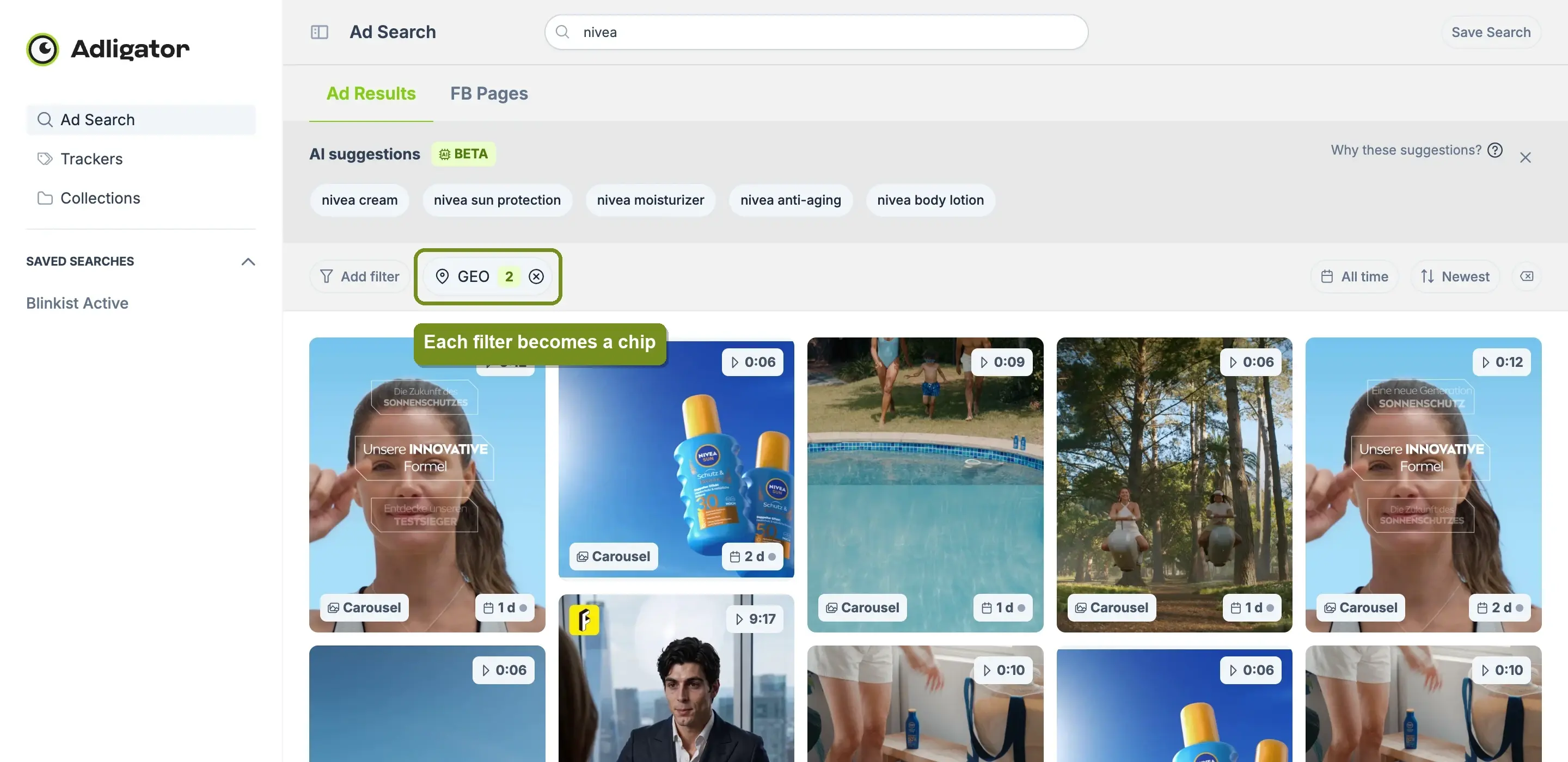
Cada chip mostra o nome do filtro e quantos valores você escolheu, e o ⊗ o remove. No extremo direito da barra há um botão que limpa todos os filtros de uma vez.
Um hábito que vale adotar: não aperte Esc entre filtros. Isso fecha o menu inteiro e você precisa refazer a sequência Adicionar filtro → escolher filtro.
Os onze filtros
Formato de mídia — seleção única
O formato visual do anúncio. Onze opções: Imagem, Vídeo, DCO, Carrossel, Evento, DPA, Texto, Curtida na página, Várias imagens, Vários vídeos, Várias mídias.
Este filtro é uma lista de rádio, não caixas de seleção: você escolhe exatamente um formato por vez.
Para quê: pesquisa de concorrência por formato. Veja encontrar anúncios por formato.
Conteúdo visual — busca por A.I
O filtro mais novo e o que não tem equivalente em lugar nenhum. O Adligator roda reconhecimento de imagem em cada criativo e indexa os objetos e elementos encontrados, então dá para buscar anúncios que literalmente contenham algo.
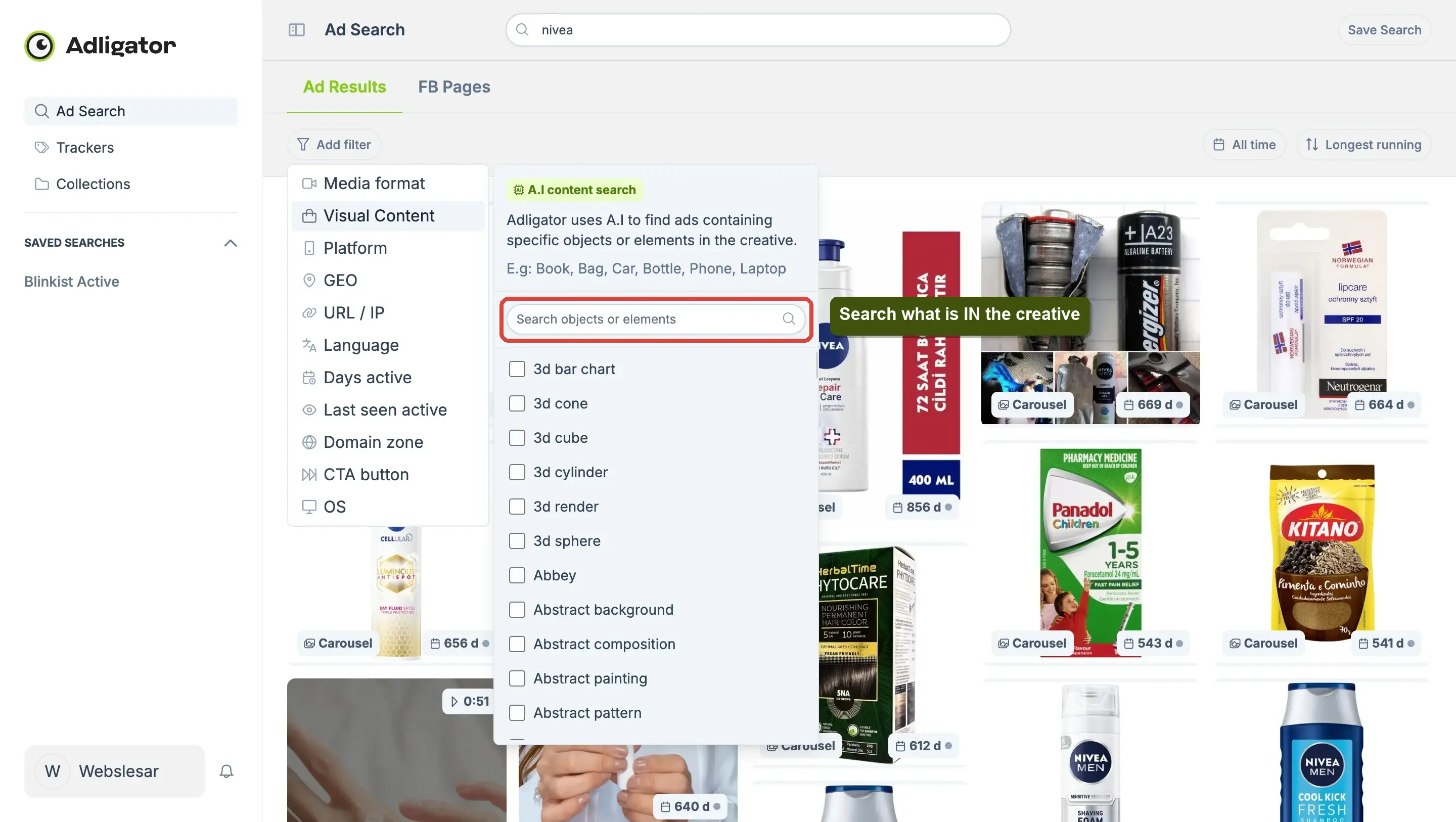
O painel explica no próprio produto: "O Adligator usa A.I para encontrar anúncios que contêm objetos ou elementos específicos no criativo. Ex.: Livro, Bolsa, Carro, Garrafa, Telefone, Notebook". A lista de tags chega a milhares de entradas — de Garrafa e Ator até Vista aérea, Fundo abstrato e Render 3d — com busca própria no topo.
Para quê: pesquisa de direção criativa que os filtros comuns não alcançam. "Me mostre anúncios de skincare em que uma mão segura um frasco." "Quais concorrentes usam tomadas de drone?" "Neste nicho o herói é a pessoa ou o produto?"
Plataforma — seleção múltipla
Os posicionamentos da Meta: Facebook, Instagram, Audience network, Messenger, Threads. Há Selecionar tudo.
Para quê: análise criativa por posicionamento. Anúncios só no Instagram costumam ser Reels ou Stories pensados para o mobile vertical. Anúncios no Threads são indicador precoce de que uma marca está testando a superfície nova.
GEO — seleção múltipla, com continentes e teto de cobertura
Os países onde o anúncio é veiculado. Três coisas empilhadas no painel:
- Buscar países — digite aqui em vez de rolar: a lista é virtualizada.
- Cobertura geográfica — um teto numérico, 20 por padrão, descrito no produto como "o número máximo de países-alvo em que um anúncio aparece".
- Continentes — marque Europa, Ásia, África, América do Norte, América do Sul ou Austrália para pegar uma região inteira, e abaixo a lista alfabética de países.
Para quê: extrações por mercado, comparações regionais, análise criativa por país. Coloque Cobertura geográfica = 1 com um país marcado e você recebe anúncios que rodam só naquele mercado — veja filtrar por país.
URL / IP — texto livre
A URL de destino ou o IP do anúncio. Sem autocompletar, sem validação, um valor só.
Para quê: desmontar funis, identificar qual criativo leva tráfego para qual landing, análise de links de afiliado.
Idioma — seleção múltipla
O idioma do texto do anúncio. Inglês, espanhol, português, russo, vietnamita, francês, cazaque, alemão, italiano, tailandês, árabe, chinês, indonésio, polonês, holandês, japonês, turco, coreano, romeno, tcheco, sérvio, húngaro, hebraico e mais, com Selecionar tudo.
Para quê: auditorias de localização e pesquisa de "como as marcas falam com este público?". Com GEO, separa criativo nativo de traduzido: GEO=Brasil + Idioma=português e GEO=Brasil + Idioma=inglês são estratégias bem diferentes.
Dias em exibição — intervalo numérico
Quantos dias consecutivos um anúncio roda, em campos De e Até. O painel descreve como filtrar "pela vida ativa, de recém-lançados a campanhas de longa duração".
De = 30mantém só anúncios vivos há 30+ dias. O filtro mais útil para achar vencedores.De = 30, Até = 60dá uma coorte de sobrevivência: testados, mas ainda não perenes.Até = 7mantém só lançamentos recentes.
Para quê: descartar testes e trazer vencedores comprovados. Veja encontrar vencedores de longa duração.
Visto ativo pela última vez — seleção única
Cinco presets relativos: há 1, 3, 7, 15 ou 30 dias. Como Formato de mídia, é uma lista de rádio.
"Há 7 dias" mantém só anúncios que a Meta veiculou na última semana. Útil quando você quer uma visão realmente viva, sem os que pararam em silêncio.
Zona de domínio — texto livre
Um domínio de topo (com, io, com.br, pt…).
Para quê: filtragem por ccTLD, muitas vezes junto com GEO para validação cruzada: um domínio .com.br mais GEO=Brasil é um sinal de mercado mais forte que cada um isolado.
Botão CTA — seleção múltipla com busca
O botão de chamada para ação do anúncio. Vinte e três opções, com busca própria e Selecionar tudo: Saiba mais, Comprar agora, Enviar mensagem para a página, Ver perfil do Instagram, Cadastre-se, Curtir página, Instalar app, Reservar viagem, Confirmar presença, Candidatar-se, Mensagem no WhatsApp, Obter oferta, Ver rota, Assistir mais, Solicitar orçamento, Baixar, Fale conosco, Jogar, Sem botão, Mensagem no Instagram, Comprar ingressos, Ligar agora, Inscrever-se.
Para quê: filtrar por etapa do funil. Geração de leads tende a Cadastre-se / Candidatar-se / Instalar. E-commerce a Comprar agora. Construção de marca a Curtir página / Ver perfil do Instagram. A distribuição de CTA por si só diz o que a marca está otimizando.
OS — seleção múltipla
iOS e Android.
Para quê: análise criativa por plataforma móvel. Campanhas de instalação costumam separar criativo de iOS e Android; anúncios de consumo menos, mas vale checar quando você mira especificamente uma delas.
Dois controles fora do menu
Intervalo de datas
O botão à direita da barra, rotulado com o intervalo aplicado (Todo o período por padrão). Abre uma coluna de presets — Hoje, Ontem, Semana passada, Este mês, Mês passado, 3 meses atrás, 6 meses atrás, Ano passado, Todo o período — ao lado de um calendário para um intervalo próprio, com Cancelar e Aplicar.
Isso substituiu o antigo filtro "Data de criação", por isso você não o encontra no menu Adicionar filtro.
Ordenação
Também na barra, rotulada com a ordenação atual. Três opções:
| Opção | Ordena por |
|---|---|
| Mais recentes no banco de dados (padrão) | quando o Adligator indexou o anúncio |
| Lançados recentemente | a data de início da Meta |
| Em exibição há mais tempo | dias contínuos no ar |
A ordenação afeta a sequência, não a seleção. Você quase sempre quer as duas: filtros estreitam o universo, a ordenação organiza o que sobra.
Padrões por tarefa
| Tarefa | Filtros |
|---|---|
| Os vencedores comprovados desta marca | Página FB do autocompletar + Ordenação=Em exibição há mais tempo + Dias em exibição De=30 |
| Análise criativa de um único mercado | GEO=país + Cobertura geográfica=1 + Ordenação=Em exibição há mais tempo |
| Só vencedores em vídeo | Formato de mídia=Vídeo + Ordenação=Em exibição há mais tempo |
| Só anúncios no ar agora | Visto ativo pela última vez=7 dias |
| Anúncios recém-lançados | Intervalo de datas=Semana passada |
| Varredura de nicho de lead-gen | Busca por frase + Botão CTA=Cadastre-se / Candidatar-se |
| Padrões de carrossel em e-commerce | Busca por frase + Formato de mídia=Carrossel |
| "Quem usa este recurso visual?" | Busca por frase + Conteúdo visual=objeto |
Buscas boas costumam usar de dois a quatro filtros. Além disso, os resultados começam a esvaziar.
Quando a busca não devolve nada
Três suspeitos de sempre:
- Cobertura geográfica estreita demais. GEO=Alemanha com cobertura 1 numa marca que nunca faz campanhas só da Alemanha devolve zero. Aumente primeiro o número de cobertura.
- Intervalo de datas estreito demais. Uma semana numa marca que não lançou nada naquela semana dá zero. Amplie para Mês passado ou Todo o período.
- Seleções múltiplas demais ao mesmo tempo. Plataforma=Instagram AND OS=iOS AND Formato de mídia=Vídeo é um recorte genuinamente estreito.
Afrouxe o filtro mais restritivo e confira de novo antes de concluir que a marca não tem anúncios compatíveis.
Salvando uma combinação de filtros
Quando montar uma consulta com resultado limpo, clique em Salvar busca no canto superior direito e dê um nome. Ela fica fixada na barra lateral em Buscas salvas, com filtros, e recarrega com um clique. É assim que disciplina com filtros rende juros: os cinco minutos gastos achando a combinação certa viram uma checagem semanal de cinco segundos.
(Não recorra a um Tracker aqui. Trackers monitoram um anunciante específico, não uma consulta — veja Trackers.)
O que vem a seguir
A referência de filtros é o chão. As receitas são o teto:
- Filtrar por país — GEO + Cobertura geográfica.
- Encontrar vencedores de longa duração — ordenação + Dias em exibição.
- Encontrar anúncios por formato — recortes por Formato de mídia.
- Comparar dois concorrentes — Trackers + Estatísticas lado a lado.
Se você é novo no app, a primeira busca é a porta de entrada certa. Se algum termo aqui soou estranho, o glossário explica.
